Carte brouillard
Le brouillard ne se dissipe pas ? Pourquoi une promenade ne compte pas, et comment y remédier
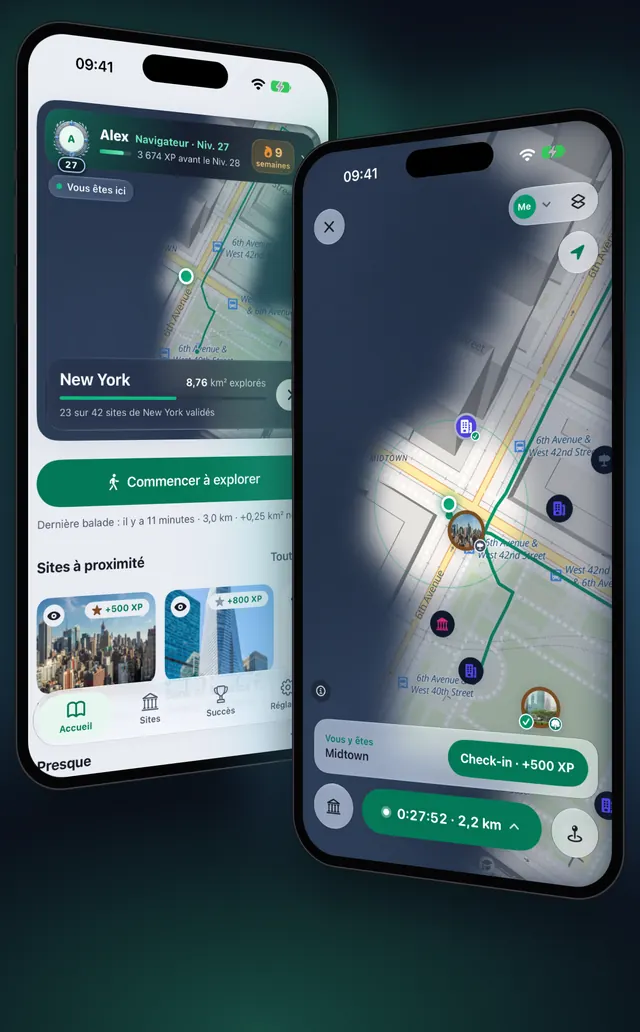
Le brouillard ne s'ouvre que pendant une promenade, seulement avec un bon signal GPS et seulement à une vitesse à laquelle vous pourriez marcher, pédaler ou conduire. La carte vous indique la règle qui bloque le brouillard.
Mis à jour 17 novembre 2026 · Gratuit sur l'App Store · iPhone et Apple Watch, iOS 17+
Pourquoi le brouillard reste
OptiSafari ne dégage le brouillard que là où il est sûr que vous êtes allé. Une position compte lorsqu'une promenade est en cours, que la position est précise et récente, et que vous ne filez pas à toute vitesse. Quand l'une de ces conditions manque, la carte affiche un message et le brouillard reste, si bien qu'une position erronée n'ouvre jamais un terrain que vous n'avez pas parcouru.
| Règle | Ce que fait OptiSafari |
|---|---|
| Une promenade est en cours | Rien n'est enregistré hors promenade, de Démarrer à Terminer la balade. Pause arrête l'enregistrement jusqu'à la reprise |
| Précision du GPS | Une position moins précise que 50 m n'ouvre rien |
| Positions récentes | Une position datant de plus de 15 secondes est ignorée |
| Vitesse | Au-delà de 130 km/h, calculée comme la moyenne de votre vitesse sur les 20 dernières secondes, le brouillard ne s'ouvre pas |
| Après un tronçon rapide | L'enregistrement reprend dès que l'iPhone détecte la marche, la course ou le vélo, ou après 3 minutes consécutives sous 100 km/h |
| Rayon de dégagement | Chaque position acceptée ouvre 50 m autour de vous. Les trous entre les positions ne sont jamais comblés |
Ce que signifie le message sur la carte
| Message | Pourquoi | Que faire |
|---|---|---|
| En attente du GPS… | La promenade n'a encore aucune position acceptée depuis le départ | Restez un instant en plein air |
| GPS faible · non enregistré | La position est moins précise que 50 m | Éloignez-vous des immeubles hauts, des tunnels et des toits |
| Déplacement trop rapide · non enregistré | Vous avez dépassé 130 km/h | Patientez : cela reprend dès que vous marchez, courez ou pédalez, ou après 3 minutes sous 100 km/h |
| L’accès à la position est désactivé | La localisation n'est pas autorisée pour OptiSafari | Autorisez-la dans les Réglages de l'iPhone (ci-dessous) |
Refaire dégager le brouillard, étape par étape
- Assurez-vous qu'une promenade est en cours. Sur Accueil, touchez Commencer à explorer, ou touchez Démarrer sur la carte. Pendant une promenade, une bande en haut de chaque onglet affiche Exploration.
- Si la bande affiche En pause, ouvrez la carte, touchez la capsule verte, puis touchez Reprendre.
- La première fois, OptiSafari demande avec Autoriser la localisation pour explorer. Touchez Autoriser la localisation, puis choisissez Autoriser pendant l'utilisation de l'app dans la demande de l'iPhone.
- Ouvrez Réglages et regardez la ligne Emplacement sous Balades. Elle doit afficher Autorisé et Fonctionne verrouillé. Désactivé ou Pas encore demandé signifie que la localisation n'est pas autorisée.
- Touchez la ligne Emplacement. Elle ouvre les Réglages de l'iPhone pour OptiSafari : choisissez Pendant l'utilisation de l'app et activez Position précise. Sans la position précise, iOS ne donne qu'une position approximative, généralement trop imprécise pour atteindre 50 m.
- De retour sur la carte, lisez le message éventuel et suivez le tableau ci-dessus.
- Continuez à marcher. Vous pouvez verrouiller le téléphone et le ranger dans votre poche : la promenade continue d'enregistrer écran verrouillé, et iOS affiche son indicateur de localisation.
Conseils
- « Pendant l'utilisation » suffit. OptiSafari ne demande jamais Toujours. Une promenade que vous lancez enregistre écran verrouillé.
- Ne fermez pas l'app depuis le sélecteur d'apps. Cela arrête la localisation. À votre prochaine ouverture d'OptiSafari, Votre balade continue vous laisse choisir Continuer ou Terminer la balade, mais rien n'est enregistré tant que l'app est fermée.
- Autorisez Mouvement et forme. Cela permet à OptiSafari de distinguer la marche et le vélo de la conduite. Sans cela, après un tronçon au-dessus de 130 km/h, seuls les 3 minutes sous 100 km/h relancent l'enregistrement.
- Enregistrement sur Apple Watch ? L'iPhone coupe son propre GPS et votre carte se dégage à partir des positions de la montre : Enregistrer une promenade sur Apple Watch.
- Nouveau au brouillard ? Commencez par Comment fonctionne une carte de promenade à brouillard.

OptiSafari — Pays visités, carnet de voyage
Gratuit · Sans compte · Utilisable hors ligne
Questions fréquentes
OptiSafari a-t-il besoin de la localisation réglée sur Toujours ?
Non. L'app demande seulement la localisation pendant son utilisation, et une promenade que vous lancez continue d'enregistrer écran verrouillé.
Pourquoi y a-t-il des trous dans le brouillard le long de mon itinéraire ?
Chaque position acceptée ouvre 50 m autour de vous, et les trous ne sont jamais comblés. Là où le GPS était faible, par exemple dans un tunnel ou entre de grands immeubles, ou là où les positions étaient trop espacées, le brouillard reste entre elles.
Le brouillard se dissipe-t-il en voiture, en bus ou en train ?
Oui, en dessous de 130 km/h, quel que soit le moyen de transport. Le nouveau terrain parcouru en véhicule rapporte moins de XP. Au-delà de 130 km/h, en avion ou dans un train rapide, le brouillard ne s'ouvre pas.
Puis-je dégager le brouillard pour une promenade que j'ai oublié d'enregistrer ?
Non. OptiSafari n'enregistre que pendant une promenade et ne peut pas ajouter de terrain après coup. Lancez la promenade avant de partir.
Le brouillard se dissipe-t-il entre les promenades ?
Non. Rien n'est enregistré entre les promenades, et hors promenade la localisation s'arrête dès que l'app quitte l'écran.