Données de régions
Comment télécharger les lieux d'un pays et les plans de villes pour marcher hors ligne
Le réseau disparaît et l'itinérance coûte cher. Téléchargez les lieux d'un pays et les plans de rues des villes que vous visiterez, et continuez d'explorer sans connexion.
Mis à jour 7 novembre 2026 · Gratuit sur l'App Store · iPhone et Apple Watch, iOS 17+
Pourquoi télécharger avant de partir
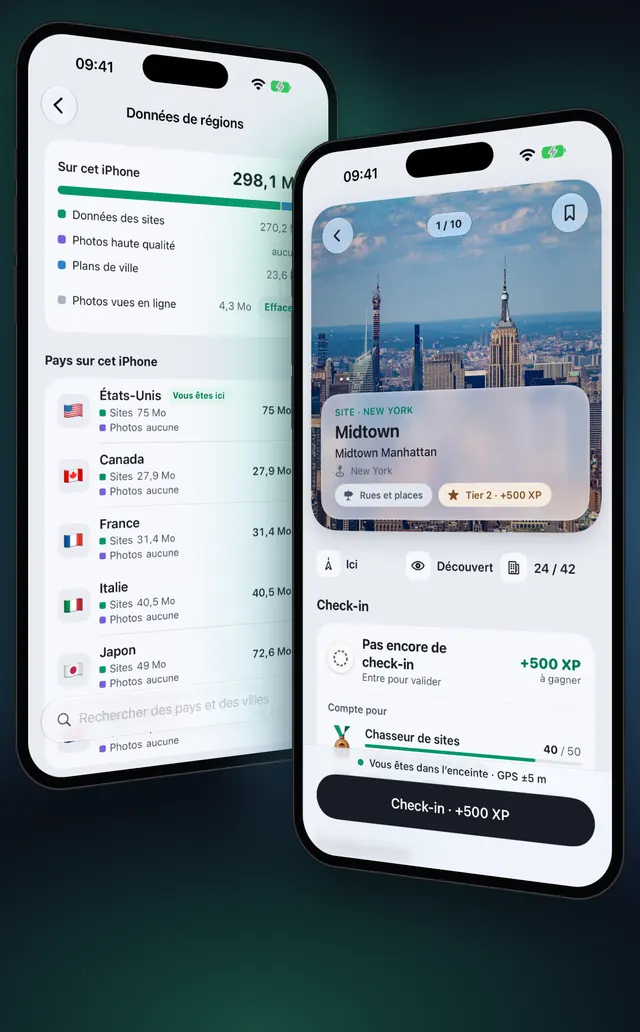
OptiSafari fonctionne sans connexion une fois les données sur votre iPhone. Les lieux arrivent un pays à la fois, et aucun pays n'est intégré à l'app. Un pays absent de votre iPhone n'affiche ni épingles, ni pages de lieux, ni check-in, même si vos compteurs et votre XP restent. Les plans de villes sont des téléchargements séparés, pour que les rues s'affichent sans réseau.
Le téléchargement est gratuit pour les lieux et les plans de villes. Rien à votre sujet n'est envoyé pour les télécharger : ce sont des données publiques de carte et de lieux, et votre progression n'est jamais touchée.
Ce que vous pouvez télécharger
| Élément | Contenu | Taille |
|---|---|---|
| Sites et régions | Le pays entier : ses lieux, petites photos d'épingles, provinces et quartiers | 2 à 22 MB par pays |
| Plans de ville | Les rues d'une ville pour marcher sans connexion, dans les styles Outdoor, Street et Dark | Affichée à côté de chaque ville |
| Photos haute qualité | La galerie de chaque lieu, nette et hors ligne. Fait partie de Premium | Affichée avant le téléchargement |
Chaque taille est affichée avant le téléchargement, et un téléchargement qui ne tiendrait pas dans votre espace libre est refusé avec le message Espace insuffisant.
Télécharger un pays et un plan de ville, étape par étape
- Connectez-vous au Wi-Fi. Les photos attendent toujours le Wi-Fi, et un gros téléchargement y est plus simple.
- Touchez l'onglet Réglages, puis Données de régions sous Hors ligne.
- Trouvez le pays sous À télécharger avant un voyage, ou tapez son nom ou une ville dans Rechercher des pays et des villes.
- Touchez Obtenir à côté du pays et choisissez Sites uniquement.
- Surveillez la capsule flottante en bas qui indique Downloading. Une fois terminé, le pays remonte dans Pays sur cet iPhone.
- Touchez le pays pour ouvrir sa page, puis la carte Plans de ville (Plans des rues pour marcher hors ligne).
- Touchez le bouton de téléchargement avec la taille à côté de chaque ville où vous marcherez. Le bouton en haut à droite télécharge tous les plans de villes du pays.
- Vérifiez la page : chaque ville téléchargée indique qu'elle est sur cet iPhone, et la page affiche l'espace utilisé.
Avec Premium, Obtenir propose aussi Tout et Photos haute qualité. Sans Premium, ces éléments affichent un cadenas et ouvrent la page Premium, et les photos d'un lieu se chargent lorsque vous êtes connecté.
Marcher hors ligne
Lancez une promenade comme d'habitude : Comment fonctionne une carte à brouillard de guerre. Avec le pays sur votre iPhone, le brouillard, votre terrain exploré, la découverte des lieux et les check-ins fonctionnent tous sans réseau. Dans une ville téléchargée, la carte dessine ses rues à partir du plan de ville présent sur votre iPhone.
Laisser OptiSafari télécharger pour vous
Sous Quand vous arrivez dans un nouveau pays, choisissez ce qui se passe quand vous arrivez dans un nouveau pays :
| Option | Ce qu'elle fait |
|---|---|
| Télécharger | Télécharge les lieux et régions du pays pour vous (par défaut). En données mobiles, demande d'abord |
| Me demander | Affiche une carte pour confirmer le téléchargement, ou attendre le Wi-Fi |
| Jamais | Ne fait rien. Vous téléchargez vous-même depuis Données de régions |
Utiliser les données cellulaires permet de télécharger lieux et régions en données mobiles. Les photos attendent toujours le Wi-Fi. Un pays déjà téléchargé se met aussi à jour tout seul sur un réseau non limité, ou affiche une mise à jour à toucher dans Données de régions.
Libérer de l'espace ou supprimer un pays
- Ouvrez Réglages, puis Données de régions.
- Touchez le pays sous Pays sur cet iPhone pour ouvrir sa page.
- Touchez la ligne rouge en bas qui indique Delete suivi du nom du pays et de from this iPhone, puis confirmez la suppression.
Vous pouvez aussi supprimer un seul plan de ville depuis le menu ••• de sa ligne. Ses lieux, photos et plans reviennent quand vous les téléchargez de nouveau, et votre progression reste : XP, médailles, check-ins et tout le terrain exploré. Photos vues en ligne est un cache que vous videz avec Effacer.
Conseils
- Téléchargez les plans des villes où vous marcherez vraiment. Choisissez quelques villes plutôt qu'un pays entier pour économiser de l'espace.
- Téléchargez le pays avant d'atterrir. Le pack de lieux est petit, et c'est lui qui fait apparaître les lieux et les check-ins là-bas.
- Surveillez l'espace. La carte en haut de Données de régions répartit l'espace entre les données de lieux, les photos, les plans de villes et les photos vues en ligne.
- Partagez ce que vous avez trouvé. Une fois de retour, vous pouvez offrir votre carte à un ami : Partager votre carte explorée.

OptiSafari — Pays visités, carnet de voyage
Gratuit · Sans compte · Utilisable hors ligne
Questions fréquentes
Quelle place cela prend-il ?
Les lieux et régions d'un pays prennent de 2 à 22 MB. Les plans de villes et les photos affichent leur taille à côté de chaque téléchargement, vous voyez donc le coût avant de toucher.
Supprimer un pays efface-t-il ma progression ?
Non. Votre terrain exploré, vos check-ins, votre XP et vos médailles restent. La suppression n'enlève que les lieux, photos et plans de villes de votre iPhone, qui reviennent quand vous les téléchargez de nouveau.
Qu'est-ce qui fonctionne sans connexion ?
Marcher et dissiper le brouillard, découvrir et faire des check-ins aux lieux d'un pays téléchargé, et les rues à l'intérieur d'une ville téléchargée. Les plans de rues d'une ville non téléchargée se chargent depuis Internet.
Qu'est-ce qui nécessite encore une connexion ?
Le téléchargement lui-même, la météo sur la carte (une fonctionnalité Premium), et la création ou l'ouverture d'un lien de carte. Les photos non téléchargées se chargent en ligne à leur ouverture.
Puis-je télécharger tous les pays d'un coup ?
Chaque pays se télécharge depuis sa propre ligne dans Données de régions. Au sein d'un pays, le bouton en haut à droite de Plans de ville télécharge tous les plans de villes.