Bölge verileri
Bir ülkenin simge yapılarını ve şehir haritalarını çevrimdışı yürümek için nasıl indirirsin
Sinyal kopar ve dolaşım pahalıya gelir. Bir ülkenin simge yapılarını ve gideceğin şehirlerin sokak haritalarını indir; bağlantı olmadan keşfetmeye devam et.
Güncellendi 7 Kasım 2026 · App Store'da ücretsiz · iPhone ve Apple Watch, iOS 17+
Neden yola çıkmadan önce indirmelisin
OptiSafari, veriler iPhone'undayken bağlantı olmadan çalışır. Simge yapılar ülke ülke gelir ve uygulamanın içine hiçbir ülke gömülü değildir. iPhone'unda olmayan bir ülke simge yapı pinleri, simge yapı sayfaları ve check-in göstermez; ama sayıların ve XP'n kalır. Şehir sokak haritaları ayrı indirmelerdir; böylece sinyal olmadan da sokaklar görünür.
Simge yapılar ve şehir haritaları için indirme ücretsizdir. İndirmek için sana ait hiçbir şey gönderilmez: bu, herkese açık harita ve yer verisidir; ilerlemen hiçbir şekilde etkilenmez.
Neleri indirebilirsin
| Parça | İçerdikleri | Boyut |
|---|---|---|
| Simge yapılar ve bölgeler | Tüm ülke: simge yapıları, küçük pin fotoğrafları, iller ve mahalleler | Ülke başına 2 ila 22 MB |
| Şehir haritaları | Bir şehrin sokakları, bağlantı olmadan yürümek için; Açık hava, Sokak ve Karanlık stillerinde | Her şehrin yanında gösterilir |
| Yüksek kaliteli fotoğraflar | Her yerin tüm galerisi, net ve çevrimdışı. Premium kapsamındadır | İndirmeden önce gösterilir |
Her boyut indirmeden önce gösterilir; boş alanına sığmayacak bir indirme Yetersiz alan mesajıyla reddedilir.
Bir ülkeyi ve bir şehir haritasını indir, adım adım
- Wi-Fi'a bağlan. Fotoğraflar her zaman Wi-Fi bekler; büyük bir indirme orada daha kolaydır.
- Ayarlar sekmesine, sonra Çevrimdışı altındaki Bölge verileri öğesine dokun.
- Ülkeyi Yolculuktan önce indir altında bul ya da Ülke ve şehir ara alanına adını ya da bir şehrini yaz.
- Ülkenin yanındaki İndir düğmesine dokun ve Yalnızca simge yapılar seç.
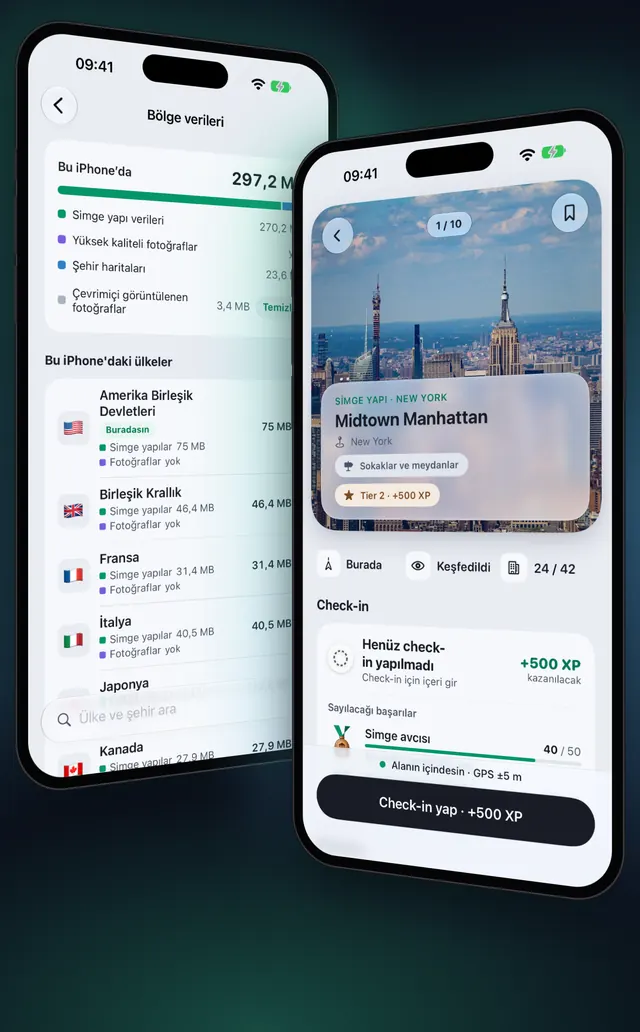
- Altta İndiriliyor yazan yüzen kapsüle bak. Bittiğinde ülke Bu iPhone'daki ülkeler bölümüne yükselir.
- Ülkenin sayfasını açmak için dokun, sonra Şehir haritaları kartına dokun (Çevrimdışı yürüyüş için sokak haritaları).
- Gideceğin her şehrin yanındaki, boyutunu gösteren indirme düğmesine dokun. Sağ üstteki düğme, ülkenin her şehir haritasını indirir.
- Sayfayı kontrol et: indirdiğin her şehir iPhone'unda olduğunu söyler ve sayfa kapladığı alanı gösterir.
Premium ile İndir ayrıca Her şey ve Yüksek kaliteli fotoğraflar seçeneklerini sunar. Premium olmadan bu öğeler bir kilit gösterir ve Premium sayfasını açar; bir yerin fotoğrafları ise bağlantın olduğunda yüklenir.
Çevrimdışı yürü
Yürüyüşe her zamanki gibi başla: Sis savaşı yürüyüş haritası nasıl çalışır. Ülke iPhone'undayken sis, keşfettiğin alan, simge yapı keşfi ve check-in'ler sinyal olmadan çalışır. İndirdiğin bir şehrin içinde harita, sokaklarını iPhone'undaki şehir haritasından çizer.
OptiSafari'nin senin yerine indirmesine izin ver
Yeni bir ülkeye vardığında altında, yeni bir yere vardığında ne olacağını seç:
| Seçenek | Ne yapar |
|---|---|
| İndir | Ülkenin simge yapılarını ve bölgelerini senin için indirir (varsayılan). Mobil veride önce sorar |
| Bana sor | İndirmeyi onaylamanı ya da Wi-Fi'ı beklemeni isteyen bir kart gösterir |
| İndirme | Hiçbir şey yapmaz. İndirmeyi Bölge verileri bölümünden kendin yaparsın |
Hücresel veri kullan simge yapı ve bölgelerin mobil veriyle indirilmesine izin verir. Fotoğraflar her zaman Wi-Fi bekler. Zaten indirdiğin bir ülke, ölçülü olmayan bir ağda kendiliğinden güncellenir ya da Bölge verileri bölümünde dokunup güncelleyebileceğin bir güncelleme gösterir.
Yer aç ya da bir ülkeyi sil
- Ayarlar bölümünü aç, sonra Bölge verileri bölümüne gir.
- Bu iPhone'daki ülkeler altındaki ülkeye dokunarak sayfasını aç.
- Alttaki kırmızı satıra dokun; satırda Sil, ülkenin adı ve iPhone'dan yazar. Sonra silmeyi onayla.
Ayrıca bir şehir haritasını, satırındaki ••• menüsünden tek başına silebilirsin. Simge yapıları, fotoğrafları ve şehir haritaları yeniden indirdiğinde geri gelir ve ilerlemen kalır: XP, madalyalar, check-in'ler ve keşfettiğin her şey. Çevrimiçi görüntülenen fotoğraflar çevrimiçi görülen fotoğrafların önbelleğidir; Temizle ile boşaltırsın.
İpuçları
- Gerçekten yürüyeceğin şehirlerin haritalarını indir. Yer kazanmak için tüm ülke yerine birkaç şehir seç.
- Varmadan önce ülkeyi indir. Simge yapı paketi küçüktür ve orada simge yapıların ve check-in'in görünmesini sağlar.
- Depolamayı izle. Bölge verileri ekranının üstündeki kart, alanı simge yapı verisi, fotoğraflar, şehir haritaları ve çevrimiçi görülen fotoğraflar arasında böler.
- Bulduğunu paylaş. Geri döndüğünde bir arkadaşına haritanı verebilirsin: Keşfettiğin haritayı paylaş.

OptiSafari — Gezdiğim Yerler, Seyahat Kaydı
Ücretsiz · Hesap yok · Çevrimdışı çalışır
Sık sorulan sorular
Ne kadar yer kaplar?
Bir ülkenin simge yapıları ve bölgeleri 2 ila 22 MB yer kaplar. Şehir haritaları ve fotoğraflar, her indirmenin yanında boyutlarını gösterir; böylece dokunmadan önce maliyeti görürsün.
Bir ülkeyi silmek ilerlemeyi siler mi?
Hayır. Keşfettiğin alan, check-in'lerin, XP'n ve madalyaların kalır. Silme yalnızca simge yapıları, fotoğrafları ve şehir haritalarını iPhone'undan kaldırır; yeniden indirdiğinde geri gelirler.
Bağlantı olmadan neler çalışır?
Sisi kaldırarak yürümek, indirilmiş bir ülkenin simge yapılarını keşfetmek ve onlarda check-in yapmak ile indirilmiş bir şehrin içindeki sokaklar. İndirmediğin bir şehrin sokak haritaları internetten yüklenir.
Hâlâ bağlantı gerektirenler?
İndirmenin kendisi, harita hava durumu (bir Premium özelliği) ve harita bağlantısı oluşturmak ya da açmak. İndirmediğin fotoğraflar, açtığında çevrimiçi yüklenir.
Her ülkeyi bir kerede indirebilir miyim?
Her ülke, Bölge verileri içindeki kendi satırından indirilir. Bir ülke içinde, Şehir haritaları başlığının sağ üstündeki düğme her şehir haritasını indirir.