Regiogegevens
Hoe je de bezienswaardigheden en stadskaarten van een land downloadt om offline te wandelen
Signaal valt weg en roaming kost geld. Download de bezienswaardigheden van een land en de straatkaarten van de steden die je bezoekt, en blijf verkennen zonder verbinding.
Bijgewerkt 7 november 2026 · Gratis in de App Store · iPhone en Apple Watch, iOS 17+
Waarom vooraf downloaden
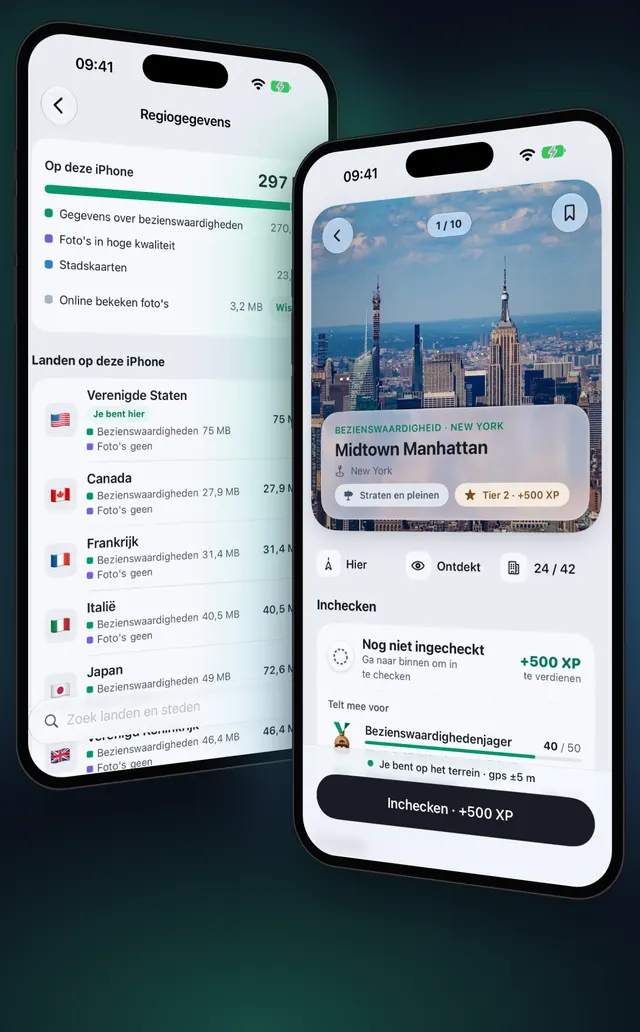
OptiSafari werkt zonder verbinding zodra de gegevens op je iPhone staan. Bezienswaardigheden komen per land, en geen enkel land zit ingebouwd in de app. Een land dat niet op je iPhone staat, toont geen bezienswaardigheidspins, geen bezienswaardigheidspagina's en geen check-in, hoewel je tellers en XP blijven. Stadskaarten zijn aparte downloads, zodat de straten zichtbaar zijn zonder signaal.
Downloaden is gratis voor bezienswaardigheden en stadskaarten. Er wordt niets over jou verstuurd om ze te downloaden: het zijn openbare kaart- en plaatsgegevens, en je voortgang wordt nooit aangeraakt.
Wat je kunt downloaden
| Onderdeel | Wat het bevat | Grootte |
|---|---|---|
| Bezienswaardigheden en regio's | Het hele land: de bezienswaardigheden, kleine pinfoto's, provincies en wijken | 2 tot 22 MB per land |
| Stadskaarten | De straten van een stad om zonder verbinding te lopen, in de stijlen Outdoor, Street en Dark | Naast elke stad getoond |
| Foto's in hoge kwaliteit | De galerij van elke plek, scherp en offline. Onderdeel van Premium | Getoond voordat je downloadt |
Elke grootte wordt getoond voordat je downloadt, en een download die niet past in je vrije ruimte wordt geweigerd met de melding Niet genoeg ruimte.
Download een land en een stadskaart, stap voor stap
- Maak verbinding met wifi. Foto's wachten altijd op wifi, en een grote download gaat daar makkelijker.
- Tik op het tabblad Instellingen en tik daarna op Regiogegevens onder Offline.
- Zoek het land onder Download voor een reis, of typ de naam van het land of een stad in Zoek landen en steden.
- Tik naast het land op Download en kies Alleen bezienswaardigheden.
- Kijk naar de zwevende capsule onderaan met Downloading. Als die klaar is, schuift het land omhoog naar Landen op deze iPhone.
- Tik op het land om de pagina te openen, en tik daarna op de kaart Stadskaarten (Stratenkaarten om offline te wandelen).
- Tik op de downloadknop met de grootte naast elke stad waar je gaat lopen. De knop rechtsboven downloadt elke stadskaart van het land.
- Controleer de pagina: elke stad die je hebt gedownload, staat op deze iPhone, en de pagina toont de ruimte die hij gebruikt.
Met Premium biedt Download ook Alles en Foto's in hoge kwaliteit aan. Zonder Premium tonen die onderdelen een slotje en openen ze de Premium-pagina, en de foto's van een plek laden wanneer je verbinding hebt.
Wandelen offline
Start een wandeling zoals gewoonlijk: Hoe een mistkaart voor wandelen werkt. Met het land op je iPhone werken de mist, je verkende grond, het ontdekken van bezienswaardigheden en check-ins allemaal zonder signaal. Binnen een stad die je hebt gedownload, tekent de kaart de straten uit de stadskaart op je iPhone.
Laat OptiSafari voor je downloaden
Kies onder Als je in een nieuw land aankomt wat er gebeurt wanneer je ergens nieuw aankomt:
| Optie | Wat het doet |
|---|---|
| Download | Downloadt de bezienswaardigheden en regio's van het land voor je (de standaard). Over mobiele data vraagt het eerst |
| Vraag het mij | Toont een kaart om de download te bevestigen, of om op wifi te wachten |
| Nooit | Doet niets. Je downloadt zelf via Regiogegevens |
Mobiele data gebruiken laat bezienswaardigheden en regio's downloaden via mobiele data. Foto's wachten altijd op wifi. Een land dat je al hebt gedownload, werkt ook zelf bij op een onbeperkt netwerk, of toont een update om te tikken in Regiogegevens.
Ruimte vrijmaken of een land verwijderen
- Open Instellingen, en daarna Regiogegevens.
- Tik op het land onder Landen op deze iPhone om de pagina te openen.
- Tik op de rode regel onderaan met Verwijderen, gevolgd door de naam van het land en van deze iPhone, en bevestig het verwijderen.
Je kunt ook één stadskaart verwijderen via het ••• menu op de rij. De bezienswaardigheden, foto's en stadskaarten komen terug wanneer je ze opnieuw downloadt, en je voortgang blijft: XP, medailles, check-ins en alles wat je hebt verkend. Online bekeken foto's is een cache die je leegmaakt met Wissen.
Tips
- Download de stadskaarten waar je echt gaat lopen. Kies een paar steden in plaats van een heel land om ruimte te sparen.
- Download het land voordat je landt. Het bezienswaardighedenpakket is klein, en het zorgt dat bezienswaardigheden en inchecken daar verschijnen.
- Houd de opslag in de gaten. De kaart bovenaan Regiogegevens verdeelt de ruimte over bezienswaardigheidsgegevens, foto's, stadskaarten en foto's die online zijn bekeken.
- Deel wat je hebt gevonden. Als je terug bent, kun je een vriend je kaart geven: Je verkende kaart delen.

OptiSafari — Bezochte landen & reislogboek
Gratis · Geen account · Werkt offline
Veelgestelde vragen
Hoeveel ruimte kost het?
De bezienswaardigheden en regio's van een land nemen 2 tot 22 MB. Stadskaarten en foto's tonen hun grootte naast elke download, zodat je de kosten ziet voordat je tikt.
Wist het verwijderen van een land mijn voortgang?
Nee. Je verkende grond, check-ins, XP en medailles blijven. Verwijderen haalt alleen de bezienswaardigheden, foto's en stadskaarten van je iPhone, en die komen terug wanneer je ze opnieuw downloadt.
Wat werkt zonder verbinding?
Wandelen en de mist vrijmaken, bezienswaardigheden ontdekken en inchecken bij bezienswaardigheden van een gedownload land, en straten binnen een gedownloade stad. Straatkaarten van een stad die je niet hebt gedownload, laden via internet.
Wat heeft nog wel een verbinding nodig?
Het downloaden zelf, weer op de kaart (een Premium-functie), en het maken of openen van een kaartlink. Foto's die je niet hebt gedownload, laden online wanneer je ze opent.
Kan ik elk land in één keer downloaden?
Elk land wordt gedownload vanaf zijn eigen rij in Regiogegevens. Binnen een land downloadt de knop rechtsboven bij Stadskaarten elke stadskaart.