Mijn kaart delen
Hoe je je verkende kaart met een vriend deelt, met QR-code of bestand
Geef een vriend de kaart die je hebt vrijgemaakt, zoals een schatkaart. Hij ziet waar je bent geweest en wat je hebt gevonden, en moet er zelf nog naartoe.
Bijgewerkt 7 november 2026 · Gratis in de App Store · iPhone en Apple Watch, iOS 17+
Waarom je kaart delen
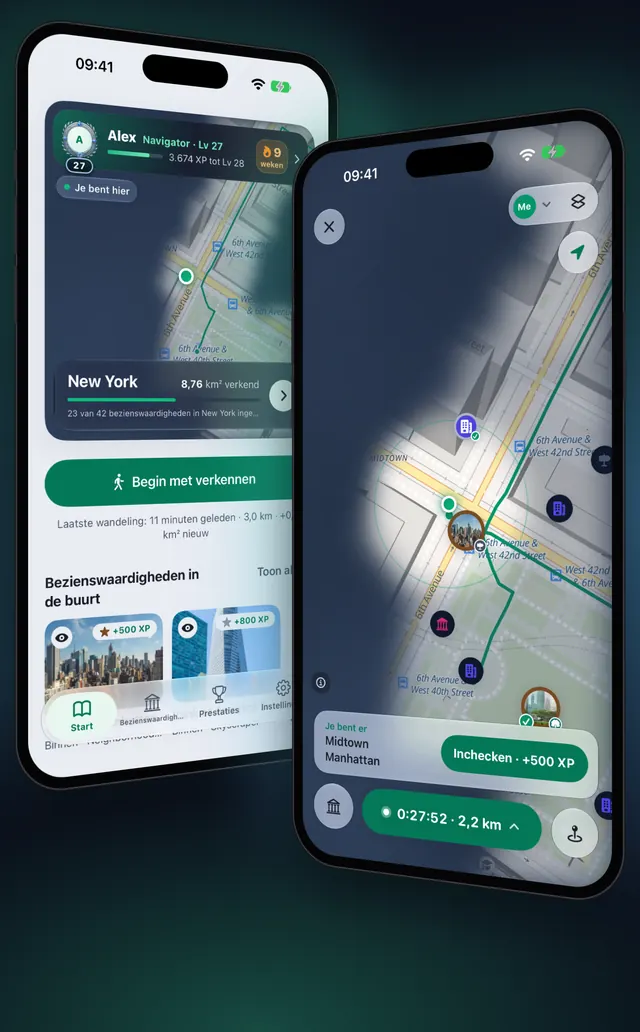
Na een paar uitstapjes is je kaart een verslag van plekken die het bekijken waard zijn. Delen laat een vriend hem naast zijn eigen kaart openen: die ziet de grond die je hebt vrijgemaakt, de bezienswaardigheden waar je bent ingecheckt en, als je dat kiest, je notities en routes. Er is geen account nodig, en je kaart wordt op je iPhone versleuteld voordat hij weggaat. Twee gratis manieren werken zonder server: een QR-code tussen twee telefoons naast elkaar, of een bestand dat je via elke app verstuurt, samen met de sleutel.
Je vriend ziet je kaart als een papieren kaart: hij kan hem lezen, maar hij gaat nooit samen met zijn eigen kaart en telt nooit mee voor zijn voortgang.
Wat een gedeelde kaart bevat
Je kiest wat erin gaat op het scherm Mijn kaart delen.
| Onderdeel | Standaard | Opmerkingen |
|---|---|---|
| Verkend gebied | Alles | Of Laatste 7 dagen, Laatste 30 dagen, of Eén wandeling. Alleen vakjes grond, nooit je GPS-spoor |
| Mijn routes | Uit (aan bij één wandeling) | De weg die je liep, in volgorde, voor de wandelingen in dat gebied |
| Bezienswaardigheden waar ik heb ingecheckt | Aan | De bezienswaardigheden waar je bent ingecheckt |
| Bezienswaardigheden waar ik langskwam | Uit | Bezienswaardigheden die je hebt gevonden maar waar je niet bent ingecheckt |
| Je lijsten | Aan | Je eigen opgeslagen plekken, waar je bent geweest |
| Mijn notities | Aan | Je privénotities bij die plekken |
| Datums verbergen | Aan | Je vriend ziet waar, niet wanneer |
| Bericht voor hen | Leeg | Optioneel, tot 280 tekens |
Je vriend ziet ook de naam uit je profiel. Foto's zitten er niet bij. Kaarten die je van anderen hebt ontvangen, worden nooit doorgegeven.
Deel je kaart, stap voor stap
- Tik op Instellingen, daarna op Je gegevens, en tik onder Deel op Mijn kaart delen.
- Kies onder Verkend gebied hoeveel grond je wilt delen.
- Zet onder Meesturen de routes, bezienswaardigheden, lijsten en notities aan die je wilt delen.
- Optioneel: schrijf een notitie bij Bericht voor hen, bijvoorbeeld waar te beginnen.
- Tik op Versleutelen en bewaren als bestand. De kaart wordt op je iPhone versleuteld, zonder account en zonder upload.
- Vraag je vriend op Klaar om te delen de QR-code onder Naast je te scannen met de Camera of met OptiSafari. Houd dit scherm open tot er Verstuurd. Ze kunnen hem nu toevoegen. staat.
- Als je vriend ver weg is, tik op Het bestand sturen onder Ver weg en kies Berichten, AirDrop, Bestanden of een andere app.
- Geef je vriend de sleutel los van het bestand: een screenshot van de QR-code, of tik op De sleutel kopiëren en stuur die in een ander gesprek.
- Of zet Liever een wachtzin gebruiken aan, typ een wachtwoordzin van minstens 8 tekens en tik op Bewaren met deze wachtzin. Vertel die persoonlijk of tijdens een gesprek aan je vriend.
Met Premium laat Of stuur een link je op Een link maken tikken voor een vriend ver weg. De versleutelde kaart wacht online tot de link verloopt na 1, 7 of 30 dagen (standaard 7), en de sleutel zit in de link. Stoppen met delen en wissen verwijdert hem meteen. Een link maken of openen heeft een verbinding nodig.
Wat je vriend doet
- Naast jou: je vriend scant je QR-code met de iPhone-Camera, of tikt op de ▾ naast Me bovenaan de kaart en daarna op Een kaartcode scannen. De kaart komt rechtstreeks over zonder internet. Beide telefoons moeten wifi en Bluetooth aan hebben.
- Vanuit een bestand: je vriend opent het bestand dat je hebt verstuurd met OptiSafari, of tikt op Een kaartbestand openen in de lijst met kaarten.
- Als het bestand vergrendeld is, tikt je vriend op De sleutel scannen of plakt hij de sleutel, of tikt hij op Een wachtzin typen en daarna op De kaart openen.
- Je vriend leest het voorbeeld onder Een kaart voor jou: jouw naam, je bericht, gebied, plekken en notities. Daarna tikt hij op Toevoegen aan mijn kaarten.
- Tik op Nu openen, of open later de ▾ naast Me bovenaan de kaart om de lijst met kaarten te openen en de jouwe te kiezen.
De bovenbalk van de kaart toont dan Papieren kaart · alleen bekijken met jouw naam. Hun plekken toont jouw opgeslagen plekken met je notities, en Toevoegen aan mijn kaart kopieert er één naar hun favorieten. Om een gedeelde kaart te verwijderen, veeg je hem naar links in de lijst met kaarten en tik je op Haal weg.
Tips
- Stuur de sleutel los van het bestand. Een bestand zonder sleutel is onleesbaar, dus een sleutel in een ander gesprek houdt je kaart privé.
- Gebruik een wachtwoordzin als je de sleutel niet apart kunt sturen. Met een wachtwoordzin bevat de QR-code geen sleutel, en je vriend typt hem in nadat hij het bestand heeft geopend.
- Deel één wandeling. Kies Eén wandeling onder Verkend gebied om alleen één uitstapje te sturen; de route gaat mee.
- Vul eerst je kaart. Delen begint bij wat je hebt verkend: Hoe een mistkaart voor wandelen werkt.

OptiSafari — Bezochte landen & reislogboek
Gratis · Geen account · Werkt offline
Veelgestelde vragen
Heeft mijn vriend OptiSafari nodig?
Ja. Een gedeelde kaart opent in de app: door de QR-code te scannen, of door het bestand of de link met OptiSafari te openen.
Wordt mijn live locatie gedeeld?
Nee. Een gedeelde kaart is een momentopname van grond die je hebt verkend, niet waar je nu bent. Hij bevat vakjes grond, niet je GPS-spoor, tenzij je Mijn routes aanzet.
Wordt de kaart van mijn vriend samengevoegd met de mijne?
Nee. Een ontvangen kaart blijft apart als papieren kaart. Hij telt nooit mee voor je gebied, niveaus of check-ins, en je eigen positie wordt er niet op getoond. Je wandeling blijft opnemen op Mijn kaart terwijl je ernaar kijkt.
Kan ik een kaart terugnemen nadat ik hem heb verstuurd?
Een bestand of een QR-overdracht kan niet worden teruggenomen: je vriend houdt zijn kopie. Een link kan worden gestopt met Stoppen met delen en wissen, maar wie de kaart al heeft toegevoegd, houdt hem.
Heb ik een account of een verbinding nodig?
Geen account. De QR-code tussen twee telefoons en het bestand werken zonder internet. Alleen de link, die bij Premium hoort, heeft een verbinding nodig om te maken en te openen.
Wat kan delen niet?
Het kan geen live locatie delen, twee kaarten niet tot één samenvoegen, en geen foto's opnemen. Een bezienswaardigheid in een land dat je vriend niet heeft gedownload, verschijnt nog steeds, en zijn app biedt aan dat land te downloaden.