Kongsi peta saya
Cara kongsi peta yang telah anda teroka dengan rakan, melalui kod QR atau fail
Berikan rakan peta yang anda dedahkan, seperti menghulurkan peta harta karun. Mereka melihat tempat yang pernah anda pergi dan apa yang anda temui, dan tetap perlu pergi ke sana sendiri.
Dikemas kini 7 November 2026 · Percuma di App Store · iPhone dan Apple Watch, iOS 17+
Mengapa berkongsi peta anda
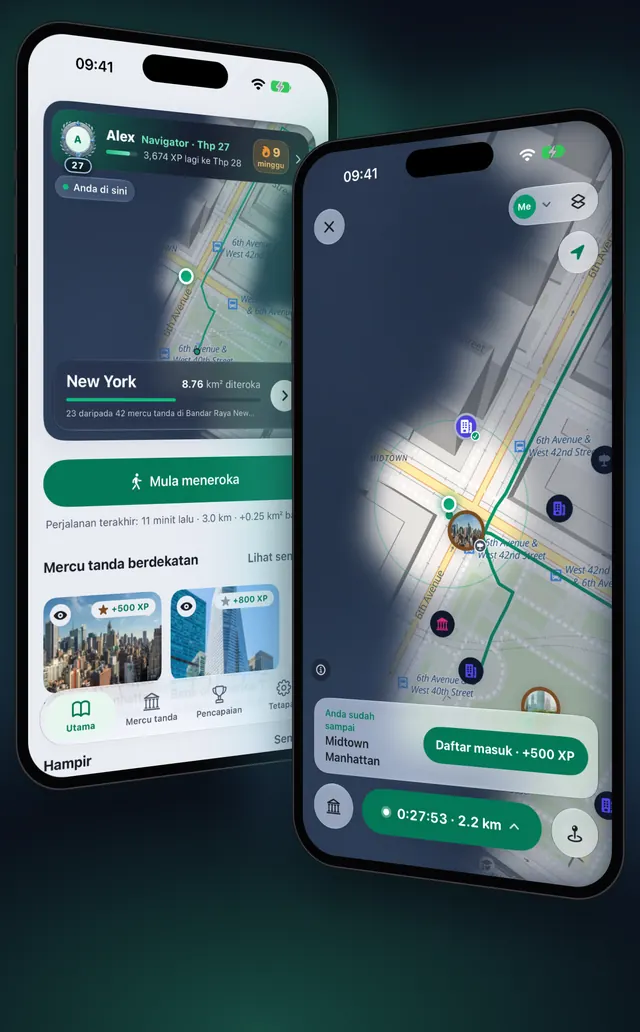
Selepas beberapa perjalanan, peta anda ialah rekod tempat yang berbaloi dilihat. Perkongsian membolehkan rakan membukanya di sebelah peta mereka sendiri: mereka melihat tanah yang anda bersihkan, mercu tanda yang anda daftar masuk dan, jika anda pilih, nota dan laluan anda. Ia tidak memerlukan akaun, dan peta anda disulitkan pada iPhone anda sebelum ia keluar. Dua cara percuma berfungsi tanpa pelayan: kod QR antara dua telefon yang bersebelahan, atau fail yang anda hantar melalui mana-mana aplikasi bersama kuncinya.
Rakan anda melihat peta anda seperti peta kertas: mereka boleh membacanya, tetapi ia tidak pernah bergabung dengan peta mereka sendiri dan tidak dikira ke arah kemajuan mereka.
Apa yang dimasukkan dalam peta yang dikongsi
Anda memilih apa yang dimasukkan pada skrin Kongsi peta saya.
| Bahagian | Lalai | Catatan |
|---|---|---|
| Kawasan diteroka | Semua | Atau 7 hari lepas, 30 hari lepas, atau Satu perjalanan kaki. Hanya sel tanah, bukan jejak GPS anda |
| Laluan saya | Mati (hidup untuk satu perjalanan) | Cara anda berjalan, mengikut urutan, untuk perjalanan dalam kawasan itu |
| Mercu tanda yang saya daftar masuk | Hidup | Mercu tanda tempat anda mendaftar masuk |
| Mercu tanda yang saya lalui | Mati | Mercu tanda yang anda temui dan tidak didaftar masuk |
| Senarai anda | Hidup | Tempat yang anda simpan sendiri, di mana anda pernah pergi |
| Nota saya | Hidup | Nota peribadi anda tentang tempat-tempat itu |
| Sembunyikan tarikh | Hidup | Rakan anda melihat di mana, bukan bila |
| Mesej untuk mereka | Kosong | Pilihan, sehingga 280 aksara |
Rakan anda juga melihat nama daripada profil anda. Foto tidak disertakan. Peta yang anda terima daripada orang lain tidak sekali-kali dihantar semula.
Kongsi peta anda, langkah demi langkah
- Ketik Tetapan, kemudian Data anda, dan di bawah Kongsi ketik Kongsi peta saya.
- Di bawah Kawasan diteroka, pilih berapa banyak kawasan untuk dikongsi.
- Di bawah Sertakan, hidupkan laluan, mercu tanda, senarai dan nota yang ingin anda kongsi.
- Pilihan: tulis nota dalam Mesej untuk mereka, contohnya di mana hendak bermula.
- Ketik Sulitkan & simpan sebagai fail. Peta disulitkan pada iPhone anda, tanpa akaun dan tanpa muat naik.
- Pada Sedia untuk dikongsi, minta rakan anda mengimbas kod QR di bawah Di sebelah anda dengan Kamera atau OptiSafari. Kekalkan skrin ini terbuka sehingga ia berkata Dihantar. Mereka boleh menambahnya sekarang.
- Jika rakan anda jauh, ketik Hantar fail di bawah Jauh dan pilih Messages, AirDrop, Files atau mana-mana aplikasi lain.
- Berikan kunci kepada rakan anda secara berasingan daripada fail: tangkapan skrin kod QR, atau ketik Salin kunci dan hantar dalam sembang lain.
- Atau hidupkan Guna frasa laluan sebaliknya, taip frasa laluan sekurang-kurangnya 8 aksara dan ketik Simpan dengan frasa laluan ini. Beritahu rakan anda secara bersemuka atau dalam panggilan.
Dengan Premium, Atau hantar pautan membolehkan anda ketik Cipta pautan untuk rakan yang jauh. Peta yang disulitkan menunggu dalam talian sehingga pautan tamat tempoh selepas 1, 7 atau 30 hari (7 secara lalai), dan kunci kekal di dalam pautan itu. Berhenti berkongsi dan padam memadamnya serta-merta. Mencipta atau membuka pautan memerlukan sambungan.
Apa yang dilakukan rakan anda
- Di sebelah anda: rakan anda mengimbas kod QR anda dengan Kamera iPhone, atau mengetik ▾ di sebelah Me di bahagian atas peta dan kemudian Imbas kod peta. Peta itu sampai terus tanpa internet. Kedua-dua telefon perlu Wi-Fi dan Bluetooth dihidupkan.
- Daripada fail: rakan anda membuka fail yang anda hantar dengan OptiSafari, atau mengetik Buka fail peta dalam senarai peta.
- Jika fail itu berkunci, rakan anda mengetik Imbas kunci atau menampal kunci, atau mengetik Taip frasa laluan dan kemudian Buka peta.
- Rakan anda membaca pratonton di bawah Peta untuk anda: nama anda, mesej anda, kawasan, tempat dan nota. Kemudian mereka ketik Tambah ke peta saya.
- Ketik Buka sekarang, atau kemudian ketik ▾ di sebelah Me di bahagian atas peta untuk membuka senarai peta dan pilih peta anda.
Bar atas peta kemudian menunjukkan Peta kertas · lihat sahaja dengan nama anda. Tempat mereka menyenaraikan tempat yang mereka simpan dengan nota anda, dan Tambah ke peta saya menyalin satu ke Kegemaran mereka. Untuk membuang peta yang dikongsi, leret ke kiri dalam senarai peta dan ketik Keluarkan.
Tip
- Hantar kunci secara berasingan daripada fail. Fail tanpa kunci tidak boleh dibaca, jadi kunci dalam sembang lain memastikan peta anda kekal sulit.
- Gunakan frasa laluan apabila anda tidak boleh menghantar kunci secara berasingan. Dengan frasa laluan, kod QR tidak membawa kunci, dan rakan anda menaipnya selepas membuka fail.
- Kongsi satu perjalanan. Pilih Satu perjalanan kaki di bawah Kawasan diteroka untuk menghantar satu perjalanan sahaja, dan laluannya turut dibawa sekali.
- Penuhkan peta anda dahulu. Perkongsian bermula daripada apa yang telah anda teroka: Cara peta kabut berjalan berfungsi.

OptiSafari — Tempat Dilawati, Jejak Kembara
Percuma · Tiada akaun · Berfungsi luar talian
Soalan lazim
Adakah rakan saya perlukan OptiSafari?
Ya. Peta yang dikongsi dibuka dalam aplikasi: dengan mengimbas kod QR, atau dengan membuka fail atau pautan dengan OptiSafari.
Adakah lokasi langsung saya dikongsi?
Tidak. Peta yang dikongsi ialah gambar kilat kawasan tanah yang telah anda teroka, bukan tempat anda sekarang. Ia mengandungi sel tanah, bukan jejak GPS anda, melainkan anda menghidupkan Laluan saya.
Adakah peta rakan saya bergabung dengan peta saya?
Tidak. Peta yang diterima kekal berasingan sebagai peta kertas. Ia tidak pernah dikira ke arah kawasan, tahap atau daftar masuk anda, dan kedudukan anda sendiri tidak ditunjukkan padanya. Perjalanan anda terus dirakam pada Peta saya semasa anda melihatnya.
Bolehkah saya menarik balik peta selepas menghantarnya?
Fail atau pemindahan QR tidak boleh ditarik balik: rakan anda menyimpan salinannya. Pautan boleh dihentikan dengan Berhenti berkongsi dan padam, tetapi sesiapa yang sudah menambah peta itu tetap menyimpannya.
Adakah saya memerlukan akaun atau sambungan?
Tiada akaun. Kod QR antara dua telefon dan fail berfungsi tanpa internet. Hanya pautan, yang sebahagian daripada Premium, memerlukan sambungan untuk dicipta dan dibuka.
Apa yang perkongsian tidak boleh lakukan?
Ia tidak boleh berkongsi lokasi langsung, menggabungkan dua peta menjadi satu, atau menyertakan foto. Mercu tanda di negara yang belum dimuat turun oleh rakan anda masih muncul, dan aplikasi mereka menawarkan untuk memuat turun negara itu.