Meine Karte teilen
So teilst du deine erkundete Karte mit einem Freund, per QR-Code oder Datei
Gib einem Freund die Karte, die du aufgedeckt hast, wie eine Schatzkarte. Er sieht, wo du warst und was du gefunden hast, und muss trotzdem selbst hingehen.
Aktualisiert 7. November 2026 · Kostenlos im App Store · iPhone und Apple Watch, iOS 17+
Warum du deine Karte teilst
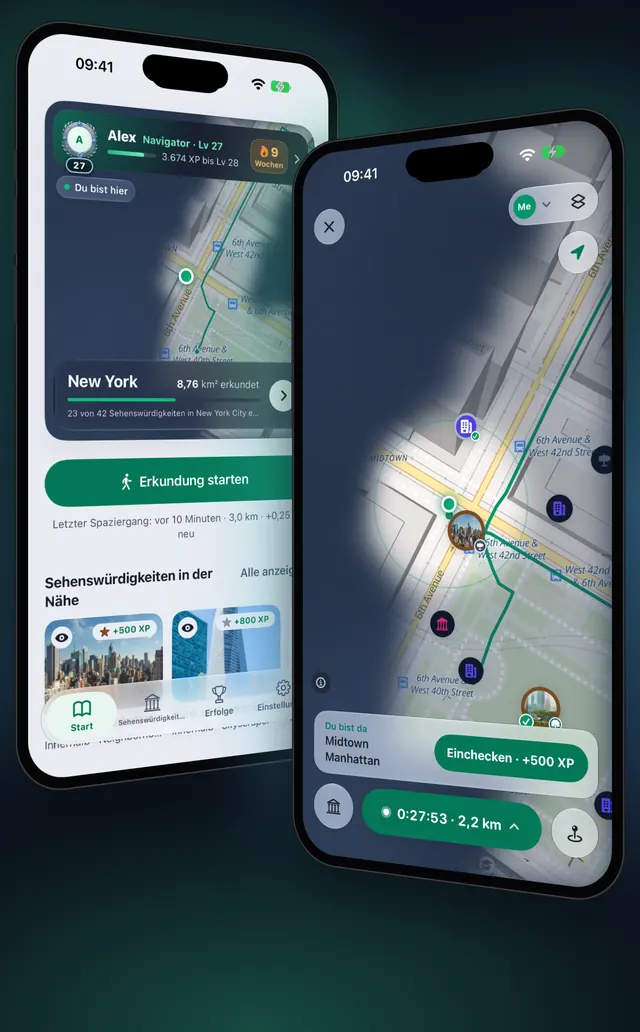
Nach einigen Reisen ist deine Karte ein Verzeichnis sehenswerter Orte. Teilen lässt einen Freund sie neben seiner eigenen öffnen: Er sieht das Gelände, das du freigelegt hast, die Sehenswürdigkeiten, bei denen du eingecheckt hast, und, wenn du es wählst, deine Notizen und Routen. Es braucht kein Konto, und deine Karte wird auf deinem iPhone verschlüsselt, bevor sie es verlässt. Zwei kostenlose Wege funktionieren ohne Server: ein QR-Code zwischen zwei nebeneinanderliegenden Telefonen oder eine Datei, die du mit einer beliebigen App zusammen mit ihrem Schlüssel schickst.
Dein Freund sieht deine Karte wie eine Papierkarte: Er kann sie lesen, aber sie verschmilzt nie mit seiner eigenen und zählt nie für seinen Fortschritt.
Was eine geteilte Karte enthält
Du entscheidest, was auf dem Bildschirm Meine Karte teilen enthalten ist.
| Teil | Standard | Hinweise |
|---|---|---|
| Erkundetes Gebiet | Alles | Oder Letzte 7 Tage, Letzte 30 Tage oder Ein Spaziergang. Nur Geländezellen, nie deine GPS-Spur |
| Meine Routen | Aus (bei einem Spaziergang an) | Der Weg, den du gegangen bist, in Reihenfolge, für die Spaziergänge in diesem Gebiet |
| Sehenswürdigkeiten, bei denen ich eingecheckt habe | An | Die Sehenswürdigkeiten, bei denen du eingecheckt hast |
| Sehenswürdigkeiten, an denen ich vorbeikam | Aus | Sehenswürdigkeiten, die du gefunden, bei denen du aber nicht eingecheckt hast |
| Deine Listen | An | Deine eigenen gespeicherten Orte, an denen du warst |
| Meine Notizen | An | Deine privaten Notizen zu diesen Orten |
| Daten ausblenden | An | Dein Freund sieht wo, nicht wann |
| Nachricht für die andere Person | Leer | Optional, bis zu 280 Zeichen |
Dein Freund sieht außerdem den Namen aus deinem Profil. Fotos sind nicht enthalten. Karten, die du von anderen erhalten hast, werden nie weitergegeben.
Deine Karte teilen, Schritt für Schritt
- Tippe auf Einstellungen, dann auf Deine Daten und tippe unter Teilen auf Meine Karte teilen.
- Wähle unter Erkundetes Gebiet, wie viel Gelände du teilen willst.
- Schalte unter Mitgeben die Routen, Sehenswürdigkeiten, Listen und Notizen ein, die du teilen möchtest.
- Optional: Schreibe eine Notiz unter Nachricht für die andere Person, zum Beispiel wo man anfangen soll.
- Tippe auf Verschlüsseln und als Datei sichern. Die Karte wird auf deinem iPhone verschlüsselt, ohne Konto und ohne Upload.
- Bitte deinen Freund auf Bereit zum Teilen, den QR-Code unter In deiner Nähe mit der Kamera oder OptiSafari zu scannen. Lass diesen Bildschirm offen, bis dort Gesendet. Die Karte kann jetzt hinzugefügt werden. steht.
- Ist dein Freund weit weg, tippe unter Weit weg auf Datei senden und wähle Nachrichten, AirDrop, Dateien oder eine andere App.
- Gib deinem Freund den Schlüssel getrennt von der Datei: einen Screenshot des QR-Codes, oder tippe auf Schlüssel kopieren und sende ihn in einem anderen Chat.
- Oder schalte Stattdessen Passphrase verwenden ein, gib eine Passphrase mit mindestens 8 Zeichen ein und tippe auf Mit dieser Passphrase sichern. Teile sie deinem Freund persönlich oder im Telefonat mit.
Mit Premium erlaubt dir Oder Link senden, auf Link erstellen zu tippen, für einen Freund in der Ferne. Die verschlüsselte Karte wartet online, bis der Link nach 1, 7 oder 30 Tagen abläuft (standardmäßig 7), und der Schlüssel bleibt im Link. Teilen beenden und löschen entfernt sie sofort. Das Erstellen oder Öffnen eines Links braucht eine Verbindung.
Was dein Freund tut
- In deiner Nähe: Dein Freund scannt deinen QR-Code mit der iPhone-Kamera oder tippt auf den ▾ neben Me oben auf der Karte und dann auf Kartencode scannen. Die Karte kommt direkt ohne Internet herüber. Beide Telefone brauchen WLAN und Bluetooth.
- Aus einer Datei: Dein Freund öffnet die Datei, die du geschickt hast, mit OptiSafari, oder tippt in der Liste der Karten auf Kartendatei öffnen.
- Ist die Datei gesperrt, tippt dein Freund auf Schlüssel scannen oder fügt den Schlüssel ein, oder er tippt auf Passphrase eingeben und dann auf Karte öffnen.
- Dein Freund liest die Vorschau unter Eine Karte für dich: deinen Namen, deine Nachricht, Gebiet, Orte und Notizen. Dann tippt er auf Zu meinen Karten hinzufügen.
- Tippe auf Jetzt öffnen, oder tippe später auf den ▾ neben Me oben auf der Karte, um die Liste der Karten zu öffnen und deine auszuwählen.
Die obere Leiste der Karte zeigt dann Papierkarte · nur ansehen mit deinem Namen. Orte des Absenders listet deine gespeicherten Orte mit deinen Notizen auf, und Zu meiner Karte hinzufügen kopiert einen davon in seine Favoriten. Um eine geteilte Karte zu entfernen, wische sie in der Liste der Karten nach links und tippe auf Entfernen.
Tipps
- Schick den Schlüssel getrennt von der Datei. Eine Datei ohne Schlüssel ist unlesbar, daher hält ein Schlüssel in einem anderen Chat deine Karte privat.
- Verwende eine Passphrase, wenn du den Schlüssel nicht getrennt senden kannst. Mit einer Passphrase enthält der QR-Code keinen Schlüssel, und dein Freund gibt sie nach dem Öffnen der Datei ein.
- Teile einen einzigen Spaziergang. Wähle Ein Spaziergang unter Erkundetes Gebiet, um nur eine Reise zu schicken; ihre Route kommt mit.
- Fülle zuerst deine Karte. Teilen beginnt mit dem, was du erkundet hast: So funktioniert eine Fog-of-War-Gehkarte.

OptiSafari — Bereiste Länder, besuchte Orte
Kostenlos · Kein Konto · Offline nutzbar
Häufige Fragen
Braucht mein Freund OptiSafari?
Ja. Eine geteilte Karte öffnet sich in der App: durch Scannen des QR-Codes oder durch Öffnen der Datei oder des Links mit OptiSafari.
Wird mein Live-Standort geteilt?
Nein. Eine geteilte Karte ist eine Momentaufnahme des Geländes, das du erkundet hast, nicht wo du gerade bist. Sie enthält Geländezellen, nicht deine GPS-Spur, außer du schaltest Meine Routen ein.
Verschmilzt die Karte meines Freundes mit meiner?
Nein. Eine empfangene Karte bleibt als Papierkarte getrennt. Sie zählt nie für dein Gebiet, deine Stufen oder deine Check-ins, und deine eigene Position wird darauf nicht angezeigt. Dein Spaziergang zeichnet auf Meine Karte weiter auf, während du sie ansiehst.
Kann ich eine Karte nach dem Senden zurücknehmen?
Eine Datei oder eine QR-Übertragung lässt sich nicht zurücknehmen: Dein Freund behält seine Kopie. Einen Link kannst du mit Teilen beenden und löschen beenden, aber jeder, der die Karte bereits hinzugefügt hat, behält sie.
Brauche ich ein Konto oder eine Verbindung?
Nein, kein Konto. Der QR-Code zwischen zwei Telefonen und die Datei funktionieren ohne Internet. Nur der Link, der Teil von Premium ist, braucht eine Verbindung zum Erstellen und Öffnen.
Was kann Teilen nicht?
Es kann keinen Live-Standort teilen, zwei Karten nicht zu einer zusammenführen und keine Fotos einschließen. Ein Ort in einem Land, das dein Freund nicht geladen hat, erscheint trotzdem, und seine App bietet an, dieses Land herunterzuladen.