
مشاركة خريطتي
كيف تشارك خريطتك المستكشفة مع صديق، برمز QR أو ملف
أعطِ صديقك الخريطة التي كشفتها، كما تُعطى خريطة كنز. يرى أين كنت وما وجدته، لكن عليه أن يذهب إلى هناك بنفسه.
آخر تحديث 7 نوفمبر 2026 · مجاني في App Store · iPhone وApple Watch، iOS 17 فأحدث
لماذا تشارك خريطتك
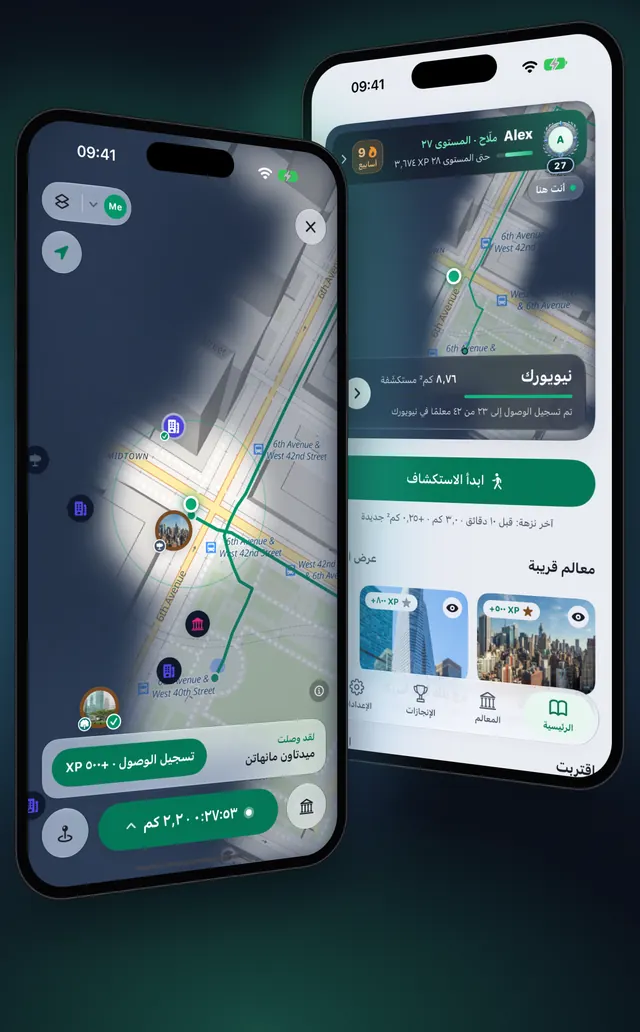
بعد بضع رحلات تصبح خريطتك سجلًا لأماكن تستحق الزيارة. تتيح المشاركة لصديقك أن يفتحها بجوار خريطته: يرى الأرض التي كشفتها، والمعالم التي سجّلت وصولك عندها، وإن أردت ملاحظاتك ومساراتك. لا تحتاج إلى حساب، وتُشفَّر خريطتك على iPhone قبل أن تغادره. هناك طريقتان مجانيتان دون خادم: رمز QR بين هاتفين متجاورين، أو ملف ترسله بأي تطبيق مع مفتاحه.
يرى صديقك خريطتك كخريطة ورقية: يمكنه قراءتها، لكنها لا تندمج أبدًا مع خريطته ولا تُحتسب في تقدمه.
ما تحتويه الخريطة المشتركة
تختار ما يدخل في شاشة مشاركة خريطتي.
| الجزء | الافتراضي | ملاحظات |
|---|---|---|
| المنطقة المستكشَفة | كل شيء | أو آخر 7 أيام أو آخر 30 يومًا أو نزهة واحدة. تُشارَك خلايا الأرض فقط، لا مسار GPS الخاص بك |
| مساراتي | معطّل (مفعّل لمشية واحدة) | الطريق الذي مشيته بالترتيب، للمشيات في تلك المنطقة |
| المعالم التي سجّلت وصولي إليها | مفعّل | المعالم التي سجّلت وصولك عندها |
| المعالم التي مررت بها | معطّل | معالم وجدتها ولم تسجّل وصولك عندها |
| قوائمك | مفعّلة | أماكنك المحفوظة الخاصة التي كنت فيها |
| ملاحظاتي | مفعّل | ملاحظاتك الخاصة عن تلك الأماكن |
| إخفاء التواريخ | مفعّل | يرى صديقك أين، لا متى |
| رسالة لهم | فارغ | اختياري، حتى 280 حرفًا |
يرى صديقك أيضًا الاسم من ملفك الشخصي. لا تُدرج الصور. والخرائط التي تلقيتها من آخرين لا تُمرَّر أبدًا.
شارك خريطتك، خطوة بخطوة
- اضغط الإعدادات ثم بياناتك، وتحت مشاركة اضغط مشاركة خريطتي.
- تحت المنطقة المستكشَفة اختر مقدار الأرض التي تشاركها.
- تحت تضمين فعّل المسارات والمعالم والقوائم والملاحظات التي تريد مشاركتها.
- اختياري: اكتب ملاحظة في رسالة لهم، مثلًا من أين يبدأ.
- اضغط تشفير وحفظ كملف. تُشفَّر الخريطة على iPhone، دون حساب ودون رفع.
- في شاشة جاهزة للمشاركة، اطلب من صديقك مسح رمز QR تحت بجانبك بالكاميرا أو عبر OptiSafari. أبقِ هذه الشاشة مفتوحة حتى تقول تم الإرسال. يمكنهم إضافتها الآن.
- إن كان صديقك بعيدًا، اضغط إرسال الملف تحت بعيدًا واختر Messages أو AirDrop أو Files أو أي تطبيق آخر.
- أعطِ صديقك المفتاح منفصلًا عن الملف: لقطة شاشة لرمز QR، أو اضغط نسخ المفتاح وأرسله في محادثة أخرى.
- أو فعّل استخدام عبارة مرور بدلًا من ذلك، واكتب عبارة مرور من 8 أحرف على الأقل، واضغط حفظ بعبارة المرور هذه. أخبر بها صديقك وجهًا لوجه أو في مكالمة.
مع Premium، يتيح أو أرسل رابطًا أن تضغط إنشاء رابط لصديق بعيد. تبقى الخريطة المشفّرة على الإنترنت حتى ينتهي الرابط بعد 1 أو 7 أو 30 يومًا (7 افتراضيًا)، ويبقى المفتاح داخل الرابط. يزيلها إيقاف المشاركة والحذف فورًا. إنشاء الرابط أو فتحه يحتاج إلى اتصال.
ما يفعله صديقك
- بجوارك: يمسح صديقك رمز QR الخاص بك بكاميرا iPhone، أو يضغط ▾ بجوار Me في أعلى الخريطة ثم مسح رمز خريطة. تنتقل الخريطة مباشرة دون إنترنت. يجب تفعيل Wi-Fi وBluetooth على الهاتفين.
- من ملف: يفتح صديقك الملف الذي أرسلته بـ OptiSafari، أو يضغط فتح ملف خريطة في قائمة الخرائط.
- إن كان الملف مقفلًا، يضغط صديقك مسح المفتاح أو يلصق المفتاح، أو يضغط اكتب عبارة مرور ثم فتح الخريطة.
- يقرأ صديقك المعاينة تحت خريطة لك: اسمك ورسالتك والمساحة والأماكن والملاحظات. ثم يضغط أضِف إلى خرائطي.
- اضغط افتحها الآن، أو لاحقًا اضغط ▾ بجوار Me في أعلى الخريطة لفتح قائمة الخرائط واختيار خريطتك.
يقرأ الشريط العلوي للخريطة بعد ذلك خريطة ورقية · للعرض فقط مع اسمك. تعرض أماكنهم أماكنك المحفوظة مع ملاحظاتك، ويضيف أضِف إلى خريطتي أيًّا منها إلى مفضلاتهم. لإزالة خريطة مشاركة، اسحبها يسارًا في قائمة الخرائط واضغط إزالة.
نصائح
- أرسل المفتاح منفصلًا عن الملف. الملف دون مفتاحه غير قابل للقراءة، فإرسال المفتاح في محادثة أخرى يُبقي خريطتك خاصة.
- استخدم عبارة مرور حين لا تستطيع إرسال المفتاح منفصلًا. مع عبارة المرور لا يحمل رمز QR المفتاح، ويكتبها صديقك بعد فتح الملف.
- شارك مشية واحدة. اختر نزهة واحدة تحت المنطقة المستكشَفة لإرسال رحلة واحدة فقط، ويأتي مسارها معها.
- املأ خريطتك أولًا. تبدأ المشاركة مما استكشفته: كيف تعمل خريطة المشي بالضباب.
الأسئلة الشائعة
هل يحتاج صديقي إلى OptiSafari؟
نعم. تُفتح الخريطة المشاركة داخل التطبيق: بمسح رمز QR، أو بفتح الملف أو الرابط بـ OptiSafari.
هل يُشارَك موقعي الحي؟
لا. الخريطة المشاركة لقطة من الأرض التي استكشفتها، لا مكانك الآن. تحتوي على خلايا أرض، لا على مسار GPS الخاص بك، إلا إن فعّلت مساراتي.
هل تندمج خريطة صديقي مع خريطتي؟
لا. تبقى الخريطة المستلمة منفصلة كخريطة ورقية. لا تُحتسب أبدًا في مساحتك أو مستوياتك أو تسجيلات وصولك، ولا يظهر موقعك أنت عليها. يبقى مشيك مسجّلًا على خريطتي وأنت تنظر إليها.
هل يمكنني استعادة خريطة بعد إرسالها؟
لا يمكن استرداد ملف أو نقل عبر QR: يحتفظ صديقك بنسخته. يمكن إيقاف الرابط بـ إيقاف المشاركة والحذف، لكن من أضاف الخريطة بالفعل يحتفظ بها.
هل أحتاج إلى حساب أو اتصال؟
لا حساب. يعمل رمز QR بين هاتفين والملف دون إنترنت. أما الرابط، وهو جزء من Premium، فيحتاج إلى اتصال لإنشائه وفتحه.
ماذا لا تستطيع المشاركة فعله؟
لا تستطيع مشاركة الموقع الحي، ولا دمج خريطتين في واحدة، ولا تضمين الصور. يظهر المعلم في دولة لم ينزّلها صديقك، ويعرض تطبيقه تنزيل تلك الدولة.