แชร์แผนที่ของฉัน
วิธีแชร์แผนที่ที่คุณสำรวจให้เพื่อน ด้วย QR code หรือไฟล์
มอบแผนที่ที่คุณเปิดเผยให้เพื่อน เหมือนส่งต่อแผนที่สมบัติ เพื่อนจะเห็นว่าคุณเคยไปที่ไหนและค้นพบอะไร แต่ยังต้องไปที่นั่นด้วยตัวเอง
อัปเดตล่าสุด 7 พฤศจิกายน 2026 · ฟรีบน App Store · iPhone และ Apple Watch, iOS 17 ขึ้นไป
ทำไมต้องแชร์แผนที่
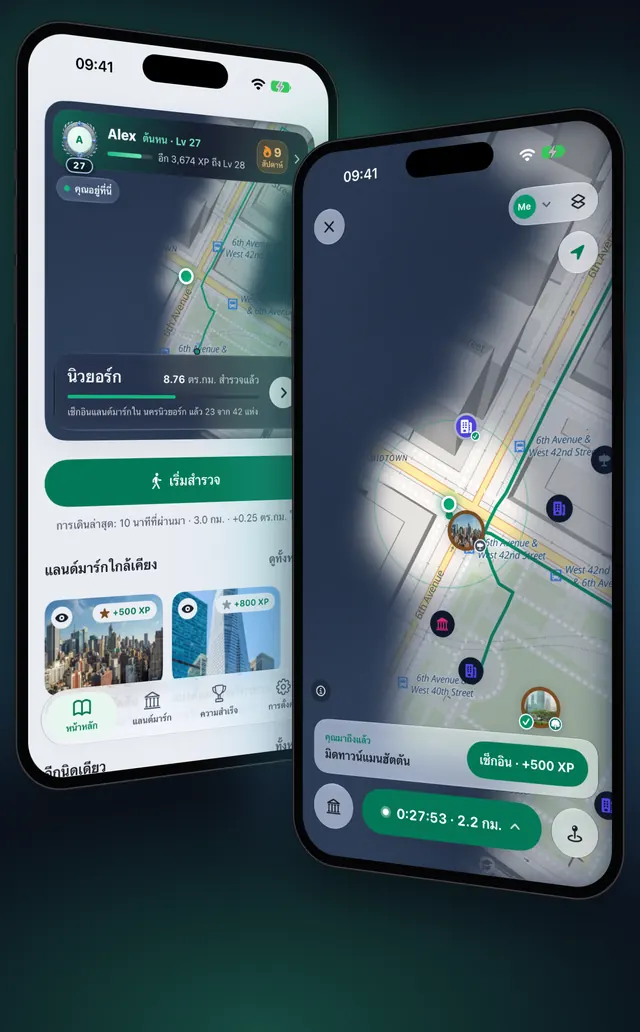
หลังจากเดินทางไม่กี่ครั้ง แผนที่ของคุณจะกลายเป็นบันทึกของสถานที่ที่น่าไปชม การแชร์ทำให้เพื่อนเปิดแผนที่ของคุณคู่กับแผนที่ของเขาเองได้: เขาจะเห็นพื้นที่ที่คุณทำให้จาง สถานที่ที่คุณเช็กอิน และถ้าคุณเลือก บันทึกและเส้นทาง ไม่ต้องใช้บัญชี และแผนที่ของคุณถูกเข้ารหัสบน iPhone ก่อนออกไป มีสองวิธีฟรีที่ไม่ต้องใช้เซิร์ฟเวอร์: QR code ระหว่างโทรศัพท์สองเครื่องที่วางอยู่ข้างกัน หรือไฟล์ที่คุณส่งผ่านแอปใดก็ได้พร้อมกุญแจ
เพื่อนของคุณจะเห็นแผนที่ของคุณเหมือนแผนที่กระดาษ เขาอ่านได้ แต่จะไม่ผสานกับแผนที่ของเขาเอง และไม่นับเข้าความคืบหน้าของเขาเลย
แผนที่ที่แชร์มีอะไรบ้าง
คุณเลือกสิ่งที่จะใส่ในหน้า แชร์แผนที่ของฉัน
| ส่วน | ค่าเริ่มต้น | หมายเหตุ |
|---|---|---|
| พื้นที่ที่สำรวจแล้ว | ทั้งหมด | หรือ 7 วันที่ผ่านมา, 30 วันที่ผ่านมา หรือ การเดินหนึ่งครั้ง เฉพาะพื้นที่ของพื้นดินเท่านั้น ไม่ใช่เส้นทาง GPS ของคุณ |
| เส้นทางของฉัน | ปิด (เปิดเมื่อเลือกหนึ่งการเดิน) | เส้นทางที่คุณเดินตามลำดับ สำหรับการเดินในพื้นที่นั้น |
| แลนด์มาร์กที่ฉันเช็กอินแล้ว | เปิด | สถานที่สำคัญที่คุณเช็กอิน |
| แลนด์มาร์กที่ฉันเดินผ่าน | ปิด | สถานที่สำคัญที่คุณค้นพบแต่ไม่ได้เช็กอิน |
| รายการของคุณ | เปิด | สถานที่ที่คุณบันทึกไว้เอง ซึ่งคุณเคยไป |
| โน้ตของฉัน | เปิด | บันทึกส่วนตัวของคุณเกี่ยวกับสถานที่เหล่านั้น |
| ซ่อนวันที่ | เปิด | เพื่อนของคุณเห็นว่าอยู่ที่ไหน แต่ไม่เห็นเมื่อไร |
| ข้อความถึงเขา | ว่าง | ไม่บังคับ สูงสุด 280 ตัวอักษร |
เพื่อนของคุณจะเห็นชื่อจากโปรไฟล์ของคุณด้วย รูปภาพไม่ถูกรวม แผนที่ที่คุณได้รับจากผู้อื่นจะไม่ถูกส่งต่อเด็ดขาด
แชร์แผนที่ทีละขั้นตอน
- แตะ การตั้งค่า จากนั้นแตะ ข้อมูลของคุณ และภายใต้ แชร์ แตะ แชร์แผนที่ของฉัน
- ภายใต้ พื้นที่ที่สำรวจแล้ว เลือกว่าจะแชร์พื้นที่มากเท่าใด
- ภายใต้ รวมไว้ เปิดเส้นทาง สถานที่สำคัญ รายการ และบันทึกที่คุณต้องการแชร์
- ไม่บังคับ: เขียนบันทึกใน ข้อความถึงเขา เช่น จุดเริ่มต้น
- แตะ เข้ารหัสและบันทึกเป็นไฟล์ แผนที่จะถูกเข้ารหัสบน iPhone ของคุณ โดยไม่ต้องมีบัญชีและไม่มีการอัปโหลด
- ที่ พร้อมแชร์ ขอให้เพื่อนสแกน QR code ภายใต้ ข้างตัวคุณ ด้วยกล้องหรือ OptiSafari เปิดหน้านี้ไว้จนกว่าจะขึ้นว่า ส่งแล้ว เขาเพิ่มได้เลย
- หากเพื่อนอยู่ไกล แตะ ส่งไฟล์ ภายใต้ อยู่ไกล แล้วเลือก Messages, AirDrop, Files หรือแอปอื่น
- ส่งกุญแจให้เพื่อนแยกจากไฟล์: ภาพหน้าจอของ QR code หรือแตะ คัดลอกกุญแจ แล้วส่งในแชทอื่น
- หรือเปิด ใช้วลีรหัสผ่านแทน พิมพ์รหัสผ่านอย่างน้อย 8 ตัวอักษรแล้วแตะ บันทึกด้วยวลีรหัสผ่านนี้ บอกเพื่อนด้วยตนเองหรือทางโทรศัพท์
ด้วย Premium หรือส่งลิงก์ ให้คุณแตะ สร้างลิงก์ สำหรับเพื่อนที่อยู่ไกลได้ แผนที่ที่เข้ารหัสจะรออยู่ออนไลน์จนกว่าลิงก์จะหมดอายุใน 1, 7 หรือ 30 วัน (ค่าเริ่มต้น 7 วัน) และกุญแจจะอยู่ภายในลิงก์ หยุดแชร์และลบ จะลบทันที การสร้างหรือเปิดลิงก์ต้องมีการเชื่อมต่อ
เพื่อนของคุณทำอะไร
- ที่ใกล้คุณ: เพื่อนสแกน QR code ของคุณด้วยกล้อง iPhone หรือแตะ ▾ ถัดจาก Me ด้านบนของแผนที่ แล้วแตะ สแกนโค้ดแผนที่ แผนที่จะถูกส่งมาโดยไม่ต้องใช้อินเทอร์เน็ต ทั้งสองโทรศัพท์ต้องเปิด Wi-Fi และบลูทูธ
- จากไฟล์: เพื่อนเปิดไฟล์ที่คุณส่งด้วย OptiSafari หรือแตะ เปิดไฟล์แผนที่ ในรายการแผนที่
- หากไฟล์ถูกล็อก เพื่อนแตะ สแกนกุญแจ หรือวางกุญแจ หรือแตะ พิมพ์วลีรหัสผ่าน แล้วแตะ เปิดแผนที่
- เพื่อนอ่านตัวอย่างใต้ แผนที่สำหรับคุณ: ชื่อของคุณ ข้อความ พื้นที่ สถานที่ และบันทึก แล้วแตะ เพิ่มลงรายการแผนที่ของฉัน
- แตะ เปิดเลย หรือกลับมาภายหลัง แตะ ▾ ถัดจาก Me ด้านบนของแผนที่เพื่อเปิดรายการแผนที่และเลือกของคุณ
แถบด้านบนของแผนที่จะแสดง แผนที่กระดาษ · ดูอย่างเดียว พร้อมชื่อของคุณ สถานที่ของเขา แสดงสถานที่ที่บันทึกของคุณพร้อมบันทึกของคุณ และ เพิ่มลงแผนที่ของฉัน คัดลอกหนึ่งรายการไปยังรายการโปรดของเขา หากต้องการลบแผนที่ที่แชร์ ให้ปัดซ้ายในรายการแผนที่แล้วแตะ เอาออก
เคล็ดลับ
- ส่งกุญแจแยกจากไฟล์ ไฟล์ที่ไม่มีกุญแจจะอ่านไม่ได้ ดังนั้นการส่งกุญแจในแชทอื่นทำให้แผนที่ของคุณเป็นส่วนตัว
- ใช้รหัสผ่านเมื่อส่งกุญแจแยกไม่ได้ เมื่อใช้รหัสผ่าน QR code จะไม่มีกุญแจ และเพื่อนจะพิมพ์รหัสหลังเปิดไฟล์
- แชร์การเดินเดียว เลือก การเดินหนึ่งครั้ง ภายใต้ พื้นที่ที่สำรวจแล้ว เพื่อส่งเฉพาะการเดินทางหนึ่งครั้ง พร้อมเส้นทาง
- เติมแผนที่ของคุณก่อน การแชร์เริ่มจากสิ่งที่คุณสำรวจแล้ว: วิธีการทำงานของแผนที่เดินแบบหมอก

OptiSafari — บันทึกที่เที่ยว สถานที่เคยไป
ฟรี · ไม่ต้องมีบัญชี · ใช้งานออฟไลน์ได้
คำถามที่พบบ่อย
เพื่อนของฉันต้องมี OptiSafari ไหม?
ต้องมี แผนที่ที่แชร์เปิดในแอป: โดยสแกน QR code หรือเปิดไฟล์หรือลิงก์ด้วย OptiSafari
ตำแหน่งสดของฉันถูกแชร์ไหม?
ไม่ แผนที่ที่แชร์เป็นภาพรวมของพื้นที่ที่คุณสำรวจ ไม่ใช่ที่ที่คุณอยู่ตอนนี้ มีเพียงช่องพื้นที่ของพื้นดิน ไม่ใช่เส้นทาง GPS ของคุณ เว้นแต่คุณจะเปิด เส้นทางของฉัน
แผนที่ของเพื่อนจะผสานกับของฉันไหม?
ไม่ แผนที่ที่ได้รับจะแยกเป็นแผนที่กระดาษ ไม่นับเข้าพื้นที่ ระดับ หรือการเช็กอินของคุณ และตำแหน่งของคุณจะไม่แสดงบนแผนที่นั้น การเดินของคุณจะยังคงบันทึกบน แผนที่ของฉัน ขณะที่คุณดูแผนที่นั้น
ฉันเอาแผนที่กลับคืนได้ไหมหลังจากส่งไป?
ไฟล์หรือการส่ง QR ไม่สามารถเอากลับมาได้ เพื่อนของคุณเก็บสำเนาของเขาไว้ ลิงก์สามารถหยุดได้ด้วย หยุดแชร์และลบ แต่ใครก็ตามที่เพิ่มแผนที่ไปแล้วจะยังเก็บไว้
ฉันต้องมีบัญชีหรือการเชื่อมต่อไหม?
ไม่ต้องมีบัญชี การส่ง QR code ระหว่างโทรศัพท์สองเครื่องและไฟล์ทำงานได้โดยไม่ต้องใช้อินเทอร์เน็ต มีเพียงลิงก์ ซึ่งเป็นส่วนหนึ่งของ Premium ที่ต้องใช้การเชื่อมต่อในการสร้างและเปิด
การแชร์ทำอะไรไม่ได้บ้าง?
ไม่สามารถแชร์ตำแหน่งสด รวมแผนที่สองแผนที่ให้เป็นหนึ่งเดียว หรือรวมรูปภาพได้ สถานที่สำคัญในประเทศที่เพื่อนของคุณยังไม่ได้ดาวน์โหลดจะยังแสดง และแอปของเขาจะเสนอให้ดาวน์โหลดประเทศนั้น