Chia sẻ bản đồ của tôi
Cách chia sẻ bản đồ đã khám phá với bạn bè, bằng mã QR hoặc tệp
Trao cho bạn bè bản đồ bạn đã mở ra, như trao một tấm bản đồ kho báu. Họ thấy bạn đã đi đâu và tìm được gì, nhưng vẫn phải tự đến đó.
Cập nhật 7 tháng 11, 2026 · Miễn phí trên App Store · iPhone và Apple Watch, iOS 17+
Vì sao nên chia sẻ bản đồ
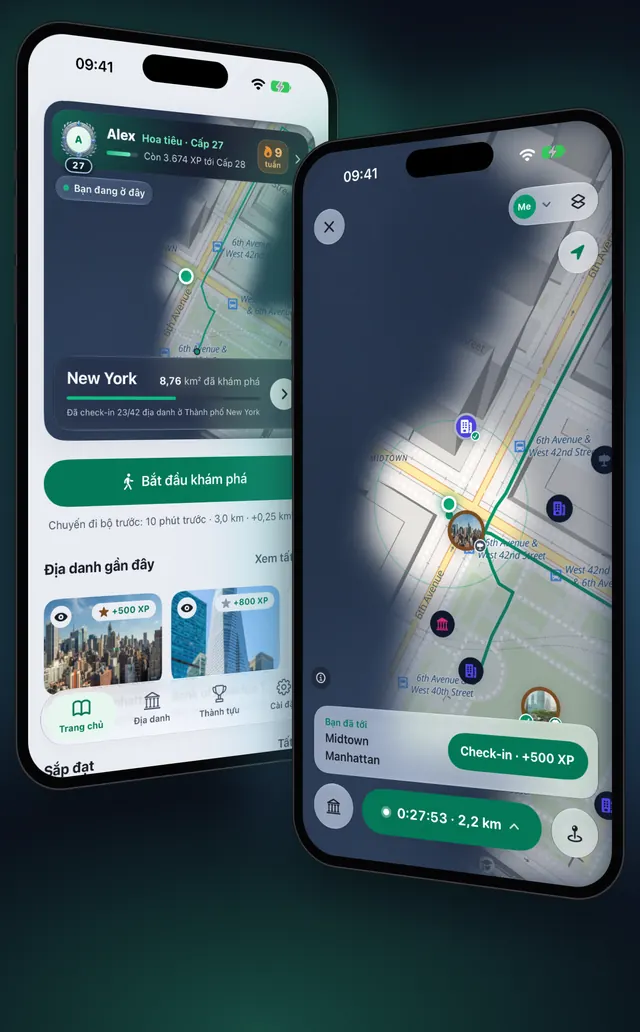
Sau vài chuyến đi, bản đồ của bạn là một ghi chép về những nơi đáng xem. Chia sẻ cho phép bạn bè mở nó bên cạnh bản đồ của họ: họ thấy vùng đất bạn đã mở, các địa danh bạn đã check-in và, nếu bạn chọn, ghi chú và lộ trình của bạn. Không cần tài khoản, và bản đồ của bạn được mã hóa trên iPhone trước khi rời khỏi máy. Có hai cách miễn phí không cần máy chủ: mã QR giữa hai điện thoại đặt cạnh nhau, hoặc một tệp bạn gửi qua bất kỳ ứng dụng nào cùng với khóa của nó.
Bạn bè bạn sẽ thấy bản đồ của bạn như một bản đồ giấy: họ có thể đọc nó, nhưng nó không bao giờ hợp nhất với bản đồ của họ và không bao giờ được tính vào tiến trình của họ.
Bản đồ được chia sẻ gồm những gì
Bạn chọn những gì được đưa vào trên màn hình Chia sẻ bản đồ của tôi.
| Phần | Mặc định | Ghi chú |
|---|---|---|
| Vùng đã khám phá | Tất cả | Hoặc 7 ngày qua, 30 ngày qua, hoặc Một lần đi bộ. Chỉ các ô đất, không bao giờ là vết GPS của bạn |
| Lộ trình của tôi | Tắt (bật khi chọn một chuyến đi) | Đường bạn đã đi, theo thứ tự, cho các chuyến đi trong khu vực đó |
| Địa danh tôi đã check-in | Bật | Các địa danh bạn đã check-in |
| Địa danh tôi đã đi qua | Tắt | Các địa danh bạn đã tìm thấy nhưng không check-in |
| Danh sách của bạn | Bật | Các địa điểm riêng bạn đã lưu và nơi bạn đã đến |
| Ghi chú của tôi | Bật | Ghi chú riêng của bạn về các địa điểm đó |
| Ẩn ngày | Bật | Bạn bè thấy ở đâu, không thấy khi nào |
| Lời nhắn cho họ | Trống | Tùy chọn, tối đa 280 ký tự |
Bạn bè bạn cũng thấy tên từ hồ sơ của bạn. Ảnh không được đưa vào. Các bản đồ bạn nhận từ người khác không bao giờ được chuyển tiếp.
Chia sẻ bản đồ của bạn, từng bước
- Chạm Cài đặt, rồi Dữ liệu của bạn, và dưới Chia sẻ chạm Chia sẻ bản đồ của tôi.
- Dưới Vùng đã khám phá, chọn bao nhiêu vùng đất để chia sẻ.
- Dưới Kèm theo, bật các lộ trình, địa danh, danh sách và ghi chú bạn muốn chia sẻ.
- Tùy chọn: viết một ghi chú trong Lời nhắn cho họ, ví dụ nên bắt đầu từ đâu.
- Chạm Mã hoá và lưu thành tệp. Bản đồ được mã hóa trên iPhone của bạn, không cần tài khoản và không tải lên.
- Ở Sẵn sàng chia sẻ, nhờ bạn bè quét mã QR dưới Ngay cạnh bạn bằng Camera hoặc OptiSafari. Giữ màn hình này mở cho đến khi nó báo Đã gửi. Giờ họ có thể thêm.
- Nếu bạn bè ở xa, chạm Gửi tệp dưới Ở xa và chọn Tin nhắn, AirDrop, Tệp hoặc ứng dụng khác.
- Gửi khóa cho bạn bè tách biệt với tệp: chụp màn hình mã QR, hoặc chạm Sao chép khoá và gửi trong một cuộc trò chuyện khác.
- Hoặc bật Dùng cụm mật khẩu thay thế, nhập một cụm mật khẩu dài ít nhất 8 ký tự và chạm Lưu bằng cụm mật khẩu này. Nói cụm mật khẩu đó cho bạn bè trực tiếp hoặc qua cuộc gọi.
Với Premium, Hoặc gửi liên kết cho phép bạn chạm Tạo liên kết cho bạn bè ở xa. Bản đồ đã mã hóa chờ trực tuyến cho đến khi liên kết hết hạn sau 1, 7 hoặc 30 ngày (mặc định 7), và khóa nằm trong liên kết. Dừng chia sẻ và xoá xóa nó ngay lập tức. Tạo hoặc mở liên kết cần kết nối.
Bạn bè của bạn làm gì
- Ở cạnh bạn: bạn bè quét mã QR của bạn bằng Camera của iPhone, hoặc chạm ▾ bên cạnh Tôi ở đầu bản đồ rồi Quét mã bản đồ. Bản đồ chuyển sang ngay mà không cần internet. Cả hai điện thoại cần bật Wi-Fi và Bluetooth.
- Từ một tệp: bạn bè mở tệp bạn đã gửi bằng OptiSafari, hoặc chạm Mở tệp bản đồ trong danh sách bản đồ.
- Nếu tệp bị khóa, bạn bè chạm Quét khoá hoặc dán khóa, hoặc chạm Nhập cụm mật khẩu rồi Mở bản đồ.
- Bạn bè đọc bản xem trước dưới Một bản đồ dành cho bạn: tên bạn, lời nhắn, khu vực, địa điểm và ghi chú. Sau đó họ chạm Thêm vào các bản đồ của tôi.
- Chạm Mở ngay, hoặc sau đó chạm ▾ bên cạnh Tôi ở đầu bản đồ để mở danh sách bản đồ và chọn bản của bạn.
Thanh trên cùng của bản đồ khi đó đọc Bản đồ giấy · chỉ xem kèm tên bạn. Địa điểm của họ liệt kê các địa điểm đã lưu của bạn cùng ghi chú, và Thêm vào bản đồ của tôi sao chép một địa điểm vào Yêu thích của họ. Để xóa một bản đồ được chia sẻ, vuốt nó sang trái trong danh sách bản đồ và chạm Bỏ.
Mẹo
- Gửi khóa tách khỏi tệp. Một tệp không có khóa sẽ không đọc được, nên khóa đặt trong cuộc trò chuyện khác sẽ giữ bản đồ của bạn riêng tư.
- Dùng cụm mật khẩu khi bạn không thể gửi khóa riêng. Với cụm mật khẩu, mã QR không chứa khóa, và bạn bè gõ nó sau khi mở tệp.
- Chia sẻ một chuyến đi. Chọn Một lần đi bộ dưới Vùng đã khám phá để chỉ gửi một chuyến đi, và lộ trình của nó đi kèm.
- Lấp đầy bản đồ trước. Chia sẻ bắt đầu từ những gì bạn đã khám phá: Bản đồ đi bộ sương mù hoạt động thế nào.

OptiSafari — Nơi đã đến, nhật ký du lịch
Miễn phí · Không cần tài khoản · Dùng được ngoại tuyến
Câu hỏi thường gặp
Bạn bè tôi có cần OptiSafari không?
Có. Bản đồ được chia sẻ mở trong ứng dụng: bằng cách quét mã QR, hoặc mở tệp hay liên kết bằng OptiSafari.
Vị trí trực tiếp của tôi có được chia sẻ không?
Không. Bản đồ được chia sẻ là một ảnh chụp những vùng đất bạn đã khám phá, không phải nơi bạn đang ở. Nó chỉ gồm các ô đất, không phải vết GPS của bạn, trừ khi bạn bật Lộ trình của tôi.
Bản đồ của bạn bè có hợp nhất với bản đồ của tôi không?
Không. Bản đồ đã nhận vẫn tách biệt như một bản đồ giấy. Nó không bao giờ được tính vào khu vực, cấp độ hay check-in của bạn, và vị trí của bạn không hiển thị trên đó. Chuyến đi của bạn vẫn được ghi lại trên Bản đồ của tôi khi bạn xem nó.
Tôi có thể lấy lại bản đồ sau khi đã gửi không?
Tệp hoặc chuyển giao bằng QR không thể lấy lại: bạn bè vẫn giữ bản sao của họ. Một liên kết có thể dừng bằng Dừng chia sẻ và xoá, nhưng bất kỳ ai đã thêm bản đồ vẫn giữ nó.
Tôi có cần tài khoản hay kết nối không?
Không cần tài khoản. Mã QR giữa hai điện thoại và tệp hoạt động không cần internet. Chỉ liên kết, là một phần của Premium, cần kết nối để tạo và để mở.
Chia sẻ không thể làm gì?
Nó không thể chia sẻ vị trí trực tiếp, hợp nhất hai bản đồ thành một, hay đưa ảnh vào. Một địa danh ở quốc gia mà bạn bè bạn chưa tải vẫn hiển thị, và ứng dụng của họ đề nghị tải quốc gia đó.