Apple Watch
Cách ghi chuyến đi bộ trên Apple Watch và check-in từ cổ tay
Để iPhone trong túi. Đồng hồ ghi lại chuyến đi bằng GPS riêng, chỉ đường đến địa danh kế tiếp và cho phép check-in chỉ với một chạm.
Cập nhật 7 tháng 11, 2026 · Miễn phí trên App Store · iPhone và Apple Watch, iOS 17+
Vì sao nên ghi chuyến đi bộ trên cổ tay
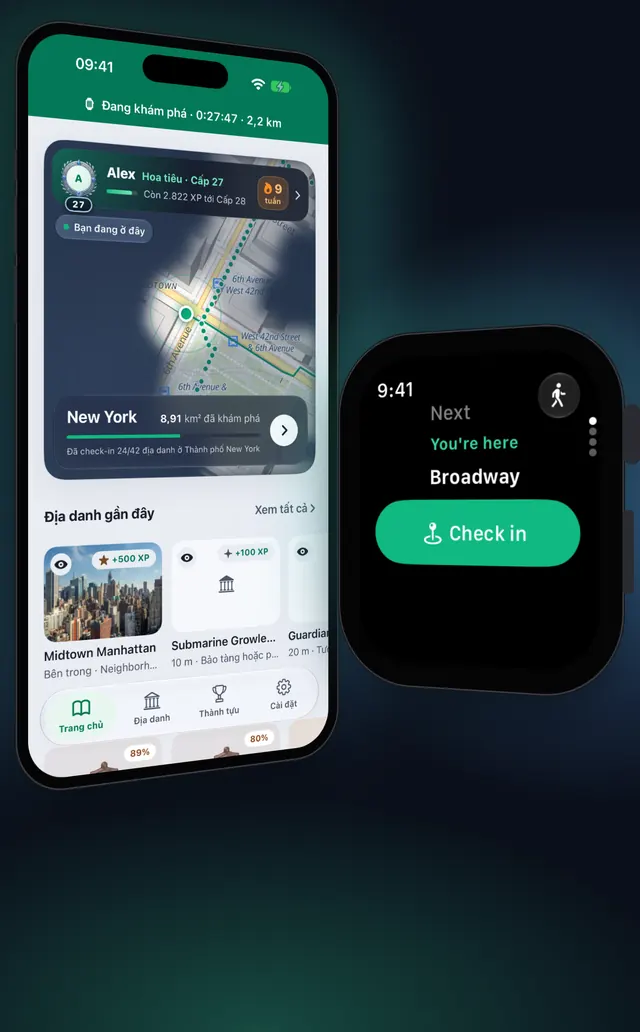
Khám phá sẽ dễ hơn khi điện thoại ở yên trong túi. Với Apple Watch đã cài OptiSafari, đồng hồ ghi lại chuyến đi bằng GPS riêng, cho biết còn bao xa đến địa danh kế tiếp và nên đi hướng nào, và cho phép bạn check-in bằng một chạm. iPhone của bạn tắt GPS của chính nó nhưng vẫn hiển thị chuyến đi, nên sương mù trên bản đồ tiếp tục tan và các lượt check-in của bạn được tính trên cả hai thiết bị.
OptiSafari cần watchOS 10 trên đồng hồ và iOS 17 trên iPhone. Không có gì từ đồng hồ được lưu vào Apple Health: ứng dụng chỉ chạy một buổi tập đi bộ để đồng hồ giữ GPS bật trong chuyến đi.
Bạn thấy gì trên đồng hồ
Ngoài chuyến đi, đồng hồ có bốn trang, bạn chuyển giữa chúng bằng Digital Crown:
| Trang | Hiển thị |
|---|---|
| Đích đến | Một mặt chỉ đến địa danh kế tiếp, kèm tên và khoảng cách. Khi trong phạm vi, nó chuyển thành Bạn đã tới với nút Check-in. Nút đi bộ ở góc trên bên phải |
| Gần đây | Các địa danh gần nhất kèm hướng và khoảng cách. Chạm một địa danh để đặt nó làm mục tiêu trên Đích đến |
| Hôm nay | Quãng đường, Thời gian di chuyển, Diện tích mới và Phường xã mở hôm nay |
| Cấp độ | Cấp độ của bạn, XP còn lại đến cấp kế tiếp và huy hiệu mới nhất |
Trong chuyến đi, đồng hồ hiển thị ba trang cạnh nhau, giống Workout: các nút điều khiển với Kết thúc chuyến đi ở bên trái, thời gian, quãng đường và số lần check-in ở giữa, và địa danh kế tiếp ở bên phải.
Thiết lập và ghi một chuyến đi, từng bước
- Trên iPhone, mở ứng dụng Watch, vào Đồng hồ của tôi, cuộn đến Ứng dụng khả dụng và chạm Cài đặt bên cạnh OptiSafari.
- Trong OptiSafari trên iPhone, chạm Cài đặt, rồi Apple Watch. Thẻ Trạng thái phải hiển thị Đã ghép đôi và Kết nối được ngay.
- Dưới Ghi chuyến đi bằng, chọn Apple Watch khi có. Đây là thiết lập được khuyến nghị và là mặc định.
- Để bắt đầu từ iPhone, chạm Bắt đầu khám phá ở Trang chủ. Đồng hồ sẽ bắt đầu chuyến đi của riêng nó. Hoặc bắt đầu từ đồng hồ: mở OptiSafari, chạm nút đi bộ ở góc trên bên phải của Đích đến, rồi chạm Bắt đầu đi.
- Lần đầu, cho phép OptiSafari dùng vị trí trên đồng hồ và cho phép ghi lại buổi tập trong Health, để GPS vẫn bật khi màn hình tắt.
- Để iPhone trong túi và đi bộ. Vuốt sang trang giữa để xem thời gian, Quãng đường, Diện tích mới và số lần check-in.
- Vuốt sang trang bên phải, Đích đến, và làm theo mặt chỉ đến địa danh. Khi bạn ở trong khuôn viên của nó, trang hiển thị Bạn đã tới.
- Chạm Check-in. Đồng hồ hiển thị Đang check-in…, rồi kết quả kèm XP, và rung nhẹ cổ tay bạn.
- Để kết thúc, vuốt sang trang bên trái, chạm Kết thúc chuyến đi, và chạm Kết thúc chuyến đi lần nữa tại Kết thúc chuyến đi này?.
- Đồng hồ hiển thị Đã lưu chuyến đi kèm Thời gian, Quãng đường, Diện tích mới và Lượt check-in. Khi iPhone đã hợp nhất chuyến đi, nó thêm Đã thêm vào bản đồ.
Check-in trên đồng hồ tuân theo cùng quy tắc như trên iPhone: bạn phải ở trong khuôn viên của địa danh và tín hiệu GPS phải chính xác trong vòng 50 m hoặc tốt hơn. Xem Check-in tại địa danh.
Thiết lập quan trọng
Bạn tìm chúng trong Cài đặt › Apple Watch trên iPhone.
| Thiết lập | Tùy chọn | Tác dụng |
|---|---|---|
| Ghi chuyến đi bằng | Apple Watch khi có, Luôn dùng iPhone | Với Luôn dùng iPhone, đồng hồ hiển thị chuyến đi và cho check-in nhưng không ghi lại |
| Khi pin đồng hồ xuống dưới | Tắt, 10%, 20% (mặc định), 30% | Ở mức đó, đồng hồ chuyển giao theo lựa chọn bên dưới |
| Lựa chọn khi pin yếu | Chuyển sang iPhone (mặc định), Hỏi tôi, Vẫn ghi bằng đồng hồ | Hỏi tôi hỏi ngay trên đồng hồ: Chuyển sang iPhone, Kết thúc chuyến đi hoặc Tiếp tục. Ở khoảng 5%, đồng hồ lưu chuyến đi và tắt GPS, nên không mất gì |
| Tiết kiệm pin đồng hồ | Bật hoặc tắt | Đồng hồ ghi ít điểm GPS hơn |
Trong chuyến đi, bạn có thể chuyển bằng tay với Ghi bằng iPhone hoặc Ghi bằng đồng hồ này trên trang bên trái của đồng hồ.
Mẹo
- Hãy đeo đồng hồ. Nó chỉ ghi lại khi bạn đeo, và chỉ chạy một buổi tập tại một thời điểm: bắt đầu buổi tập khác trên đồng hồ sẽ dừng chuyến đi tại đó.
- Theo dõi lúc chuyển giao. Bạn nhận thông báo mỗi khi việc ghi lại chuyển giữa đồng hồ và iPhone, chẳng hạn khi pin đồng hồ yếu.
- Đi bộ mà không cần iPhone. Nếu iPhone ở ngoài tầm với, đồng hồ vẫn ghi lại và chuyển giao chuyến đi khi hai thiết bị gặp nhau. Đồng hồ hiển thị Đã lưu chuyến đi và iPhone của bạn sẽ thêm vùng đất vào bản đồ lần kế tiếp khi ở gần.
- Tìm hiểu cách sương mù hoạt động. Bản đồ trên iPhone của bạn tan theo các vị trí của đồng hồ theo cách tương tự: Bản đồ đi bộ sương mù hoạt động thế nào.

OptiSafari — Nơi đã đến, nhật ký du lịch
Miễn phí · Không cần tài khoản · Dùng được ngoại tuyến
Câu hỏi thường gặp
Tôi có cần mang theo iPhone không?
Không cần để ghi lại. Đồng hồ ghi bằng GPS riêng và chuyển chuyến đi cho iPhone khi hai thiết bị lại ở trong tầm. Để có địa danh và check-in trên đồng hồ khi iPhone không ở gần, đồng hồ cần các gói địa danh mà iPhone gửi cho nó, là một phần của Premium. Không có Premium, đồng hồ vẫn ghi lại chuyến đi và iPhone của bạn sẽ thêm vùng đất mới sau.
Có gì được lưu vào Apple Health không?
Không. OptiSafari chạy một buổi tập đi bộ để đồng hồ giữ GPS bật, và không có gì từ đó được lưu vào Health. Nếu bạn cho phép, ứng dụng trên iPhone đọc nhịp tim của bạn từ Health để hiển thị chuyến đi vất vả đến mức nào, và nó không bao giờ ghi vào Health.
Vì sao đồng hồ báo iPhone đang ghi lại?
iPhone ghi lại khi bạn đặt Luôn dùng iPhone, khi bạn chạm Ghi bằng iPhone trên đồng hồ, hoặc khi pin đồng hồ xuống dưới mức giới hạn của bạn với iPhone ở gần. Khi đó GPS của đồng hồ tắt, và đồng hồ vẫn hiển thị chuyến đi và cho check-in.
Đồng hồ không hiển thị chuyến đi của tôi. Tôi nên kiểm tra gì?
Trong Cài đặt › Apple Watch, hãy bảo đảm thẻ Trạng thái cho thấy đồng hồ đã ghép đôi, OptiSafari đã được cài trên đó, và Kết nối được ngay. Nếu không kết nối được, hãy đưa đồng hồ lại gần iPhone và bật Bluetooth. Chuyến đi được ghi trên đồng hồ sẽ chờ ở đó và đồng bộ khi hai thiết bị gặp nhau.
Đồng hồ không thể làm gì?
Đồng hồ không hiển thị bản đồ và sương mù: bản đồ nằm trên iPhone của bạn. Nó cũng không thể ghi lại khi bạn không đeo.