
Apple Watch
Apple Watchでウォークを記録して、手首からチェックインする方法
iPhoneはポケットに入れたままにしてください。Apple Watchが自身のGPSでウォークを記録し、次のランドマークへ案内して、ワンタップでチェックインさせてくれます。
更新日 2026年11月7日 · App Storeで無料 · iPhoneとApple Watch、iOS 17以降
手首でウォークを記録する理由
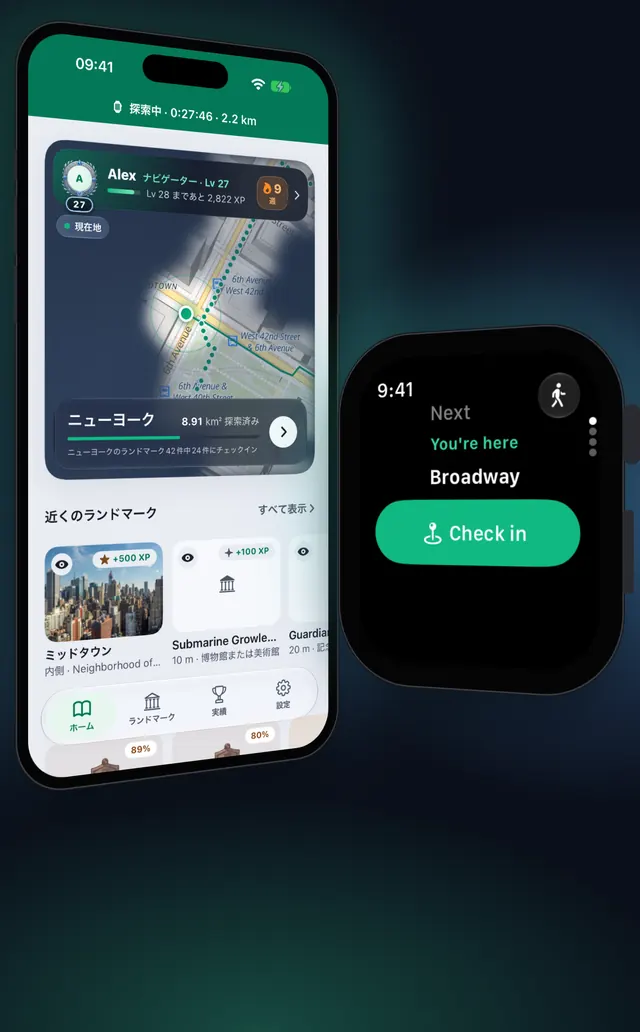
OptiSafariを入れたApple Watchがあれば、探索はもっと楽になります。iPhoneはポケットに入れたままで大丈夫です。ウォッチが自身のGPSでウォークを記録し、次のランドマークまでの距離と方向を示し、タップ一つでチェックインできます。iPhoneのGPSはオフになりますが、ウォークはiPhoneにも表示され続けます。そのため、地図の霧は晴れ続け、チェックインは両方の端末で数えられます。
OptiSafariには、ウォッチにwatchOS 10、iPhoneにiOS 17が必要です。ウォッチから何もヘルスケアに保存されることはありません。アプリはウォーキングのワークアウトを実行するだけで、ウォーク中もウォッチのGPSを動作させ続けるためです。
ウォッチに表示されるもの
ウォークの外では、ウォッチには4つのページがあり、デジタルクラウンで移動します。
| ページ | 表示内容 |
|---|---|
| 次の場所 | 次のランドマークを指すダイヤルで、名前と距離が表示されます。範囲に入ると到着しましたに変わり、チェックインボタンが表示されます。ウォークのボタンは右上にあります |
| 近く | 近くのランドマークを、方向と距離つきで表示します。1つタップすると次の場所の目的地になります |
| 今日 | 歩いた距離、移動時間、新しいエリア、今日開放した地区 |
| レベル | あなたのレベル、次のレベルまでのXP、最新のバッジ |
ウォーク中は、ワークアウトと同じように3つのページが並んで表示されます。左はウォークを終了のある操作画面、中央は時間、距離、チェックイン数、右は次のランドマークです。
記録の手順
- iPhoneで「Watch」Appを開き、マイウォッチに進んで、利用可能なAppまでスクロールし、OptiSafariの横のインストールをタップします。
- iPhoneのOptiSafariで設定、次にApple Watchをタップします。状態カードにペアリング済みと今すぐ接続可能が表示されているはずです。
- ウォークの記録先の下で、Apple Watch があるときを選びます。これが推奨設定で、初期設定でもあります。
- iPhoneから始めるには、ホームで探索を始めるをタップします。ウォッチが自身のウォークを開始します。ウォッチから始めるには、OptiSafariを開いて、次の場所の右上にあるウォークのボタンをタップし、ウォークを開始をタップします。
- 初めての場合は、ウォッチでOptiSafariに位置情報を許可し、ワークアウトの記録をヘルスケアで許可してください。画面を下に向けていてもGPSが動作します。
- iPhoneをポケットに入れて歩きます。中央のページにスワイプすると、時間、歩いた距離、新しいエリア、チェックイン数が見られます。
- 右のページ、次の場所にスワイプし、ダイヤルに従ってランドマークへ向かいます。その敷地内に入ると、ページに到着しましたが表示されます。
- チェックインをタップします。ウォッチにはチェックイン中…と表示され、続いてXPとともに結果が表示され、手首に振動が伝わります。
- 終えるには、左のページにスワイプしてウォークを終了をタップし、このウォークを終了しますか?でもう一度ウォークを終了をタップします。
- ウォッチにウォークを保存しましたと、時間、歩いた距離、新しいエリア、チェックインが表示されます。iPhoneがウォークを統合すると、地図に追加しましたが追加されます。
ウォッチでのチェックインは、iPhoneと同じルールに従います。ランドマークの敷地内にいる必要があり、GPSの精度が50 m以内でなければなりません。ランドマークでチェックインするをご覧ください。
大切な設定
iPhoneの設定 › Apple Watchで確認できます。
| 設定 | 選択肢 | 働き |
|---|---|---|
| ウォークの記録先 | Apple Watch があるとき、常に iPhone | 常に iPhoneにすると、ウォッチはウォークを表示してチェックインはできますが、記録はしません |
| Apple Watch のバッテリー残量がこの値を下回ったら | オフ、10%、20%(初期設定)、30% | この残量になると、次のバッテリーの選択に従ってウォッチから引き継ぎます |
| バッテリーの選択 | iPhone に切り替える(初期設定)、確認する、Apple Watch で記録を続ける | 確認するでは、ウォッチがiPhone に切り替える、ウォークを終了、続けるを尋ねます。約5%になると、ウォッチはウォークを保存してGPSを停止するため、何も失われません |
| Apple Watch のバッテリーを節約 | オンまたはオフ | ウォッチが記録するGPSの点を減らします |
ウォーク中は、ウォッチの左のページにあるiPhone で記録またはこの Apple Watch で記録で手動に切り替えられます。
ヒント
- ウォッチを身につけてください。 ウォッチは、身につけている間だけ記録します。また、ワークアウトは一度に一つしか動かないため、ウォッチで別のワークアウトを始めると、そこでウォークが止まります。
- 引き継ぎを確認してください。 記録がウォッチとiPhoneの間で移るたびに通知が届きます。たとえば、ウォッチのバッテリーが少なくなったときなどです。
- iPhoneなしで歩く。 iPhoneが手の届かないところにあっても、ウォッチは記録を続け、二つが近づいたときにウォークを引き継ぎます。ウォッチにはウォークを保存しましたと表示され、iPhoneは次に近くにあるときに、その地面を地図に追加します。
- 霧の仕組みを知る。 iPhoneの地図は、ウォッチの位置情報をもとに同じ方法で晴れていきます。霧の地図ウォーキングの仕組みをご覧ください。
よくある質問
記録するにはiPhoneを持っている必要がありますか?
記録するためには必要ありません。ウォッチは自身のGPSで記録し、二つが再び近づいたときにウォークをiPhoneへ引き継ぎます。iPhoneが近くにないときにウォッチだけでランドマークとチェックインを使うには、iPhoneがウォッチに送るPremiumの一部であるランドマークのパックが必要です。Premiumがなくても、ウォッチはウォークを記録し、iPhoneは後から新しい地面を追加します。
ヘルスケアに保存されますか?
いいえ。OptiSafariはウォッチのGPSを動作させ続けるためにウォーキングのワークアウトを実行しますが、そこで得られたものはヘルスケアに保存されません。許可すれば、iPhoneのアプリがヘルスケアから心拍数を読み取り、ウォークの負荷を表示します。ヘルスケアに書き込むことは一切ありません。
なぜウォッチにはiPhoneが記録中と表示されるのですか?
iPhoneが記録するのは、常に iPhoneを設定したとき、ウォッチでiPhone で記録をタップしたとき、または近くにiPhoneがあって、ウォッチのバッテリーが設定した値を下回ったときです。その場合、ウォッチのGPSはオフになりますが、ウォッチはウォークを表示し、チェックインもできます。
ウォッチにウォークが表示されません。何を確認すればよいですか?
設定 › Apple Watchで、状態カードにウォッチがペアリング済みで、OptiSafariがウォッチにインストールされ、今すぐ接続可能と表示されているか確認してください。接続できない場合は、BluetoothをオンにしたままウォッチをiPhoneの近くに置いてください。ウォッチで記録したウォークはそこで待機し、二つが近づいたときに同期されます。
ウォッチではできないことは何ですか?
ウォッチには地図も霧も表示されません。地図はiPhoneにあります。また、身につけていないときは記録もできません。