Apple Watch
Een wandeling opnemen op Apple Watch en inchecken vanaf je pols
Laat de iPhone in je zak. Je horloge neemt de wandeling op met zijn eigen GPS, wijst je de weg naar de volgende bezienswaardigheid en checkt je met één tik in.
Bijgewerkt 7 november 2026 · Gratis in de App Store · iPhone en Apple Watch, iOS 17+
Waarom je een wandeling op je pols opneemt
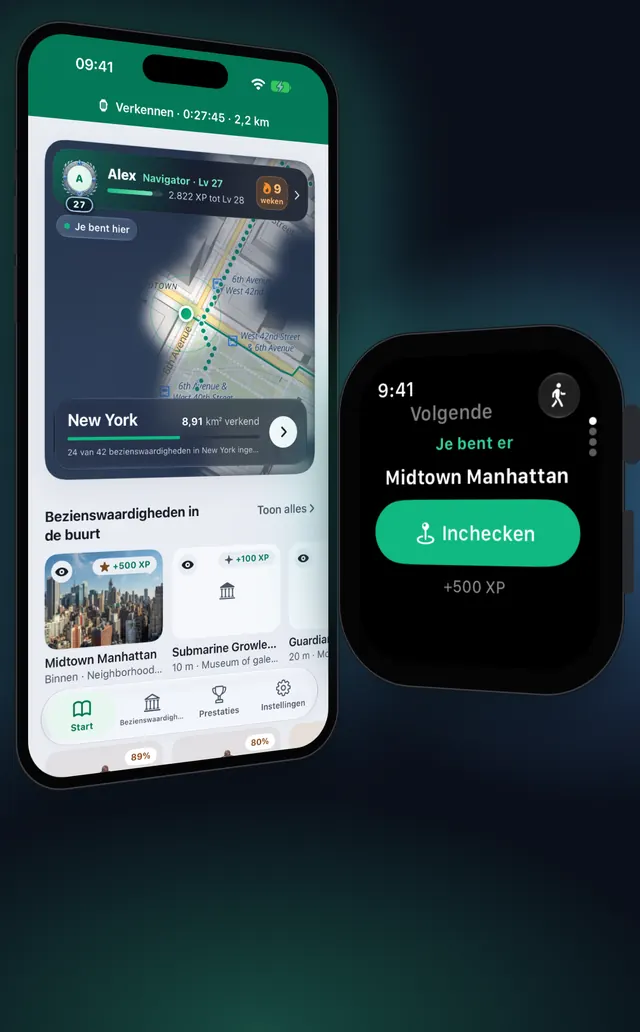
Verkennen is makkelijker als de telefoon in je zak blijft. Met een Apple Watch waarop OptiSafari staat, neemt het horloge de wandeling op met zijn eigen GPS, toont hoe ver de volgende bezienswaardigheid is en welke kant je op moet, en laat je met een tik inchecken. Je iPhone zet zijn eigen GPS uit en toont de wandeling nog steeds, zodat de mist op je kaart blijft opengaan en je check-ins op beide apparaten tellen.
OptiSafari heeft watchOS 10 op het horloge nodig en iOS 17 op de iPhone. Niets van het horloge wordt in Apple Gezondheid opgeslagen: de app voert alleen een wandeltraining uit, zodat het horloge de GPS tijdens de wandeling aanhoudt.
Wat je op het horloge ziet
Buiten een wandeling heeft het horloge vier pagina's, waartussen je wisselt met de Digital Crown:
| Pagina | Wat die toont |
|---|---|
| Volgende | Een wijzer die naar de volgende bezienswaardigheid wijst, met naam en afstand. In bereik wordt dit Je bent er met een knop Inchecken. De wandelknop staat rechtsboven |
| In de buurt | De dichtstbijzijnde bezienswaardigheden met richting en afstand. Tik op één om hem het doel op Volgende te maken |
| Vandaag | Afgelegd, Bewegingstijd, Nieuw gebied en Vandaag geopende wijken |
| Level | Je niveau, de XP tot het volgende niveau en je laatste badge |
Tijdens een wandeling toont het horloge drie pagina's naast elkaar, zoals bij Workout: de bediening met Wandeling beëindigen links, je tijd, afstand en check-ins in het midden, en de volgende bezienswaardigheid rechts.
Een wandeling instellen en opnemen, stap voor stap
- Open op je iPhone de Watch-app, ga naar Mijn horloge, scrol naar Beschikbare apps en tik op Installeer naast OptiSafari.
- Open OptiSafari op de iPhone, tik op Instellingen en daarna op Apple Watch. De kaart Status moet Gekoppeld en Nu bereikbaar tonen.
- Kies onder Wandelingen vastleggen op de optie Apple Watch indien beschikbaar. Dat is de aanbevolen instelling en de standaard.
- Om vanaf de iPhone te starten, tik op Begin met verkennen op Start. Het horloge start zijn eigen wandeling. Of start vanaf het horloge: open OptiSafari, tik op de wandelknop rechtsboven bij Volgende en daarna op Wandeling starten.
- Sta de eerste keer locatie toe voor OptiSafari op het horloge, en sta toe dat het trainingen in Gezondheid opneemt, zodat de GPS aan blijft met het scherm naar beneden.
- Stop je iPhone in je zak en loop. Veeg naar de middelste pagina om je tijd, Afgelegd, Nieuw gebied en het aantal check-ins te zien.
- Veeg naar de rechterpagina, Volgende, en volg de wijzer naar de bezienswaardigheid. Binnen het terrein toont de pagina Je bent er.
- Tik op Inchecken. Het horloge toont Inchecken…, daarna het antwoord met de XP, en tikt op je pols.
- Om te eindigen, veeg naar de linkerpagina, tik op Wandeling beëindigen en tik nog een keer op Wandeling beëindigen bij Deze wandeling beëindigen?.
- Het horloge toont Wandeling bewaard met Tijd, Afgelegd, Nieuw gebied en Check-ins. Zodra de iPhone de wandeling heeft samengevoegd, verschijnt Toegevoegd aan je kaart.
Inchecken op het horloge volgt dezelfde regels als op de iPhone: je moet binnen het terrein van de bezienswaardigheid zijn, en de GPS-meting moet nauwkeurig zijn tot 50 m of beter. Zie Inchecken bij bezienswaardigheden.
Instellingen die ertoe doen
Je vindt ze in Instellingen › Apple Watch op de iPhone.
| Instelling | Opties | Wat het doet |
|---|---|---|
| Wandelingen vastleggen op | Apple Watch indien beschikbaar, Altijd iPhone | Bij Altijd iPhone toont het horloge de wandeling en checkt het in, maar neemt het niets op |
| Als de batterij van de watch zakt onder | Uit, 10%, 20% (standaard), 30% | Bij dat niveau geeft het horloge de opname over volgens je keuze hieronder |
| Batterijkeuze | Wissel naar iPhone (standaard), Vraag het mij, Blijf vastleggen op de watch | Vraag het mij vraagt op het horloge: Wissel naar iPhone, Wandeling beëindigen of Ga door. Bij ongeveer 5% slaat het horloge de wandeling op en stopt het zijn GPS, zodat er niets verloren gaat |
| Bespaar batterij van de watch | Aan of uit | Het horloge neemt minder GPS-punten op |
Tijdens een wandeling kun je met de hand wisselen via Leg vast op iPhone of Leg vast op deze watch op de linkerpagina van het horloge.
Tips
- Draag het horloge. Het neemt alleen op terwijl je het draagt, en het voert één training tegelijk uit: als je op het horloge een andere training start, stopt de wandeling daar.
- Let op de overdracht. Je krijgt elke keer een melding wanneer de opname tussen horloge en iPhone wisselt, bijvoorbeeld als de batterij van het horloge bijna leeg is.
- Loop zonder iPhone. Als de iPhone buiten bereik is, blijft het horloge opnemen en geeft het de wandeling over zodra ze elkaar weer treffen. Het horloge toont Wandeling bewaard, en je iPhone voegt het nieuwe gebied toe aan je kaart de volgende keer dat hij in de buurt is.
- Leer hoe de mist werkt. De kaart op je iPhone wordt op dezelfde manier vrijgemaakt op basis van de posities van het horloge: Hoe een mistkaart voor wandelen werkt.

OptiSafari — Bezochte landen & reislogboek
Gratis · Geen account · Werkt offline
Veelgestelde vragen
Heb ik mijn iPhone nodig?
Niet om op te nemen. Het horloge neemt op met zijn eigen GPS en geeft de wandeling aan de iPhone over zodra ze weer in bereik zijn. Voor bezienswaardigheden en inchecken op het horloge zonder iPhone in de buurt, heeft het horloge de bezienswaardigheidspakketten nodig die je iPhone ernaartoe stuurt; die horen bij Premium. Zonder Premium neemt het horloge de wandeling nog steeds op, en voegt je iPhone het nieuwe gebied later toe.
Wordt er iets in Apple Gezondheid opgeslagen?
Nee. OptiSafari voert een wandeltraining uit zodat het horloge de GPS aanhoudt, en daar wordt niets van in Gezondheid opgeslagen. Als je dat toestaat, leest de iPhone-app je hartslag uit Gezondheid om te tonen hoe zwaar een wandeling was, en er wordt nooit naar Gezondheid geschreven.
Waarom zegt het horloge dat de iPhone opneemt?
De iPhone neemt op wanneer je Altijd iPhone instelt, wanneer je op het horloge Leg vast op iPhone tikt, of wanneer het batterijniveau van het horloge onder je grens zakt terwijl de iPhone in de buurt is. Dan staat de GPS van het horloge uit, maar toont het horloge de wandeling nog steeds en checkt het in.
Het horloge toont mijn wandeling niet. Wat moet ik controleren?
Controleer in Instellingen › Apple Watch of de kaart Status het horloge als gekoppeld toont, OptiSafari als erop geïnstalleerd, en Nu bereikbaar. Als het niet bereikbaar is, breng het horloge dan dicht bij de iPhone, met Bluetooth aan. Een op het horloge opgenomen wandeling wacht daar en wordt gesynchroniseerd zodra ze elkaar treffen.
Wat kan het horloge niet?
Het horloge toont geen kaart en geen mist: de kaart staat op je iPhone. Het kan ook niet opnemen als je het niet draagt.