Apple Watch
So zeichnest du einen Spaziergang auf der Apple Watch auf und checkst vom Handgelenk ein
Lass das iPhone in der Tasche. Deine Uhr zeichnet den Spaziergang mit ihrem eigenen GPS auf, zeigt dir den Weg zur nächsten Sehenswürdigkeit und checkt dich mit einem Tippen ein.
Aktualisiert 7. November 2026 · Kostenlos im App Store · iPhone und Apple Watch, iOS 17+
Warum du einen Spaziergang am Handgelenk aufzeichnest
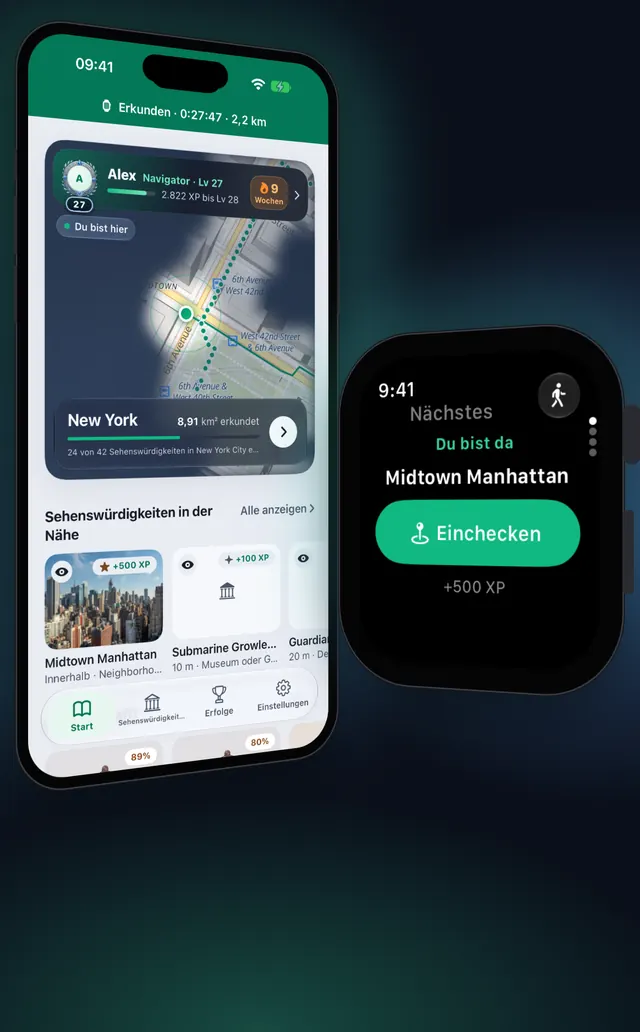
Erkunden ist einfacher, wenn das Telefon in der Tasche bleibt. Mit einer Apple Watch, auf der OptiSafari installiert ist, zeichnet die Uhr den Spaziergang mit ihrem eigenen GPS auf, zeigt, wie weit die nächste Sehenswürdigkeit entfernt ist und in welche Richtung du gehen musst, und lässt dich mit einem Tippen einchecken. Dein iPhone schaltet sein eigenes GPS aus und zeigt den Spaziergang trotzdem an, sodass sich der Nebel auf deiner Karte weiter lichtet und deine Check-ins auf beiden Geräten zählen.
OptiSafari benötigt watchOS 10 auf der Uhr und iOS 17 auf dem iPhone. Nichts von der Uhr wird in Apple Health gespeichert: Die App startet ein Gehtraining nur, damit die Uhr während des Spaziergangs das GPS aktiv hält.
Was du auf der Uhr siehst
Außerhalb eines Spaziergangs hat die Uhr vier Seiten, zwischen denen du mit der Digitalen Krone wechselst:
| Seite | Was sie zeigt |
|---|---|
| Nächstes | Ein Zifferblatt, das auf die nächste Sehenswürdigkeit zeigt, mit Name und Entfernung. In Reichweite wird es zu Du bist da mit einer Schaltfläche Einchecken. Die Spaziergang-Schaltfläche ist oben rechts |
| In der Nähe | Die nächsten Sehenswürdigkeiten mit Richtung und Entfernung. Tippe auf eine, um sie auf Nächstes als Ziel festzulegen |
| Heute | Strecke, Bewegungszeit, Neue Fläche und Heute geöffnete Gemeinden |
| Level | Deine Stufe, die XP bis zur nächsten und dein neuestes Abzeichen |
Während eines Spaziergangs zeigt die Uhr drei Seiten nebeneinander, wie bei Workout: die Steuerung mit Spaziergang beenden links, deine Zeit, Strecke und Check-ins in der Mitte und die nächste Sehenswürdigkeit rechts.
Spaziergang einrichten und aufzeichnen, Schritt für Schritt
- Öffne auf deinem iPhone die Watch-App, gehe zu Meine Watch, scrolle zu Verfügbare Apps und tippe neben OptiSafari auf Installieren.
- Öffne in OptiSafari auf dem iPhone Einstellungen und dann Apple Watch. Die Karte Status sollte Gekoppelt und Jetzt erreichbar zeigen.
- Wähle unter Spaziergänge aufzeichnen mit die Option Apple Watch, wenn verfügbar. Sie ist die empfohlene Einstellung und der Standard.
- Zum Starten vom iPhone tippe auf Erkundung starten auf Start. Die Uhr startet ihren eigenen Spaziergang. Oder starte von der Uhr: Öffne OptiSafari, tippe oben rechts auf der Seite Nächstes auf die Spaziergang-Schaltfläche und dann auf Spaziergang starten.
- Erlaube beim ersten Mal OptiSafari auf der Uhr den Standortzugriff und erlaube ihr, Trainings in Health aufzuzeichnen, damit das GPS bei nach unten gerichtetem Bildschirm aktiv bleibt.
- Lass das iPhone in der Tasche und geh los. Wische zur mittleren Seite, um deine Zeit, Strecke, Neue Fläche und die Anzahl der Check-ins zu sehen.
- Wische zur rechten Seite, Nächstes, und folge dem Zifferblatt zur Sehenswürdigkeit. Wenn du auf ihrem Gelände bist, zeigt die Seite Du bist da.
- Tippe auf Einchecken. Die Uhr zeigt Wird eingecheckt …, dann die Antwort mit der XP, und sie tippt an dein Handgelenk.
- Zum Beenden wische zur linken Seite, tippe auf Spaziergang beenden und tippe bei Diesen Spaziergang beenden? erneut auf Spaziergang beenden.
- Die Uhr zeigt Spaziergang gespeichert mit Zeit, Strecke, Neue Fläche und Check-ins. Sobald das iPhone den Spaziergang zusammengeführt hat, erscheint Zu deiner Karte hinzugefügt.
Check-in an der Uhr gilt dieselben Regeln wie auf dem iPhone: Du musst dich auf dem Gelände der Sehenswürdigkeit befinden, und die GPS-Messung muss auf 50 m oder genauer sein. Siehe Bei Sehenswürdigkeiten einchecken.
Wichtige Einstellungen
Du findest sie auf dem iPhone unter Einstellungen › Apple Watch.
| Einstellung | Optionen | Was sie bewirkt |
|---|---|---|
| Spaziergänge aufzeichnen mit | Apple Watch, wenn verfügbar, Immer iPhone | Mit Immer iPhone zeigt die Uhr den Spaziergang und checkt ein, zeichnet aber nicht auf |
| Wenn die Watch-Batterie fällt unter | Aus, 10%, 20% (Standard), 30% | Bei diesem Stand übergibt die Uhr gemäß deiner unten stehenden Wahl |
| Akku-Wahl | Zum iPhone wechseln (Standard), Fragen, Auf der Watch weiter aufzeichnen | Fragen fragt auf der Uhr: Zum iPhone wechseln, Spaziergang beenden oder Weitermachen. Bei etwa 5% speichert die Uhr den Spaziergang und stoppt ihr GPS, damit nichts verloren geht |
| Watch-Batterie sparen | Ein oder aus | Die Uhr zeichnet weniger GPS-Punkte auf |
Während eines Spaziergangs kannst du von Hand umschalten, mit Auf dem iPhone aufzeichnen oder Auf dieser Watch aufzeichnen auf der linken Seite der Uhr.
Tipps
- Trag die Uhr. Sie zeichnet nur auf, während du sie trägst, und sie führt jeweils ein Training aus: Ein anderes Training auf der Uhr zu starten, beendet den Spaziergang dort.
- Beobachte die Übergabe. Du erhältst eine Mitteilung, jedes Mal wenn die Aufzeichnung zwischen Uhr und iPhone wechselt, zum Beispiel wenn der Akku der Uhr schwach wird.
- Gehen ohne iPhone. Ist das iPhone außer Reichweite, zeichnet die Uhr weiter auf und übergibt den Spaziergang, sobald beide sich wieder treffen. Die Uhr zeigt Spaziergang gespeichert, und dein iPhone fügt das Gebiet deiner Karte beim nächsten Mal hinzu, wenn es in der Nähe ist.
- Verstehe, wie der Nebel funktioniert. Die Karte auf deinem iPhone lichtet sich anhand der Positionen der Uhr auf die gleiche Weise: So funktioniert eine Fog-of-War-Gehkarte.

OptiSafari — Bereiste Länder, besuchte Orte
Kostenlos · Kein Konto · Offline nutzbar
Häufige Fragen
Brauche ich mein iPhone dabei?
Nicht zum Aufzeichnen. Die Uhr zeichnet mit ihrem eigenen GPS auf und übergibt den Spaziergang an das iPhone, sobald beide wieder in Reichweite sind. Für Sehenswürdigkeiten und Check-ins an der Uhr ohne das iPhone in der Nähe braucht die Uhr die Sehenswürdigkeitspakete, die dein iPhone ihr sendet; diese sind Teil von Premium. Ohne Premium zeichnet die Uhr den Spaziergang trotzdem auf, und dein iPhone fügt das neue Gebiet später hinzu.
Wird etwas in Apple Health gespeichert?
Nein. OptiSafari startet ein Gehtraining, damit die Uhr das GPS aktiv hält, und nichts davon wird in Health gespeichert. Wenn du es erlaubst, liest die iPhone-App deine Herzfrequenz aus Health, um zu zeigen, wie anstrengend ein Spaziergang war, und sie schreibt niemals in Health.
Warum sagt die Uhr, dass das iPhone aufzeichnet?
Das iPhone zeichnet auf, wenn du Immer iPhone einstellst, wenn du auf der Uhr auf Auf dem iPhone aufzeichnen tippst oder wenn der Akku der Uhr unter deine Grenze fällt und das iPhone in der Nähe ist. Das GPS der Uhr ist dann aus, und die Uhr zeigt den Spaziergang weiterhin an und checkt ein.
Die Uhr zeigt meinen Spaziergang nicht an. Was sollte ich prüfen?
Prüfe unter Einstellungen › Apple Watch, ob die Karte Status die Uhr als gekoppelt, OptiSafari als auf ihr installiert und Jetzt erreichbar anzeigt. Ist sie nicht erreichbar, bringe die Uhr mit eingeschaltetem Bluetooth in die Nähe des iPhones. Ein auf der Uhr aufgezeichneter Spaziergang wartet dort und wird synchronisiert, sobald beide sich treffen.
Was kann die Uhr nicht?
Die Uhr zeigt keine Karte und keinen Nebel: Die Karte ist auf deinem iPhone. Außerdem kann sie nicht aufzeichnen, wenn du sie nicht trägst.