Apple Watch
Comment enregistrer une promenade sur Apple Watch et faire un check-in au poignet
Laissez l'iPhone dans votre poche. Votre montre enregistre la promenade avec son propre GPS, vous indique le prochain lieu et vous fait un check-in d'une seule touche.
Mis à jour 7 novembre 2026 · Gratuit sur l'App Store · iPhone et Apple Watch, iOS 17+
Pourquoi enregistrer une promenade au poignet
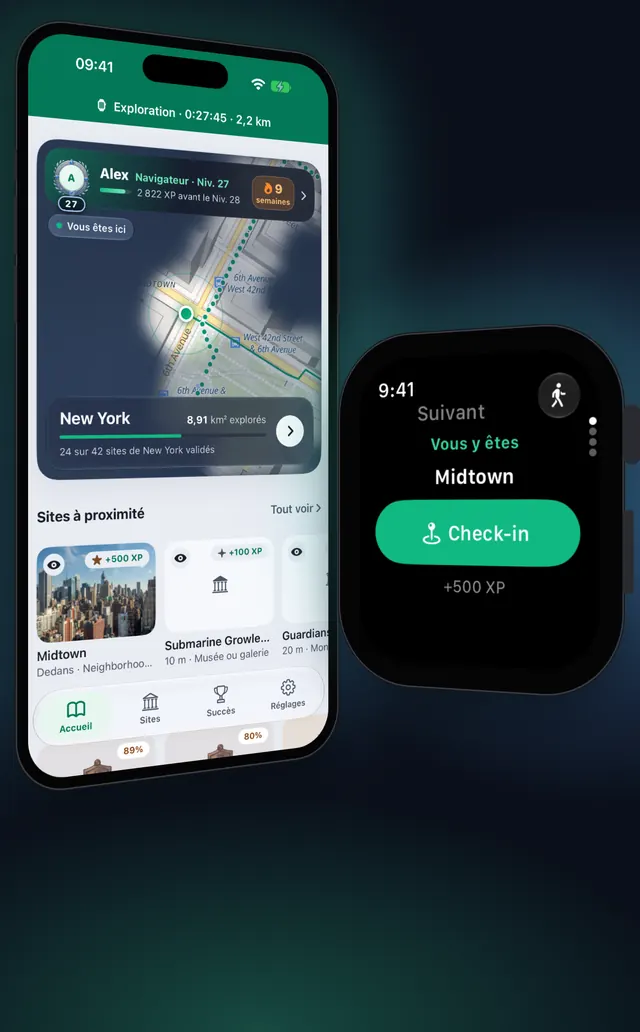
Explorer est plus simple quand le téléphone reste dans votre poche. Avec une Apple Watch sur laquelle OptiSafari est installé, la montre enregistre la promenade avec son propre GPS, indique la distance jusqu'au prochain lieu et la direction, et permet de faire un check-in d'une touche. Votre iPhone coupe son propre GPS mais continue d'afficher la promenade : le brouillard de votre carte continue de se dissiper et vos check-ins comptent sur les deux appareils.
OptiSafari nécessite watchOS 10 sur la montre et iOS 17 sur l'iPhone. Rien de la montre n'est enregistré dans Santé : l'app lance un entraînement de marche uniquement pour que la montre garde le GPS actif pendant la promenade.
Ce que vous voyez sur la montre
Hors promenade, la montre a quatre pages, entre lesquelles vous passez avec la Digital Crown :
| Page | Ce qu'elle affiche |
|---|---|
| Suivant | Un cadran qui pointe vers le prochain lieu, avec son nom et sa distance. À portée, il devient Vous y êtes avec un bouton Check-in. Le bouton de promenade est en haut à droite |
| À proximité | Les lieux les plus proches avec direction et distance. Touchez-en un pour en faire la cible sur Suivant |
| Aujourd'hui | Parcouru, Temps en mouvement, Nouvelle surface et Quartiers ouverts aujourd'hui |
| Niveau | Votre niveau, l'XP restante jusqu'au suivant et votre dernier badge |
Pendant une promenade, la montre affiche trois pages côte à côte, comme pour un entraînement : les commandes avec Terminer la balade à gauche, votre temps, distance et check-ins au centre, et le prochain lieu à droite.
Régler et enregistrer une promenade, étape par étape
- Sur votre iPhone, ouvrez l'app Watch, allez dans Ma montre, faites défiler jusqu'à Apps disponibles et touchez Installer à côté d'OptiSafari.
- Dans OptiSafari sur l'iPhone, touchez Réglages, puis Apple Watch. La carte Statut doit afficher Jumelée et Joignable.
- Sous Enregistrer les balades sur, choisissez L’Apple Watch si disponible. C'est le réglage recommandé et celui par défaut.
- Pour partir depuis l'iPhone, touchez Commencer à explorer sur Accueil. La montre lance sa propre promenade. Ou partez depuis la montre : ouvrez OptiSafari, touchez le bouton de promenade en haut à droite de Suivant, puis touchez Démarrer la balade.
- La première fois, autorisez la localisation d'OptiSafari sur la montre et autorisez l'enregistrement des entraînements dans Santé, pour que le GPS reste actif écran baissé.
- Rangez votre iPhone dans votre poche et marchez. Balayez jusqu'à la page du milieu pour voir votre temps, Parcouru, Nouvelle surface et le nombre de check-ins.
- Balayez vers la page de droite, Suivant, et suivez le cadran jusqu'au lieu. Quand vous êtes dans son enceinte, la page affiche Vous y êtes.
- Touchez Check-in. La montre affiche Check-in en cours…, puis la réponse avec l'XP, et vibre au poignet.
- Pour finir, balayez vers la page de gauche, touchez Terminer la balade, puis touchez à nouveau Terminer la balade sur Terminer cette balade ?.
- La montre affiche Balade enregistrée avec Durée, Parcouru, Nouvelle surface et Check-ins. Une fois que l'iPhone a fusionné la promenade, elle ajoute Ajoutée à votre carte.
Le check-in sur la montre suit les mêmes règles que sur l'iPhone : vous devez être dans l'enceinte du lieu, et la position GPS doit être précise à 50 m près ou mieux. Voir Faire un check-in aux lieux.
Réglages importants
Vous les trouvez dans Réglages › Apple Watch sur l'iPhone.
| Réglage | Options | Ce qu'il fait |
|---|---|---|
| Enregistrer les balades sur | L’Apple Watch si disponible, Toujours l’iPhone | Avec Toujours l’iPhone, la montre affiche la promenade et fait les check-ins, mais n'enregistre pas |
| Quand la batterie de la montre passe sous | Désactivé, 10%, 20% (par défaut), 30% | À ce niveau, la montre transmet selon votre choix ci-dessous |
| Choix de batterie | Passer à l’iPhone (par défaut), Me demander, Continuer sur la montre | Me demander demande sur la montre : Passer à l’iPhone, Terminer la balade ou Continuer. À environ 5%, la montre enregistre la promenade et coupe son GPS, rien n'est perdu |
| Économiser la batterie de la montre | Activé ou désactivé | La montre enregistre moins de points GPS |
Pendant une promenade, vous pouvez changer à la main avec Enregistrer sur l’iPhone ou Enregistrer sur cette montre sur la page de gauche de la montre.
Conseils
- Portez la montre. Elle n'enregistre que lorsqu'elle est portée, et elle ne fait qu'un entraînement à la fois : en lancer un autre sur la montre arrête la promenade.
- Repérez le transfert. Vous recevez une notification à chaque fois que l'enregistrement passe de la montre à l'iPhone, par exemple quand la batterie de la montre est faible.
- Marchez sans iPhone. Si l'iPhone est hors de portée, la montre continue d'enregistrer et transmet la promenade quand ils se retrouvent. La montre affiche Balade enregistrée, et votre iPhone ajoute le terrain à votre carte la prochaine fois qu'il est à proximité.
- Comprenez le brouillard. La carte de votre iPhone se dissipe à partir des positions de la montre de la même manière : Comment fonctionne une carte à brouillard de guerre.

OptiSafari — Pays visités, carnet de voyage
Gratuit · Sans compte · Utilisable hors ligne
Questions fréquentes
Ai-je besoin de mon iPhone avec moi ?
Pas pour enregistrer. La montre enregistre avec son propre GPS et transmet la promenade à l'iPhone quand ils sont de nouveau à portée. Pour les lieux et le check-in sur la montre sans iPhone à proximité, la montre a besoin des packs de lieux que votre iPhone lui envoie, qui font partie de Premium. Sans Premium, la montre enregistre quand même la promenade, et votre iPhone ajoute le nouveau terrain plus tard.
Quelque chose est-il enregistré dans Santé ?
Non. OptiSafari lance un entraînement de marche pour que la montre garde le GPS actif, et rien n'en est enregistré dans Santé. Si vous l'autorisez, l'app iPhone lit votre fréquence cardiaque dans Santé pour indiquer l'effort d'une promenade, et n'écrit jamais dans Santé.
Pourquoi la montre dit-elle que l'iPhone enregistre ?
L'iPhone enregistre quand vous réglez Toujours l’iPhone, quand vous touchez Enregistrer sur l’iPhone sur la montre, ou quand la batterie de la montre passe sous votre limite alors que l'iPhone est à proximité. Le GPS de la montre est alors coupé, mais la montre affiche quand même la promenade et fait les check-ins.
La montre n'affiche pas ma promenade. Que vérifier ?
Dans Réglages › Apple Watch, vérifiez que la carte Statut indique la montre comme appairée, OptiSafari comme installé dessus, et Joignable. Si elle n'est pas joignable, rapprochez la montre de l'iPhone avec le Bluetooth activé. Une promenade enregistrée sur la montre attend là-bas et se synchronise quand ils se retrouvent.
Que ne peut pas faire la montre ?
La montre n'affiche ni carte ni brouillard : la carte est sur votre iPhone. Elle ne peut pas non plus enregistrer quand vous ne la portez pas.