
Apple Watch
Apple Watch에서 걷기를 기록하고 손목에서 체크인하는 방법
iPhone은 주머니에 넣어 두세요. 워치가 자체 GPS로 걷기를 기록하고, 다음 랜드마크를 알려 주고, 탭 한 번으로 체크인해 줘요.
업데이트됨 2026년 11월 7일 · App Store에서 무료 · iPhone과 Apple Watch, iOS 17 이상
왜 손목에서 걷기를 기록할까요
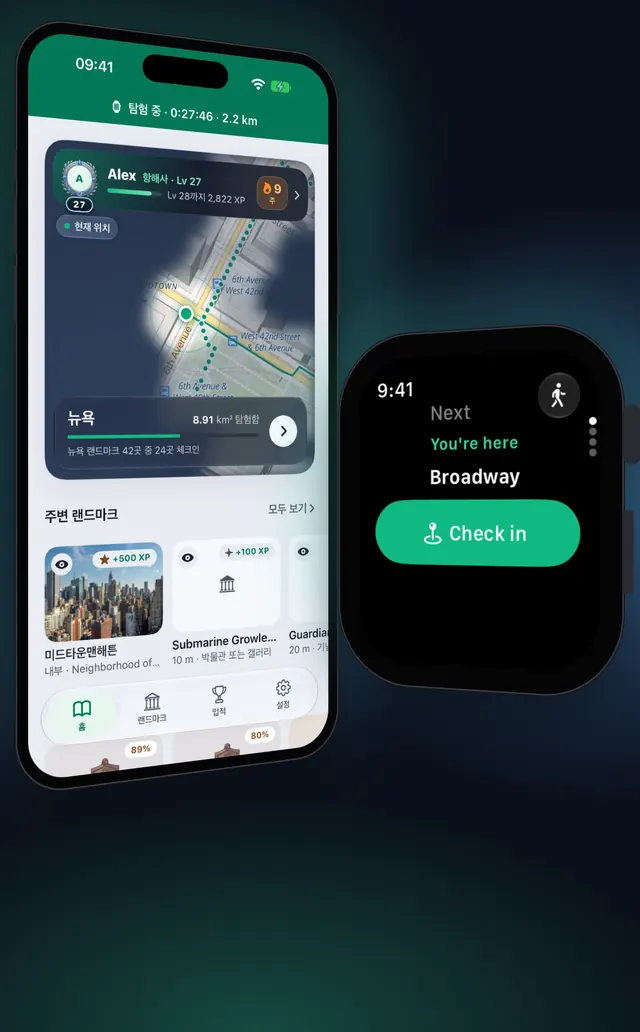
탐험은 휴대폰을 주머니에 넣어 둘 때 더 쉬워요. OptiSafari가 설치된 Apple Watch는 자체 GPS로 걷기를 기록하고, 다음 랜드마크까지 남은 거리와 가야 할 방향을 보여 주며, 탭 한 번으로 체크인하게 해 줘요. iPhone은 자체 GPS를 끄고도 걷기를 계속 보여 주므로, 지도의 안개는 계속 걷히고 체크인은 두 기기 모두에서 인정돼요.
OptiSafari는 워치에 watchOS 10, iPhone에 iOS 17이 필요해요. 워치에서 나온 내용은 건강 앱에 저장되지 않아요. 앱은 걷는 동안 워치의 GPS가 켜져 있도록 걷기 운동을 실행할 뿐이에요.
워치에서 보이는 화면
걷기 밖에서는 워치에 네 개의 페이지가 있고, 디지털 크라운으로 이동해요.
| 페이지 | 보여 주는 내용 |
|---|---|
| 다음 | 다음 랜드마크를 가리키는 다이얼, 이름과 거리 표시. 범위 안에 들어오면 도착했습니다로 바뀌고 체크인 버튼이 나타나요. 걷기 버튼은 오른쪽 위에 있어요 |
| 주변 | 가장 가까운 랜드마크를 방향과 거리와 함께 보여 줘요. 하나를 탭하면 다음의 목표가 돼요 |
| 오늘 | 걸은 거리, 이동 시간, 새 면적, 오늘 열린 구역 |
| 레벨 | 현재 레벨, 다음 레벨까지 남은 XP, 가장 최근 배지 |
걷는 동안 워치에는 운동 앱처럼 세 페이지가 나란히 보여요. 왼쪽에는 걷기 종료가 있는 조작 화면, 가운데에는 시간, 거리, 체크인 수, 오른쪽에는 다음 랜드마크가 있어요.
단계별로 설정하고 걷기 기록하기
- iPhone에서 Watch 앱을 열고 내 Watch로 간 다음 사용 가능한 앱까지 스크롤해 OptiSafari 옆의 설치를 누르세요.
- iPhone의 OptiSafari에서 설정를 누른 다음 Apple Watch를 누르세요. 상태 카드에 페어링됨와 지금 연결 가능가 표시되어야 해요.
- 걷기 기록 기기 아래에서 Apple Watch가 있을 때을 고르세요. 권장 설정이며 기본값이에요.
- iPhone에서 시작하려면 홈의 탐험 시작을 누르세요. 워치가 자체 걷기를 시작해요. 워치에서 시작하려면 OptiSafari를 열고, 다음 오른쪽 위의 걷기 버튼을 누른 다음 걷기 시작를 누르세요.
- 처음에는 워치에서 OptiSafari의 위치 접근을 허용하고, 건강 앱에서 운동 기록을 허용하세요. 그래야 화면을 아래로 둔 상태에서도 GPS가 켜져 있어요.
- iPhone은 주머니에 넣고 걸으세요. 가운데 페이지로 밀면 시간, 걸은 거리, 새 면적, 체크인 수를 볼 수 있어요.
- 오른쪽 페이지 다음로 밀고 다이얼을 따라 랜드마크로 가세요. 그 구역 안에 들어가면 페이지에 도착했습니다가 표시돼요.
- 체크인을 누르세요. 워치에 체크인 중…이 나타났다가 XP가 포함된 결과가 표시되고, 손목을 톡 두드려요.
- 끝내려면 왼쪽 페이지로 밀어 걷기 종료를 누른 다음, 이 걷기를 종료할까요?에서 다시 걷기 종료를 누르세요.
- 워치에 걷기가 저장됨와 함께 시간, 걸은 거리, 새 면적, 체크인가 표시돼요. iPhone이 걷기를 합치고 나면 지도에 추가됨이 추가돼요.
워치에서의 체크인은 iPhone과 같은 규칙을 따라요. 랜드마크의 구역 안에 있어야 하고, GPS 위치가 50m 이하의 정확도여야 해요. 랜드마크에 체크인하기를 참고하세요.
중요한 설정
iPhone의 설정 › Apple Watch에서 찾을 수 있어요.
| 설정 | 옵션 | 기능 |
|---|---|---|
| 걷기 기록 기기 | Apple Watch가 있을 때, 항상 iPhone | 항상 iPhone을 고르면 워치는 걷기를 보여 주고 체크인은 하지만 기록하지는 않아요 |
| 워치 배터리가 이 수준 아래로 떨어지면 | 끔, 10%, 20%(기본값), 30% | 이 수치에 이르면 아래에서 고른 방식에 따라 기록을 넘겨요 |
| 배터리 선택 | iPhone으로 전환(기본값), 물어보기, 워치에서 계속 기록 | 물어보기를 고르면 워치에서 iPhone으로 전환, 걷기 종료, 계속하기 중 묻습니다. 약 5%에서는 워치가 걷기를 저장하고 GPS를 끄므로 아무것도 잃지 않아요 |
| 워치 배터리 절약 | 켜기 또는 끄기 | 워치가 GPS 지점을 더 적게 기록해요 |
걷는 동안에는 워치의 왼쪽 페이지에 있는 iPhone에서 기록 또는 이 워치에서 기록를 눌러 직접 전환할 수 있어요.
팁
- 워치를 착용하세요. 워치는 착용한 동안에만 기록하며, 한 번에 운동 하나만 실행해요. 워치에서 다른 운동을 시작하면 걷기가 그곳에서 멈춰요.
- 인계를 확인하세요. 기록이 워치와 iPhone 사이에서 넘어갈 때마다 알림이 와요. 예를 들어 워치 배터리가 부족할 때요.
- iPhone 없이 걸으세요. iPhone이 닿지 않는 곳에 있어도 워치는 계속 기록하고, 둘이 다시 만나면 걷기를 넘겨요. 워치에는 걷기가 저장됨가 표시되고, iPhone은 다음번에 가까이 있을 때 새 땅을 지도에 추가해요.
- 안개가 걷히는 원리를 알아보세요. iPhone의 지도도 워치의 위치로 같은 방식으로 걷혀요. 안개 지도 작동 원리를 참고하세요.
자주 묻는 질문
기록하려면 iPhone을 가지고 있어야 하나요?
기록할 때는 필요 없어요. 워치는 자체 GPS로 기록하며, 둘이 다시 가까워지면 걷기를 iPhone에 넘겨요. iPhone이 가까이 없을 때 워치에서 랜드마크를 보고 체크인하려면 iPhone이 워치에 보내는 랜드마크 묶음이 필요하며, 이는 Premium에 포함돼요. Premium이 없어도 워치는 걷기를 기록하고, iPhone은 나중에 새 땅을 추가해요.
Apple 건강에 저장되나요?
아니요. OptiSafari는 GPS를 켜 두기 위해 걷기 운동을 실행하며, 그 내용은 건강 앱에 저장되지 않아요. 허용하면 iPhone 앱은 건강에서 심박수를 읽어 걷기가 얼마나 힘들었는지 보여 주며, 건강 앱에는 아무것도 쓰지 않아요.
워치에 iPhone이 기록 중이라고 나오는 이유는 무엇인가요?
항상 iPhone을 설정했거나, 워치에서 iPhone에서 기록을 눌렀거나, iPhone이 가까이 있는 상태에서 워치 배터리가 설정한 수치 아래로 떨어지면 iPhone이 기록해요. 그때는 워치의 GPS가 꺼져 있고, 워치는 여전히 걷기를 보여 주고 체크인해요.
워치에 걷기가 나타나지 않아요. 무엇을 확인해야 하나요?
설정 › Apple Watch에서 상태 카드에 워치가 페어링되어 있고, 워치에 OptiSafari가 설치되어 있으며, 지금 연결 가능로 표시되는지 확인하세요. 연결할 수 없다면 블루투스를 켜고 워치를 iPhone 가까이에 두세요. 워치에서 기록한 걷기는 둘이 만날 때까지 워치에 대기하다가 동기화돼요.
워치로 할 수 없는 것은 무엇인가요?
워치에는 지도와 안개가 표시되지 않아요. 지도는 iPhone에 있어요. 또한 워치를 착용하지 않은 동안에는 기록할 수 없어요.