
지역 데이터
국가의 랜드마크와 도시 지도를 내려받아 오프라인으로 걷는 방법
신호는 끊기고 로밍 요금은 나와요. 국가의 랜드마크와 방문할 도시의 거리 지도를 내려받아 연결 없이 계속 탐험하세요.
업데이트됨 2026년 11월 7일 · App Store에서 무료 · iPhone과 Apple Watch, iOS 17 이상
출발 전에 내려받는 이유
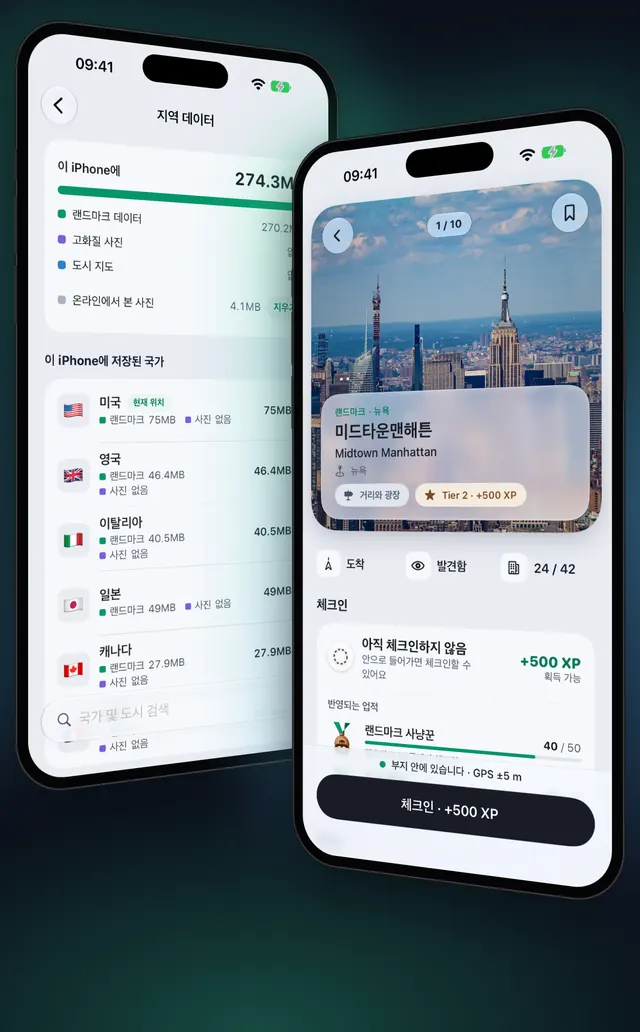
데이터를 iPhone에 저장해 두면 OptiSafari는 연결 없이도 작동해요. 랜드마크는 한 번에 한 국가씩 제공되며, 어떤 국가도 앱에 기본으로 들어 있지 않아요. iPhone에 없는 국가는 랜드마크 핀, 랜드마크 페이지, 체크인이 나타나지 않지만, 카운트와 XP는 그대로 남아요. 도시 거리 지도는 별도로 내려받으므로 신호가 없어도 거리가 표시돼요.
랜드마크와 도시 지도 내려받기는 무료예요. 내려받을 때 내 정보는 전송되지 않아요. 공개된 지도와 장소 데이터이고, 내 진행 상황은 전혀 건드리지 않아요.
내려받을 수 있는 항목
| 항목 | 내용 | 용량 |
|---|---|---|
| 랜드마크 및 시·도 | 국가 전체: 랜드마크, 작은 핀 사진, 시·도와 구역 | 국가당 2~22MB |
| 도시 지도 | 연결 없이 걷기 위한 도시 거리. 야외(Outdoor), 거리(Street), 어두운(Dark) 스타일 | 각 도시 옆에 표시 |
| 고화질 사진 | 모든 장소의 갤러리를 선명하게 오프라인으로. Premium의 일부 | 내려받기 전에 표시 |
용량은 내려받기 전에 모두 표시되며, 남은 공간보다 큰 다운로드는 저장 공간 부족 메시지와 함께 거부돼요.
국가와 도시 지도를 내려받는 단계
- Wi-Fi에 연결하세요. 사진은 항상 Wi-Fi를 기다리며, 큰 다운로드는 Wi-Fi에서 더 쉬워요.
- 설정 탭을 누른 다음 오프라인 아래의 지역 데이터를 누르세요.
- 여행 전에 내려받기 아래에서 국가를 찾거나, 국가 및 도시 검색에 국가나 도시 이름을 입력하세요.
- 국가 옆의 받기을 누르고 랜드마크만를 고르세요.
- 하단에 떠 있는 다운로드 중 캡슐을 지켜보세요. 끝나면 국가가 이 iPhone에 저장된 국가으로 올라가요.
- 국가를 눌러 페이지를 열고 도시 지도 카드(오프라인 걷기를 위한 거리 지도)를 누르세요.
- 걸을 도시 옆의 크기가 표시된 내려받기 버튼을 누르세요. 오른쪽 위 버튼은 그 국가의 모든 도시 지도를 한 번에 내려받아요.
- 페이지를 확인하세요. 내려받은 도시마다 이 iPhone에 있다고 표시되고, 페이지에는 그 도시가 차지하는 공간이 나와요.
Premium이 있으면 받기에서 전체과 고화질 사진도 고를 수 있어요. 없으면 이 항목에 자물쇠가 표시되고 Premium 페이지가 열리며, 장소의 사진은 연결이 있을 때 불러와요.
오프라인으로 걷기
평소처럼 걷기를 시작하세요. 안개 지도 작동 원리를 참고하세요. 국가가 iPhone에 있으면 안개, 탐험한 땅, 랜드마크 발견, 체크인이 모두 신호 없이 작동해요. 내려받은 도시 안에서는 iPhone에 저장된 도시 지도로 거리를 그려요.
출발 시 자동으로 내려받게 하기
새 국가에 도착했을 때 아래에서 새로운 곳에 도착했을 때 어떻게 할지 고르세요.
| 옵션 | 동작 |
|---|---|
| 내려받기 | 국가의 랜드마크와 지역을 자동으로 내려받아요(기본값). 모바일 데이터를 쓸 때는 먼저 물어요 |
| 물어보기 | 내려받기를 확인하거나 Wi-Fi를 기다릴지 묻는 카드를 보여 줘요 |
| 안 함 | 아무것도 하지 않아요. 직접 지역 데이터에서 내려받아요 |
셀룰러 데이터 사용를 켜면 랜드마크와 지역을 모바일 데이터로 내려받을 수 있어요. 사진은 항상 Wi-Fi를 기다려요. 이미 내려받은 국가는 측정 요금이 없는 네트워크에서 자동으로 업데이트되거나, 지역 데이터에 업데이트 항목이 나타나 눌러서 적용할 수 있어요.
공간을 확보하거나 국가 삭제하기
- 설정를 연 다음 지역 데이터를 여세요.
- 이 iPhone에 저장된 국가 아래의 국가를 눌러 페이지를 여세요.
- 맨 아래의 빨간 줄에서 삭제와 국가 이름, 이 iPhone에서라고 적힌 부분을 누른 다음 삭제를 확인하세요.
도시 지도 하나만 삭제하려면 그 행의 ••• 메뉴를 쓰세요. 삭제한 항목의 랜드마크, 사진, 도시 지도는 다시 내려받으면 돌아오고, 진행 상황(XP, 메달, 체크인, 탐험한 모든 것)은 그대로 남아요. 온라인에서 본 사진은 캐시이며 지우기로 비울 수 있어요.
팁
- 실제로 걸을 도시의 지도만 내려받으세요. 공간을 아끼려면 국가 전체보다 몇 도시만 고르세요.
- 도착하기 전에 국가를 내려받으세요. 랜드마크 묶음은 작아서, 그곳의 랜드마크와 체크인이 나타나게 하는 핵심이에요.
- 저장 공간을 확인하세요. 지역 데이터 맨 위 카드가 랜드마크 데이터, 사진, 도시 지도, 온라인에서 본 사진의 공간을 나눠 보여 줘요.
- 찾은 것을 공유하세요. 돌아와서는 친구에게 내 지도를 보낼 수 있어요. 탐험한 지도 친구와 공유하기를 참고하세요.
자주 묻는 질문
용량이 얼마나 되나요?
국가의 랜드마크와 지역은 2~22MB를 차지해요. 도시 지도와 사진은 각 내려받기 옆에 용량이 나오니, 누르기 전에 비용을 알 수 있어요.
국가를 삭제하면 진행 상황도 지워지나요?
아니요. 탐험한 땅, 체크인, XP, 메달은 그대로 남아요. 삭제하면 iPhone에서 랜드마크, 사진, 도시 지도만 지워지며, 다시 내려받으면 돌아와요.
연결이 없어도 무엇이 작동하나요?
걷기와 안개 걷기, 내려받은 국가의 랜드마크 발견과 체크인, 내려받은 도시 안의 거리. 내려받지 않은 도시의 거리 지도는 인터넷에서 불러와요.
연결이 꼭 필요한 것은 무엇인가요?
내려받기 자체, 지도 날씨(Premium 기능), 지도 링크 만들기 또는 열기. 내려받지 않은 사진은 열 때 온라인에서 불러와요.
모든 국가를 한꺼번에 내려받을 수 있나요?
국가마다 지역 데이터의 자기 행에서 내려받아요. 국가 안에서는 도시 지도 오른쪽 위 버튼이 그 국가의 모든 도시 지도를 내려받아요.