क्षेत्र डेटा
किसी देश के दर्शनीय स्थल और शहर के नक्शे ऑफ़लाइन चलने के लिए कैसे डाउनलोड करें
सिग्नल चला जाता है और रोमिंग पैसे लेती है। किसी देश के दर्शनीय स्थल और जिन शहरों में आप जाएँगे उनके सड़क नक्शे डाउनलोड करें, और बिना कनेक्शन के खोजते रहें।
अद्यतन 7 नवंबर 2026 · App Store पर मुफ़्त · iPhone और Apple Watch, iOS 17+
जाने से पहले क्यों डाउनलोड करें
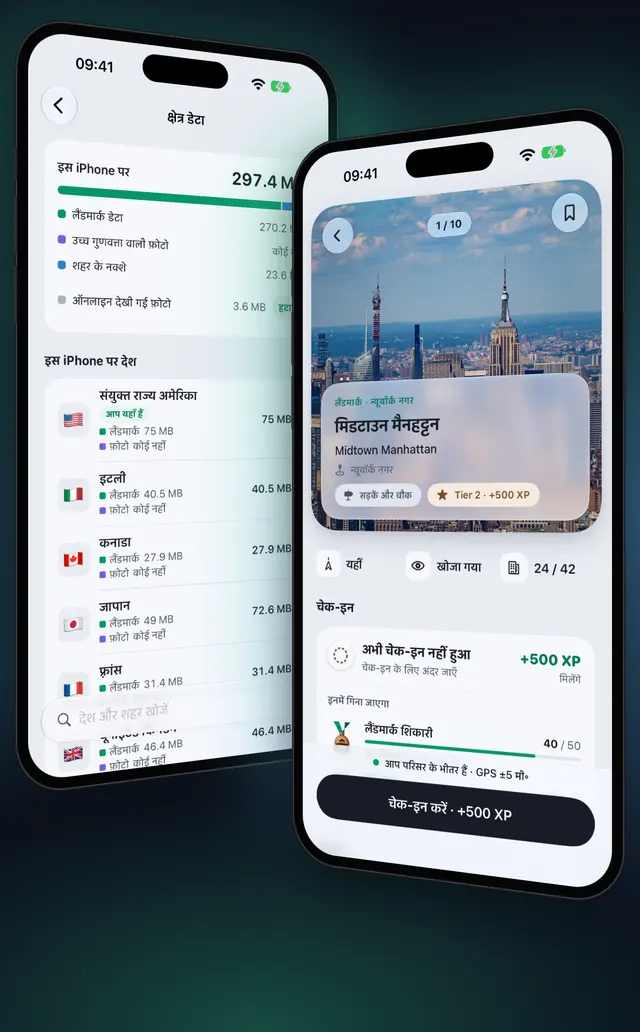
एक बार डेटा iPhone पर होने के बाद OptiSafari बिना कनेक्शन के काम करता है। दर्शनीय स्थल एक समय में एक देश के आते हैं, और कोई देश ऐप में पहले से नहीं बना। जो देश आपके iPhone पर नहीं है, उसके दर्शनीय स्थल पिन, दर्शनीय स्थल पेज और चेक इन नहीं दिखते, हालाँकि आपकी गिनती और XP बने रहते हैं। शहर के सड़क नक्शे अलग डाउनलोड होते हैं, इसलिए सिग्नल के बिना भी गलियाँ दिखती हैं।
दर्शनीय स्थल और शहर के नक्शे का डाउनलोड मुफ़्त है। इन्हें डाउनलोड करने में आपके बारे में कुछ भी नहीं भेजा जाता: यह सार्वजनिक नक्शा और स्थान डेटा है, और आपकी प्रगति को कभी नहीं छुआ जाता।
आप क्या डाउनलोड कर सकते हैं
| भाग | इसमें क्या है | आकार |
|---|---|---|
| लैंडमार्क और क्षेत्र | पूरा देश: उसके दर्शनीय स्थल, छोटी पिन तस्वीरें, प्रांत और वॉर्ड | प्रति देश 2 से 22 MB |
| शहर के नक्शे | पैदल चलने के लिए शहर की गलियाँ, बिना कनेक्शन के, Outdoor, Street और Dark शैलियों में | हर शहर के बगल में दिखाया गया |
| उच्च गुणवत्ता वाली फ़ोटो | हर स्थान की गैलरी, साफ़ और ऑफ़लाइन। Premium का हिस्सा | डाउनलोड से पहले दिखाया गया |
डाउनलोड करने से पहले हर आकार दिखाया जाता है, और जो डाउनलोड आपकी खाली जगह में नहीं आएगा, उसे पर्याप्त जगह नहीं है संदेश के साथ रोक दिया जाता है।
एक देश और एक शहर का नक्शा डाउनलोड करें, चरण-दर-चरण
- वाई-फ़ाई से जुड़ें। तस्वीरें हमेशा वाई-फ़ाई का इंतज़ार करती हैं, और बड़ा डाउनलोड वहाँ आसान होता है।
- सेटिंग्स टैब टैप करें, फिर ऑफ़लाइन के अंतर्गत क्षेत्र डेटा टैप करें।
- यात्रा से पहले डाउनलोड करें के अंतर्गत देश खोजें, या देश और शहर खोजें में उसका नाम या कोई शहर टाइप करें।
- देश के आगे पाएँ टैप करें और केवल लैंडमार्क चुनें।
- नीचे तैरते कैप्सूल पर नज़र रखें, जो डाउनलोड हो रहा है कहता है। पूरा होने पर देश इस iPhone पर देश में ऊपर चला जाता है।
- देश पर टैप करके उसका पेज खोलें, फिर शहर के नक्शे कार्ड (ऑफ़लाइन सैर के लिए सड़क के नक्शे) टैप करें।
- हर शहर के आगे, जहाँ आप चलेंगे, उसके आकार के साथ डाउनलोड बटन टैप करें। ऊपर दाईं ओर का बटन देश के हर शहर का नक्शा डाउनलोड करता है।
- पेज जाँचें: जो शहर आपने डाउनलोड किया, वह कहता है कि वह इस iPhone पर है, और पेज उसके द्वारा उपयोग की जा रही जगह दिखाता है।
Premium के साथ पाएँ सब कुछ और उच्च गुणवत्ता वाली फ़ोटो भी देता है। उसके बिना ये विकल्प एक ताला दिखाते हैं और Premium पेज खोलते हैं, और किसी स्थान की तस्वीरें तब लोड होती हैं जब आपके पास कनेक्शन हो।
ऑफ़लाइन चलें
सामान्य रूप से सैर शुरू करें: धुंध-युक्त चलने वाला नक्शा कैसे काम करता है। जब देश आपके iPhone पर हो, तो धुंध, आपकी खोजी हुई ज़मीन, दर्शनीय स्थलों की खोज और चेक-इन सब बिना सिग्नल के काम करते हैं। आपके डाउनलोड किए शहर के अंदर नक्शा उसकी गलियाँ iPhone पर मौजूद शहर के नक्शे से बनाता है।
अपने आप डाउनलोड करने दें
जब आप किसी नए देश में पहुँचें के अंतर्गत चुनें कि किसी नए देश पहुँचने पर क्या हो:
| विकल्प | वह क्या करता है |
|---|---|
| डाउनलोड करें | देश के दर्शनीय स्थल और क्षेत्र आपके लिए डाउनलोड करता है (डिफ़ॉल्ट)। मोबाइल डेटा पर यह पहले पूछता है |
| मुझसे पूछें | डाउनलोड की पुष्टि करने या वाई-फ़ाई का इंतज़ार करने के लिए एक कार्ड दिखाता है |
| नहीं | कुछ नहीं करता। आप क्षेत्र डेटा से खुद डाउनलोड करते हैं |
सेलुलर डेटा इस्तेमाल करें दर्शनीय स्थल और क्षेत्रों को मोबाइल डेटा पर डाउनलोड होने देता है। तस्वीरें हमेशा वाई-फ़ाई का इंतज़ार करती हैं। जो देश आप पहले ही डाउनलोड कर चुके हैं, वह बिना मीटर वाले नेटवर्क पर अपने आप अपडेट होता है, या क्षेत्र डेटा में टैप करने के लिए एक अपडेट दिखाता है।
जगह खाली करें या कोई देश हटाएँ
- सेटिंग्स खोलें, फिर क्षेत्र डेटा।
- इस iPhone पर देश के अंतर्गत देश पर टैप करके उसका पेज खोलें।
- नीचे की लाल पंक्ति पर टैप करें जिस पर हटाएँ लिखा है, उसके बाद देश का नाम और इस iPhone से, फिर हटाने की पुष्टि करें।
आप ••• मेनू से किसी एक शहर का नक्शा उसकी पंक्ति पर भी हटा सकते हैं। उसके दर्शनीय स्थल, तस्वीरें और शहर के नक्शे फिर से डाउनलोड करने पर वापस आते हैं, और आपकी प्रगति बनी रहती है: XP, पदक, चेक-इन और आपकी खोजी हुई हर ज़मीन। ऑनलाइन देखी गई फ़ोटो एक कैश है, जिसे आप हटाएँ से खाली करते हैं।
सुझाव
- वही शहर डाउनलोड करें जिनमें सच में चलेंगे। पूरे देश के बजाय कुछ शहर चुनें, ताकि जगह बचे।
- यात्रा से पहले देश डाउनलोड करें। दर्शनीय स्थल पैक छोटा है, और वही वहाँ दर्शनीय स्थल और चेक इन दिखाता है।
- स्टोरेज पर नज़र रखें। क्षेत्र डेटा के ऊपर का कार्ड जगह को दर्शनीय स्थल डेटा, तस्वीरों, शहर के नक्शों और ऑनलाइन देखी तस्वीरों में बाँटता है।
- जो मिला उसे साझा करें। लौटने के बाद आप दोस्त को अपना नक्शा दे सकते हैं: अपना खोजा हुआ नक्शा साझा करें।

OptiSafari — घूमी हुई जगहें, यात्रा डायरी
मुफ़्त · कोई खाता नहीं · ऑफ़लाइन काम करता है
अक्सर पूछे जाने वाले प्रश्न
इसमें कितनी जगह लगती है?
किसी देश के दर्शनीय स्थल और क्षेत्र 2 से 22 MB लेते हैं। शहर के नक्शे और तस्वीरें हर डाउनलोड के बगल में अपना आकार दिखाते हैं, इसलिए आप टैप करने से पहले लागत देख लेते हैं।
क्या किसी देश को हटाने से मेरी प्रगति मिट जाती है?
नहीं। आपकी खोजी हुई ज़मीन, चेक-इन, XP और पदक बने रहते हैं। हटाने से केवल दर्शनीय स्थल, तस्वीरें और शहर के नक्शे iPhone से निकलते हैं, और उन्हें फिर से डाउनलोड करने पर वापस आ जाते हैं।
बिना कनेक्शन के क्या काम करता है?
सैर करना और धुंध साफ़ करना, किसी डाउनलोड देश के दर्शनीय स्थलों की खोज और उन पर चेक इन, और डाउनलोड किए गए शहर के अंदर की गलियाँ। जिस शहर का नक्शा आपने डाउनलोड नहीं किया, उसके सड़क नक्शे इंटरनेट से लोड होते हैं।
किसके लिए अब भी कनेक्शन चाहिए?
डाउनलोड स्वयं, नक्शे का मौसम (Premium सुविधा), और मानचित्र लिंक बनाना या खोलना। जो तस्वीरें आपने डाउनलोड नहीं कीं, वे खोलने पर ऑनलाइन लोड होती हैं।
क्या मैं हर देश एक साथ डाउनलोड कर सकता हूँ?
हर देश क्षेत्र डेटा में अपनी पंक्ति से डाउनलोड होता है। किसी देश के अंदर शहर के नक्शे के ऊपर दाईं ओर का बटन हर शहर का नक्शा डाउनलोड करता है।