Datos de regiones
Cómo descargar los lugares de interés de un país y los mapas de tus ciudades para caminar sin conexión
La señal se pierde y el roaming cuesta dinero. Descarga los lugares de interés de un país y los mapas de calles de las ciudades que vas a visitar, y sigue explorando sin conexión.
Actualizado 7 de noviembre de 2026 · Gratis en la App Store · iPhone y Apple Watch, iOS 17+
Por qué descargar antes de salir
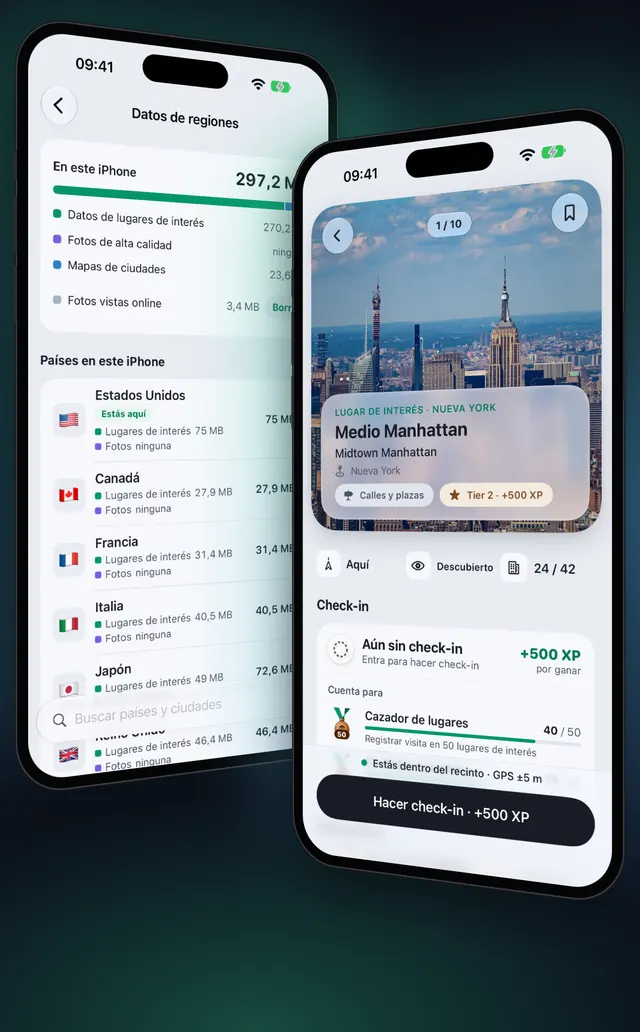
OptiSafari funciona sin conexión una vez que los datos están en tu iPhone. Los lugares de interés llegan de un país en uno, y ningún país viene incluido en la app. Un país que no está en tu iPhone no muestra marcadores de lugares, páginas de lugares ni check-ins, aunque tus recuentos y tu XP se mantienen. Los mapas de calles de las ciudades son descargas aparte, así que las calles se ven sin señal.
Descargar lugares de interés y mapas de ciudades es gratis. No se envía nada sobre ti para descargarlos: son datos públicos de mapas y lugares, y tu progreso nunca se toca.
Qué puedes descargar
| Parte | Qué contiene | Tamaño |
|---|---|---|
| Lugares de interés y regiones | Todo el país: sus lugares de interés, fotos pequeñas de los marcadores, provincias y barrios | De 2 a 22 MB por país |
| Mapas de ciudades | Las calles de una ciudad para caminar sin conexión, en los estilos Outdoor, Street y Dark | Se muestra junto a cada ciudad |
| Fotos de alta calidad | La galería de cada lugar, nítida y sin conexión. Forma parte de Premium | Se muestra antes de descargar |
Cada tamaño se muestra antes de descargar, y una descarga que no cabría en tu espacio libre se rechaza con el mensaje Espacio insuficiente.
Descargar un país y un mapa de ciudad, paso a paso
- Conéctate a Wi-Fi. Las fotos siempre esperan a Wi-Fi, y una descarga grande es más cómoda ahí.
- Toca la pestaña Ajustes y luego Datos de regiones en Sin conexión.
- Busca el país en Descargar antes de un viaje, o escribe su nombre o el de una ciudad en Buscar países y ciudades.
- Toca Obtener junto al país y elige Solo lugares de interés.
- Observa la cápsula flotante de abajo que dice Downloading. Cuando termine, el país sube a Países en este iPhone.
- Toca el país para abrir su página, y luego la tarjeta Mapas de ciudades (Mapas de calles para caminar sin conexión).
- Toca el botón de descarga junto al tamaño de cada ciudad por la que vas a caminar. El botón de arriba a la derecha descarga todos los mapas de ciudades del país.
- Revisa la página: cada ciudad descargada indica que está en este iPhone, y la página muestra el espacio que ocupa.
Con Premium, Obtener también ofrece Todo y Fotos de alta calidad. Sin Premium, esos elementos muestran un candado y abren la página de Premium, y las fotos de un lugar se cargan cuando tienes conexión.
Caminar sin conexión
Empieza un paseo como de costumbre: Cómo funciona un mapa de niebla para caminar. Con el país en tu iPhone, la niebla, el terreno explorado, el descubrimiento de lugares y los check-ins funcionan sin señal. Dentro de una ciudad descargada, el mapa dibuja sus calles desde el mapa de la ciudad guardado en tu iPhone.
Deja que OptiSafari descargue por ti
En Cuando llegues a un país nuevo, elige qué pasa cuando llegas a un lugar nuevo:
| Opción | Qué hace |
|---|---|
| Descargar | Descarga los lugares de interés y las regiones del país por ti (la opción predeterminada). Con datos móviles, primero pregunta |
| Preguntarme | Muestra una tarjeta para confirmar la descarga, o para esperar a Wi-Fi |
| No descargar | No hace nada. Descargas tú desde Datos de regiones |
Usar datos móviles permite descargar lugares de interés y regiones con datos móviles. Las fotos siempre esperan a Wi-Fi. Un país que ya descargaste también se actualiza solo en una red sin límite, o muestra una actualización que puedes tocar en Datos de regiones.
Liberar espacio o borrar un país
- Abre Ajustes y luego Datos de regiones.
- Toca el país en Países en este iPhone para abrir su página.
- Toca la línea roja de abajo que dice Delete seguido del nombre del país y de from this iPhone, y confirma el borrado.
También puedes borrar un solo mapa de ciudad desde el menú ••• de su fila. Sus lugares de interés, fotos y mapas de ciudades vuelven si los descargas de nuevo, y tu progreso se conserva: XP, medallas, check-ins y todo lo que exploraste. Fotos vistas online es una caché que vacías con Borrar.
Consejos
- Descarga los mapas de las ciudades por las que vas a caminar. Elige algunas ciudades en vez de un país entero para ahorrar espacio.
- Descarga el país antes de aterrizar. El paquete de lugares es pequeño, y es lo que hace que los lugares y los check-ins aparezcan allí.
- Vigila el almacenamiento. La tarjeta de arriba de Datos de regiones reparte el espacio entre datos de lugares, fotos, mapas de ciudades y fotos vistas en línea.
- Comparte lo que encontraste. Cuando vuelvas, puedes entregar a un amigo tu mapa: Comparte tu mapa explorado.

OptiSafari — Países visitados y viajes
Gratis · Sin cuenta · Funciona sin conexión
Preguntas frecuentes
¿Cuánto espacio ocupa?
Los lugares de interés y las regiones de un país ocupan de 2 a 22 MB. Los mapas de ciudades y las fotos muestran su tamaño junto a cada descarga, así que ves el costo antes de tocar.
¿Borrar un país borra mi progreso?
No. Tu terreno explorado, check-ins, XP y medallas se conservan. Borrar solo quita del iPhone los lugares de interés, las fotos y los mapas de ciudades, y vuelven si los descargas de nuevo.
¿Qué funciona sin conexión?
Caminar y despejar la niebla, descubrir y hacer check-in en los lugares de interés de un país descargado, y las calles de una ciudad descargada. Los mapas de calles de una ciudad que no has descargado se cargan desde internet.
¿Qué sigue necesitando conexión?
La descarga en sí, el clima del mapa (una función de Premium), y crear o abrir un enlace de mapa. Las fotos que no has descargado se cargan en línea cuando las abres.
¿Puedo descargar todos los países a la vez?
Cada país se descarga desde su propia fila en Datos de regiones. Dentro de un país, el botón de arriba a la derecha de Mapas de ciudades descarga todos los mapas de ciudades.