Compartir mi mapa
Cómo compartir tu mapa explorado con un amigo, con código QR o archivo
Entrega a un amigo el mapa que descubriste, como si le pasaras un mapa del tesoro. Verá por dónde has estado y lo que encontraste, y aun así tendrá que ir allí por su cuenta.
Actualizado 7 de noviembre de 2026 · Gratis en la App Store · iPhone y Apple Watch, iOS 17+
Por qué compartir tu mapa
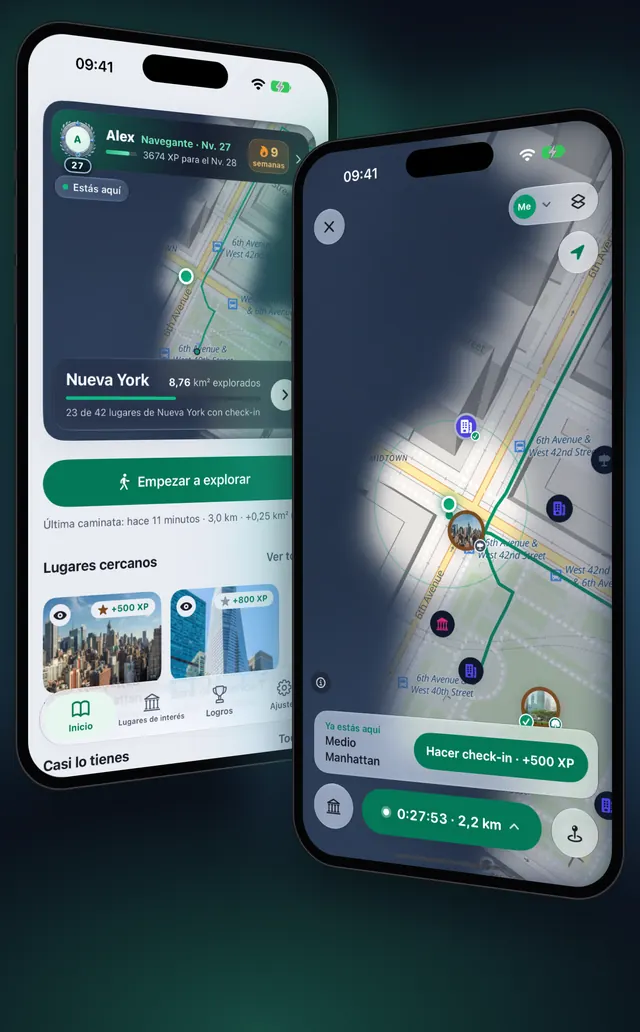
Después de algunos viajes, tu mapa es un registro de lugares que vale la pena ver. Compartirlo permite que un amigo lo abra junto al suyo: ve el terreno que despejaste, los check-ins que hiciste y, si lo eliges, tus notas y rutas. No necesita cuenta, y tu mapa se cifra en tu iPhone antes de salir. Hay dos formas gratuitas que funcionan sin servidor: un código QR entre dos teléfonos juntos, o un archivo que envías por cualquier app junto con su clave.
Tu amigo ve tu mapa como un mapa de papel: puede leerlo, pero nunca se fusiona con el suyo ni cuenta para su progreso.
Qué contiene un mapa compartido
Tú eliges qué incluir en la pantalla Compartir mi mapa.
| Parte | Predeterminado | Notas |
|---|---|---|
| Zona explorada | Todo | O Últimos 7 días, Últimos 30 días o Una caminata. Solo celdas de terreno, nunca tu rastro GPS |
| Mis rutas | Desactivado (activado para un paseo) | El camino que recorriste, en orden, para los paseos de esa zona |
| Lugares con check-in | Activado | Los lugares de interés en los que hiciste check-in |
| Lugares por los que pasé | Desactivado | Lugares que encontraste y en los que no hiciste check-in |
| Tus listas | Activado | Tus lugares guardados, donde has estado |
| Mis notas | Activado | Tus notas privadas sobre esos lugares |
| Ocultar fechas | Activado | Tu amigo ve dónde, no cuándo |
| Mensaje para ellos | Vacío | Opcional, hasta 280 caracteres |
Tu amigo también ve el nombre de tu perfil. Las fotos no se incluyen. Los mapas que recibiste de otras personas nunca se reenvían.
Compartir tu mapa, paso a paso
- Toca Ajustes, luego Tus datos, y en Compartir toca Compartir mi mapa.
- En Zona explorada, elige cuánto terreno compartir.
- En Incluir, activa las rutas, lugares, listas y notas que quieres compartir.
- Opcional: escribe una nota en Mensaje para ellos, por ejemplo por dónde empezar.
- Toca Cifrar y guardar como archivo. El mapa se cifra en tu iPhone, sin cuenta y sin subirlo a ningún sitio.
- En Listo para compartir, pide a tu amigo que escanee el código QR que aparece en A tu lado con la Cámara o con OptiSafari. Mantén esta pantalla abierta hasta que diga Enviado. Ya pueden añadirlo.
- Si tu amigo está lejos, toca Enviar el archivo en Lejos y elige Mensajes, AirDrop, Archivos o cualquier otra app.
- Dale a tu amigo la clave por separado del archivo: una captura del código QR, o toca Copiar la clave y envíala en otro chat.
- O activa Usar una contraseña en su lugar, escribe una frase de paso de al menos 8 caracteres y toca Guardar con esta contraseña. Díselá a tu amigo en persona o por llamada.
Con Premium, O envía un enlace te permite tocar Crear un enlace para un amigo que está lejos. El mapa cifrado espera en línea hasta que el enlace caduca a los 1, 7 o 30 días (7 por defecto), y la clave queda dentro del enlace. Dejar de compartir y borrar lo elimina al instante. Crear o abrir un enlace necesita conexión.
Lo que hace tu amigo
- Estando a tu lado: tu amigo escanea tu código QR con la Cámara del iPhone, o toca la ▾ junto a Me en la parte superior del mapa y luego Escanear un código de mapa. El mapa llega directamente, sin internet. Ambos teléfonos necesitan Wi-Fi y Bluetooth activados.
- Desde un archivo: tu amigo abre el archivo que le enviaste con OptiSafari, o toca Abrir un archivo de mapa en la lista de mapas.
- Si el archivo está bloqueado, tu amigo toca Escanear la clave o pega la clave, o toca Escribir una contraseña y luego Abrir el mapa.
- Tu amigo lee la vista previa en Un mapa para ti: tu nombre, tu mensaje, la zona, los lugares y las notas. Luego toca Añadir a mis mapas.
- Toca Abrirlo ahora, o más tarde toca la ▾ junto a Me en la parte superior del mapa para abrir la lista de mapas y elegir el tuyo.
La barra superior del mapa dirá entonces Mapa de papel · solo lectura con tu nombre. Sus lugares enumera tus lugares guardados con tus notas, y Añadir a mi mapa copia uno a sus Favoritos. Para quitar un mapa compartido, desliza hacia la izquierda en la lista de mapas y toca Quitar.
Consejos
- Envía la clave aparte del archivo. Un archivo sin su clave no se puede leer, así que una clave en otro chat mantiene tu mapa privado.
- Usa una frase de paso si no puedes enviar la clave por separado. Con una frase de paso, el código QR no lleva la clave, y tu amigo la escribe después de abrir el archivo.
- Comparte un solo paseo. Elige Una caminata en Zona explorada para enviar solo un viaje, y su ruta viaja con él.
- Llena primero tu mapa. Compartir parte de lo que has explorado: Cómo funciona un mapa de niebla para caminar.

OptiSafari — Países visitados y viajes
Gratis · Sin cuenta · Funciona sin conexión
Preguntas frecuentes
¿Mi amigo necesita OptiSafari?
Sí. Un mapa compartido se abre en la app: escaneando el código QR, o abriendo el archivo o el enlace con OptiSafari.
¿Se comparte mi ubicación en vivo?
No. Un mapa compartido es una foto del terreno que has explorado, no dónde estás ahora. Contiene celdas de terreno, no tu rastro GPS, a menos que actives Mis rutas.
¿El mapa de mi amigo se fusiona con el mío?
No. Un mapa recibido se mantiene separado, como mapa de papel. Nunca cuenta para tu zona, tus niveles ni tus check-ins, y tu propia posición no aparece en él. Tu paseo sigue registrándose en Mi mapa mientras lo miras.
¿Puedo recuperar un mapa después de enviarlo?
Un archivo o una transferencia por QR no se puede recuperar: tu amigo conserva su copia. Un enlace se puede detener con Dejar de compartir y borrar, pero quien ya añadió el mapa lo conserva.
¿Necesito cuenta o conexión?
No hay cuenta. El código QR entre dos teléfonos y el archivo funcionan sin internet. Solo el enlace, que forma parte de Premium, necesita conexión para crearlo y para abrirlo.
¿Qué no puede hacer compartir?
No puede compartir la ubicación en vivo, fusionar dos mapas en uno ni incluir fotos. Un lugar de un país que tu amigo no ha descargado sigue apareciendo, y su app le ofrece descargar ese país.