Apple Watch
Cómo grabar un paseo en Apple Watch y hacer check-in desde tu muñeca
Deja el iPhone en el bolsillo. Tu reloj graba el paseo con su propio GPS, te indica el siguiente lugar de interés y te hace check-in con un solo toque.
Actualizado 7 de noviembre de 2026 · Gratis en la App Store · iPhone y Apple Watch, iOS 17+
Por qué grabar un paseo desde tu muñeca
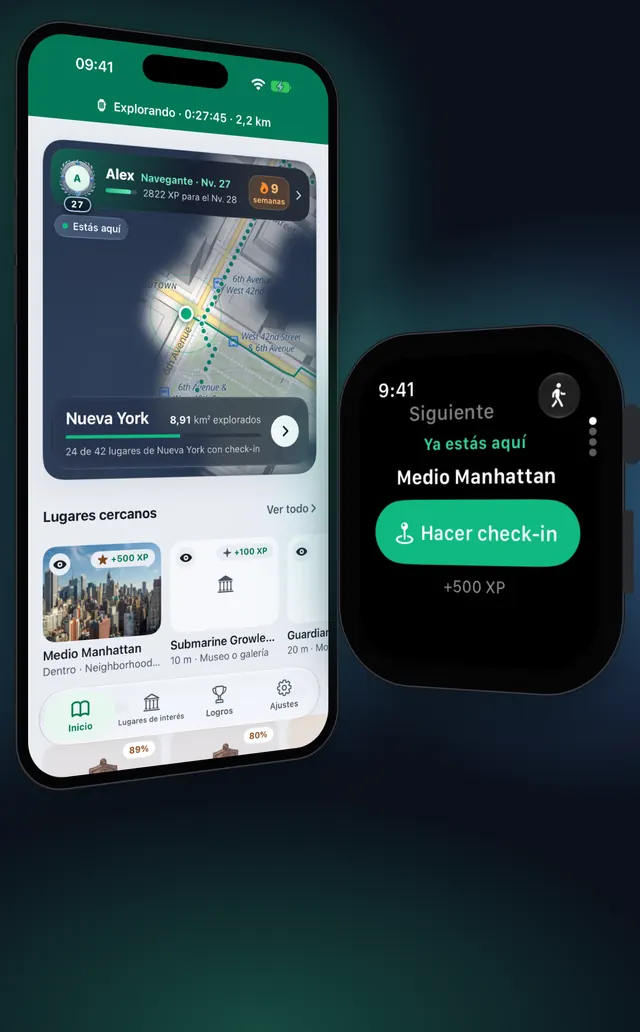
Explorar es más fácil cuando el teléfono se queda en el bolsillo. Con un Apple Watch que tenga OptiSafari, el reloj graba el paseo con su propio GPS, muestra a qué distancia está el siguiente lugar de interés y hacia dónde ir, y te deja hacer check-in con un toque. Tu iPhone apaga su propio GPS y aun así muestra el paseo, así que la niebla de tu mapa sigue despejándose y tus check-ins cuentan en ambos dispositivos.
OptiSafari necesita watchOS 10 en el reloj e iOS 17 en el iPhone. Nada del reloj se guarda en Apple Salud: la app solo ejecuta un entrenamiento de caminata para que el reloj mantenga el GPS activo durante el paseo.
Lo que ves en el reloj
Fuera de un paseo, el reloj tiene cuatro páginas, entre las que te mueves con la Digital Crown:
| Página | Qué muestra |
|---|---|
| Siguiente | Un cuadrante que apunta al siguiente lugar de interés, con su nombre y distancia. Dentro del alcance pasa a Ya estás aquí con un botón Hacer check-in. El botón de paseo está arriba a la derecha |
| Cerca | Los lugares de interés más cercanos, con dirección y distancia. Tócalo para convertirlo en el destino de Siguiente |
| Hoy | Recorrido, Tiempo en movimiento, Área nueva y Barrios abiertos hoy |
| Nivel | Tu nivel, el XP que falta para el siguiente y tu última insignia |
Durante un paseo, el reloj muestra tres páginas seguidas, como en Entrenamiento: los controles con Terminar caminata a la izquierda, tu tiempo, distancia y check-ins en el centro, y el siguiente lugar de interés a la derecha.
Configurar y grabar un paseo, paso a paso
- En tu iPhone, abre la app Watch, ve a Mi reloj, desplázate hasta Apps disponibles y toca Instalar junto a OptiSafari.
- En OptiSafari del iPhone, toca Ajustes y luego Apple Watch. La tarjeta Estado debería mostrar Enlazado y Disponible ahora.
- En Registrar caminatas en, elige Apple Watch si está disponible. Es el ajuste recomendado y el predeterminado.
- Para empezar desde el iPhone, toca Empezar a explorar en Inicio. El reloj inicia su propio paseo. O empieza desde el reloj: abre OptiSafari, toca el botón de paseo arriba a la derecha de Siguiente y luego toca Empezar caminata.
- La primera vez, permite la ubicación de OptiSafari en el reloj y permite que registre entrenamientos en Salud, para que el GPS siga activo con la pantalla hacia abajo.
- Deja el iPhone en el bolsillo y camina. Desliza hasta la página central para ver tu tiempo, Recorrido, Área nueva y el número de check-ins.
- Desliza a la página de la derecha, Siguiente, y sigue el cuadrante hasta el lugar. Cuando estés dentro de sus terrenos, la página muestra Ya estás aquí.
- Toca Hacer check-in. El reloj muestra Haciendo check-in…, luego la respuesta con el XP, y te da un toque en la muñeca.
- Para terminar, desliza a la página de la izquierda, toca Terminar caminata y vuelve a tocar Terminar caminata en ¿Terminar esta caminata?.
- El reloj muestra Caminata guardada con Tiempo, Recorrido, Área nueva y Check-ins. Cuando el iPhone haya fusionado el paseo, añade Añadida a tu mapa.
El check-in en el reloj sigue las mismas reglas que en el iPhone: debes estar dentro de los terrenos del lugar y la señal GPS debe tener una precisión de 50 m o mejor. Consulta Hacer check-in en lugares de interés.
Ajustes que importan
Los encuentras en Ajustes › Apple Watch en el iPhone.
| Ajuste | Opciones | Qué hace |
|---|---|---|
| Registrar caminatas en | Apple Watch si está disponible, Siempre el iPhone | Con Siempre el iPhone el reloj muestra el paseo y hace check-in, pero no lo graba |
| Cuando la batería del reloj baje del | Desactivado, 10%, 20% (predeterminado), 30% | En ese nivel el reloj cede el control según tu elección de abajo |
| Opción de batería | Cambiar al iPhone (predeterminado), Preguntarme, Seguir registrando en el reloj | Preguntarme pregunta en el reloj: Cambiar al iPhone, Terminar caminata o Seguir. Con alrededor del 5% el reloj guarda el paseo y detiene su GPS, así que no se pierde nada |
| Ahorrar batería del reloj | Activado o desactivado | El reloj registra menos puntos GPS |
Durante un paseo puedes cambiar a mano con Registrar en el iPhone o Registrar en este reloj en la página de la izquierda del reloj.
Consejos
- Ponte el reloj. Solo graba mientras lo llevas puesto, y ejecuta un entrenamiento a la vez: iniciar otro entrenamiento en el reloj detiene el paseo.
- Fíjate en el traspaso. Recibes una notificación cada vez que la grabación pasa del reloj al iPhone o al revés, por ejemplo cuando la batería del reloj está baja.
- Pasea sin el iPhone. Si el iPhone está fuera de alcance, el reloj sigue grabando y entrega el paseo cuando vuelven a encontrarse. El reloj muestra Caminata guardada y tu iPhone añade el terreno a tu mapa la próxima vez que esté cerca.
- Aprende cómo funciona la niebla. El mapa de tu iPhone se despeja con las posiciones del reloj de la misma forma: Cómo funciona un mapa de niebla para caminar.

OptiSafari — Países visitados y viajes
Gratis · Sin cuenta · Funciona sin conexión
Preguntas frecuentes
¿Necesito llevar el iPhone conmigo?
No para grabar. El reloj graba con su propio GPS y entrega el paseo al iPhone cuando vuelven a estar al alcance. Para ver lugares de interés y hacer check-in en el reloj sin tener el iPhone cerca, el reloj necesita los paquetes de lugares que le envía tu iPhone, que forman parte de Premium. Sin Premium, el reloj sigue grabando el paseo y tu iPhone añade el terreno nuevo más tarde.
¿Se guarda algo en Apple Salud?
No. OptiSafari ejecuta un entrenamiento de caminata para que el reloj mantenga el GPS activo, y nada de eso se guarda en Salud. Si lo permites, la app del iPhone lee tu frecuencia cardíaca de Salud para mostrar lo exigente que fue un paseo, y nunca escribe en Salud.
¿Por qué el reloj dice que el iPhone está grabando?
El iPhone graba cuando eliges Siempre el iPhone, cuando tocas Registrar en el iPhone en el reloj, o cuando la batería del reloj baja de tu límite con el iPhone cerca. Entonces el GPS del reloj está apagado, pero el reloj sigue mostrando el paseo y haciendo check-ins.
El reloj no muestra mi paseo. ¿Qué debo revisar?
En Ajustes › Apple Watch, asegúrate de que la tarjeta Estado muestre el reloj como emparejado, OptiSafari instalado en él y Disponible ahora. Si no es alcanzable, acerca el reloj al iPhone con Bluetooth activado. Un paseo grabado en el reloj espera allí y se sincroniza cuando se encuentran.
¿Qué no puede hacer el reloj?
El reloj no muestra mapa ni niebla: el mapa está en tu iPhone. Tampoco puede grabar mientras no lo llevas puesto.