
Apple Watch
如何记录 Apple Watch 上的步行,并从手腕打卡
把 iPhone 留在口袋里。手表会用自己的 GPS 记录步行,指引你前往下一个地标,并让你轻点一下即可打卡。
更新于 2026年11月7日 · App Store 免费下载 · 适用于 iPhone 和 Apple Watch,iOS 17 及以上
为什么要在手腕上记录步行
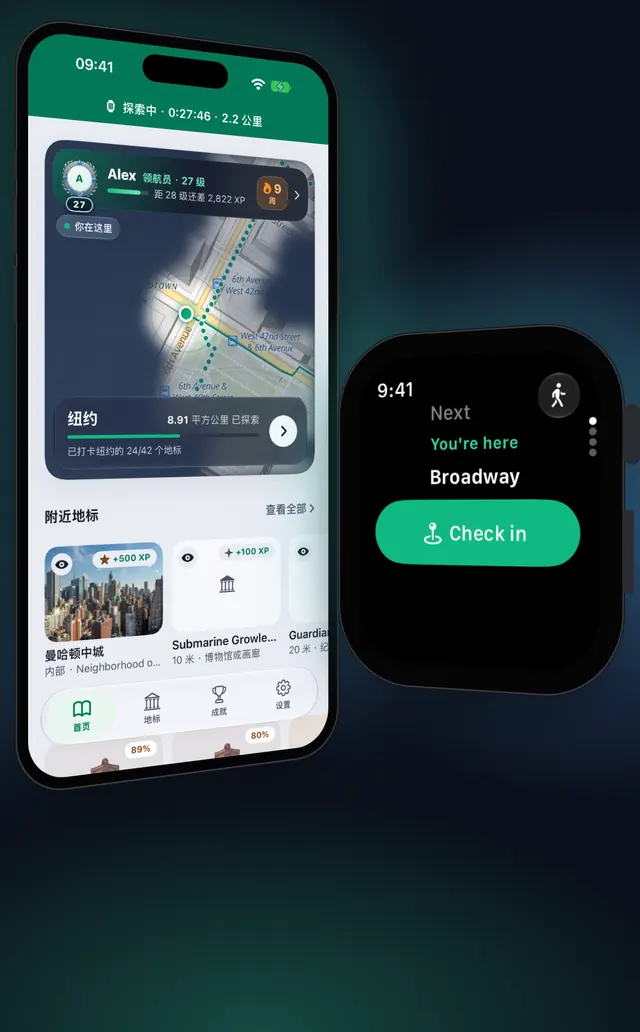
探索时,把手机留在口袋里会更轻松。在装有 OptiSafari 的 Apple Watch 上,手表会用自己的 GPS 记录步行,显示距离下一个地标还有多远以及该往哪个方向走,并允许你轻点打卡。你的 iPhone 会关闭自身的 GPS,但仍会显示这次步行,因此地图上的迷雾会继续散开,你在两台设备上的打卡也都会计入。
OptiSafari 需要手表运行 watchOS 10,iPhone 运行 iOS 17。手表上的任何内容都不会保存到 Apple 健康:应用运行步行锻炼,只是为了让手表在步行期间保持 GPS 开启。
手表上显示什么
在步行之外,手表有四个页面,你可以用数码表冠在它们之间切换:
| 页面 | 显示内容 |
|---|---|
| 下一个 | 一个指向下一个地标的表盘,显示其名称和距离。进入范围后,它会变为 你已到达,并出现 打卡 按钮。步行按钮位于右上角 |
| 附近 | 最近的地标,显示方向和距离。点按其中一个,即可将其设为 下一个 上的目标 |
| 今天 | 步行距离、移动时间、新区域 和 今天开启的坊社 |
| 等级 | 你的等级、距离下一级还需的经验,以及你最近的徽章 |
在步行期间,手表会像“体能训练”一样并排显示三个页面:左侧是带有 结束散步 的控制页面,中间是时间、距离和打卡次数,右侧是下一个地标。
分步设置并记录一次步行
- 在 iPhone 上打开“手表”应用,进入 我的手表,滚动到 可用的 App,点按 OptiSafari 旁边的 安装。
- 在 iPhone 上的 OptiSafari 中,点按 设置,然后点按 Apple Watch。状态 卡片应显示 已配对 和 当前可连接。
- 在 记录散步的设备 下,选择 有 Apple Watch 时。这是推荐设置,也是默认设置。
- 若要从 iPhone 开始,请在 首页 上点按 开始探索,手表会开始它自己的步行。或者从手表开始:打开 OptiSafari,点按 下一个 右上角的步行按钮,然后点按 开始散步。
- 首次使用时,请允许 OptiSafari 在手表上使用位置,并允许其在“健康”中记录锻炼,这样屏幕朝下时 GPS 也能保持开启。
- 把 iPhone 放进口袋然后步行。滑动到中间页面,查看你的时间、步行距离、新区域 和打卡次数。
- 滑动到右侧的 下一个 页面,跟随表盘走向地标。当你进入它的范围时,该页面会显示 你已到达。
- 点按 打卡。手表会显示 正在打卡…,然后显示结果及经验值,并轻震你的手腕。
- 要结束步行,滑动到左侧页面,点按 结束散步,然后在 结束这次散步? 处再次点按 结束散步。
- 手表会显示 散步已保存,以及 时间、步行距离、新区域 和 打卡。iPhone 合并步行数据后,还会显示 已添加到地图。
手表上的打卡规则与 iPhone 相同:你必须位于地标范围内,且 GPS 定位精度需在 50 米或以内。参见在地标打卡。
重要设置
你可以在 iPhone 上的 设置 › Apple Watch 中找到这些设置。
| 设置 | 选项 | 作用 |
|---|---|---|
| 记录散步的设备 | 有 Apple Watch 时、始终使用 iPhone | 选择 始终使用 iPhone 时,手表会显示步行并可以打卡,但不记录 |
| 当手表电量低于 | 关闭、10%、20%(默认)、30% | 电量降至该水平时,手表会根据你在下方的选择进行切换 |
| 电量选择 | 切换到 iPhone(默认)、询问我、继续用手表记录 | 询问我 会在手表上询问:切换到 iPhone、结束散步 或 继续。电量约为 5% 时,手表会保存步行并停止 GPS,因此不会丢失任何内容 |
| 节省手表电量 | 开或关 | 手表记录的 GPS 点更少 |
步行期间,你可以在手表的左侧页面上通过 用 iPhone 记录 或 用这块手表记录 手动切换。
提示
- 戴好手表。手表只在你佩戴时记录,并且一次只能运行一项锻炼:在手表上开始另一项锻炼会停止此处的步行。
- 留意交接。每当记录在手表与 iPhone 之间切换时(例如手表电量过低时),你都会收到通知。
- 不带 iPhone 也能步行。如果 iPhone 不在身边,手表会继续记录,并在两者再次相遇时交接步行数据。手表会显示 散步已保存,你的 iPhone 下次在附近时会把新区域添加到地图上。
- 了解迷雾的运作方式。iPhone 上的地图会以与手表相同的方式清除迷雾:迷雾步行地图的工作原理。
常见问题
录制时需要带着 iPhone 吗?
不需要。手表使用自己的 GPS 记录,并在两者再次进入范围时把步行交接给 iPhone。若要在不靠近 iPhone 的情况下在手表上查看地标并打卡,手表需要 iPhone 发送给它的地标包,这属于 Premium 的一部分。没有 Premium 时,手表仍会记录步行,你的 iPhone 之后会添加新区域。
健康中会保存任何内容吗?
不会。OptiSafari 运行步行锻炼只是为了让手表保持 GPS 开启,其中的任何内容都不会保存到“健康”。若你允许,iPhone 应用会从“健康”读取你的心率,以显示一次步行的强度,它从不写入“健康”。
为什么手表显示 iPhone 正在记录?
当你设置了 始终使用 iPhone、在手表上点按了 用 iPhone 记录,或者手表电量低于你设定的限值且 iPhone 在附近时,记录就会由 iPhone 进行。此时手表的 GPS 关闭,但手表仍会显示步行并可以打卡。
手表不显示我的步行。我该检查什么?
在 设置 › Apple Watch 中,确认 状态 卡片显示手表已配对、OptiSafari 已安装在其上,并且 当前可连接。如果无法连接,请在开启蓝牙的情况下把手表靠近 iPhone。在手表上记录的步行会等待,并在两者相遇时同步。
手表不能做什么?
手表不显示地图,也没有迷雾:地图在你的 iPhone 上。手表也无法在你未佩戴时记录。