Apple Watch
Come registrare un percorso su Apple Watch e fare check-in dal polso
Lascia l'iPhone in tasca. L'orologio registra il percorso con il proprio GPS, ti indica il prossimo luogo e ti fa fare check-in con un tocco.
Aggiornato 7 novembre 2026 · Gratis sull'App Store · iPhone e Apple Watch, iOS 17+
Perché registrare un percorso dal polso
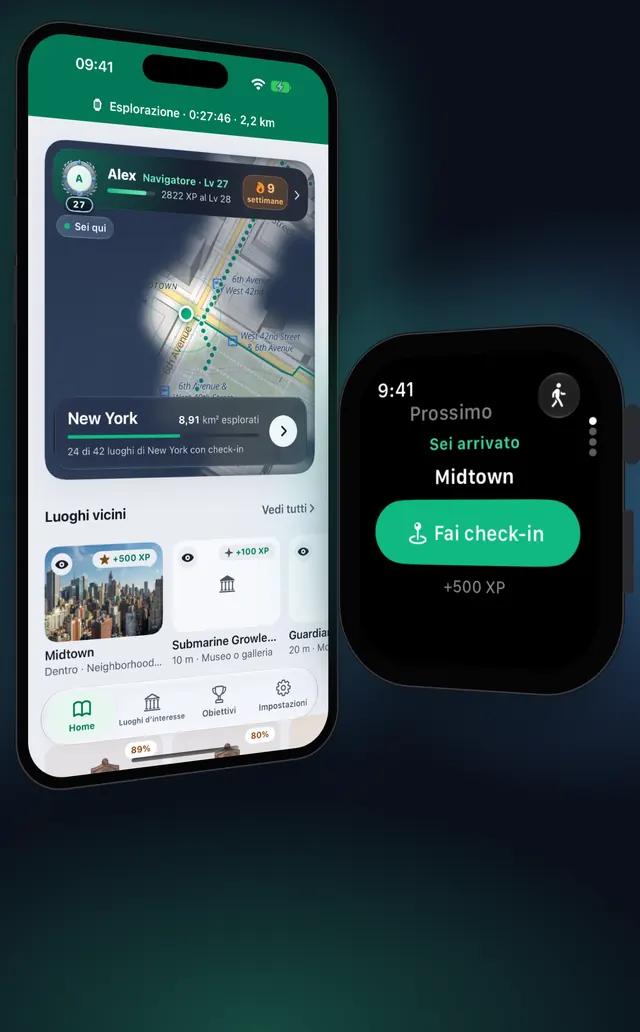
Esplorare è più facile quando il telefono resta in tasca. Con un Apple Watch su cui c'è OptiSafari, l'orologio registra il percorso con il proprio GPS, mostra quanto manca al prossimo luogo e in quale direzione andare, e ti permette di fare check-in con un tocco. Il tuo iPhone spegne il proprio GPS e mostra comunque il percorso, così la nebbia sulla tua mappa continua a diradarsi e i tuoi check-in valgono su entrambi i dispositivi.
OptiSafari richiede watchOS 10 sull'orologio e iOS 17 sull'iPhone. Nulla dall'orologio viene salvato in Salute di Apple: l'app avvia un allenamento di camminata solo perché l'orologio mantenga attivo il GPS durante il percorso.
Cosa vedi sull'orologio
Fuori da un percorso l'orologio ha quattro schermate, tra cui ti sposti con la Corona Digitale:
| Schermata | Cosa mostra |
|---|---|
| Prossimo | Un quadrante che punta al prossimo luogo, con nome e distanza. Entro il raggio diventa Sei arrivato con un pulsante Fai check-in. Il pulsante del percorso è in alto a destra |
| Nelle vicinanze | I luoghi più vicini con direzione e distanza. Toccane uno per renderlo la destinazione su Prossimo |
| Oggi | Percorsi, Tempo in movimento, Nuova area e Quartieri aperti oggi |
| Livello | Il tuo livello, gli XP mancanti al successivo e la tua ultima medaglia |
Durante un percorso l'orologio mostra tre schermate affiancate, come per un allenamento: i comandi con Termina camminata a sinistra, il tempo, la distanza e i check-in al centro, e il prossimo luogo a destra.
Imposta e registra un percorso, passo dopo passo
- Sul tuo iPhone apri l'app Watch, vai in My Watch, scorri fino a Available Apps e tocca Install accanto a OptiSafari.
- In OptiSafari sull'iPhone tocca Impostazioni, poi Apple Watch. La scheda Stato dovrebbe mostrare Abbinato e Raggiungibile ora.
- Sotto Registra le camminate con, scegli Apple Watch se disponibile. È l'impostazione consigliata e predefinita.
- Per iniziare dall'iPhone, tocca Inizia a esplorare in Home. L'orologio avvia il proprio percorso. Oppure inizia dall'orologio: apri OptiSafari, tocca il pulsante del percorso in alto a destra di Prossimo, poi tocca Inizia camminata.
- La prima volta, consenti a OptiSafari l'accesso alla posizione sull'orologio e consenti di registrare allenamenti in Salute, così il GPS resta attivo con lo schermo abbassato.
- Metti l'iPhone in tasca e cammina. Scorri alla schermata centrale per vedere il tempo, Percorsi, Nuova area e il numero di check-in.
- Scorri alla schermata di destra, Prossimo, e segui il quadrante fino al luogo. Quando sei entro il suo perimetro, la schermata mostra Sei arrivato.
- Tocca Fai check-in. L'orologio mostra Check-in in corso…, poi la risposta con gli XP, e ti fa vibrare il polso.
- Per terminare, scorri alla schermata di sinistra, tocca Termina camminata e tocca di nuovo Termina camminata su Terminare questa camminata?.
- L'orologio mostra Camminata salvata con Tempo, Percorsi, Nuova area e Check-in. Quando l'iPhone ha unito il percorso, compare Aggiunta alla mappa.
Il check-in sull'orologio segue le stesse regole di quello sull'iPhone: devi trovarti entro il perimetro del luogo e la rilevazione GPS deve essere precisa entro 50 m o meno. Vedi Fare check-in nei luoghi.
Impostazioni importanti
Le trovi in Impostazioni › Apple Watch sull'iPhone.
| Impostazione | Opzioni | Cosa fa |
|---|---|---|
| Registra le camminate con | Apple Watch se disponibile, Sempre iPhone | Con Sempre iPhone l'orologio mostra il percorso e registra i check-in, ma non registra il percorso |
| Quando la batteria dell’orologio scende sotto | Disattivo, 10%, 20% (predefinito), 30% | A quel livello l'orologio passa la registrazione secondo la scelta che fai sotto |
| Scelta per la batteria | Passa all’iPhone (predefinito), Chiedimelo, Continua a registrare sull’orologio | Chiedimelo chiede sull'orologio: Passa all’iPhone, Termina camminata o Continua. Intorno al 5% l'orologio salva il percorso e spegne il GPS, così nulla va perso |
| Risparmia la batteria dell’orologio | Attivo o disattivo | L'orologio registra meno punti GPS |
Durante un percorso puoi cambiare a mano con Registra sull’iPhone o Registra su questo orologio nella schermata di sinistra dell'orologio.
Suggerimenti
- Tieni l'orologio al polso. Registra solo mentre lo indossi, ed esegue un allenamento alla volta: avviarne un altro sull'orologio interrompe il percorso in corso.
- Fai attenzione al passaggio. Ricevi una notifica ogni volta che la registrazione passa dall'orologio all'iPhone o viceversa, ad esempio quando la batteria dell'orologio è scarica.
- Cammina senza iPhone. Se l'iPhone è fuori portata, l'orologio continua a registrare e consegna il percorso quando si incontrano di nuovo. L'orologio mostra Camminata salvata e il tuo iPhone aggiunge il terreno alla tua mappa la prossima volta che è vicino.
- Scopri come funziona la nebbia. La mappa sul tuo iPhone si dirada con le posizioni dell'orologio nello stesso modo: Come funziona una mappa della nebbia.

OptiSafari — Paesi visitati, diario viaggi
Gratis · Senza account · Funziona offline
Domande frequenti
Ho bisogno del mio iPhone con me?
Non per registrare. L'orologio registra con il proprio GPS e consegna il percorso all'iPhone quando tornano a portata l'uno dell'altro. Per vedere i luoghi e fare check-in dall'orologio senza l'iPhone vicino, l'orologio ha bisogno dei pacchetti di luoghi che l'iPhone gli invia, che fanno parte di Premium. Senza Premium l'orologio registra comunque il percorso e il tuo iPhone aggiunge il nuovo terreno in seguito.
Qualcosa viene salvato in Salute di Apple?
No. OptiSafari avvia un allenamento di camminata perché l'orologio mantenga attivo il GPS, e nulla di questo viene salvato in Salute. Se lo consenti, l'app per iPhone legge il tuo battito cardiaco da Salute per mostrare quanto è stato impegnativo un percorso, e non scrive mai in Salute.
Perché l'orologio dice che sta registrando l'iPhone?
L'iPhone registra quando imposti Sempre iPhone, quando tocchi Registra sull’iPhone sull'orologio, o quando la batteria dell'orologio scende sotto il tuo limite con l'iPhone vicino. Il GPS dell'orologio in quel caso è spento, ma l'orologio continua a mostrare il percorso e a registrare i check-in.
L'orologio non mostra il mio percorso. Cosa devo controllare?
In Impostazioni › Apple Watch, verifica che la scheda Stato mostri l'orologio come associato, OptiSafari come installato su di esso e Raggiungibile ora. Se non è raggiungibile, avvicina l'orologio all'iPhone con il Bluetooth attivo. Un percorso registrato sull'orologio attende lì e si sincronizza quando si incontrano.
Cosa non può fare l'orologio?
L'orologio non mostra alcuna mappa né la nebbia: la mappa è sul tuo iPhone. Inoltre non può registrare quando non lo indossi.