Mappa della nebbia
Come funziona una mappa a piedi della nebbia, e come diradare la tua
La tua mappa parte coperta dalla nebbia e si schiarisce solo dove cammini davvero. Inizia una camminata, metti via il telefono e guarda le tue strade comparire per sempre.
Aggiornato 7 novembre 2026 · Gratis sull'App Store · iPhone e Apple Watch, iOS 17+
Perché una mappa della nebbia rende camminare più divertente
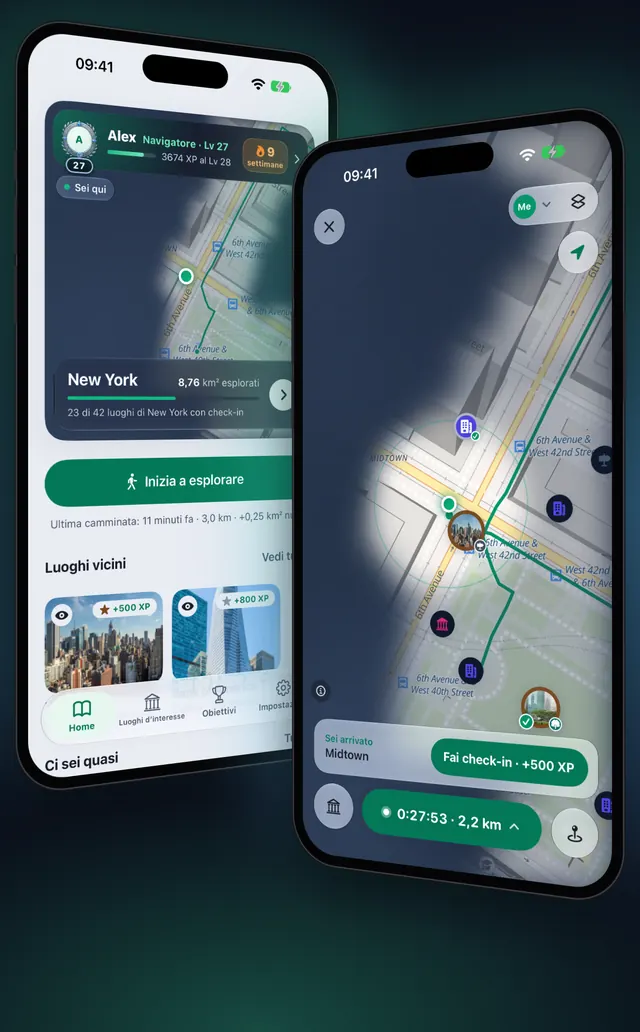
Una mappa della nebbia è una mappa normale coperta di nebbia. Tutto è nascosto finché non ci vai di persona. In OptiSafari l'intero mondo parte sotto la nebbia. Mentre cammini, la nebbia si dirada in un cerchio di 50 m intorno a te, e il terreno che hai sgombrato resta sulla mappa per sempre. Nel giro di settimane si riempiono le tue strade, i tuoi quartieri e i tuoi viaggi, e quartieri, province e paesi si aprono man mano che ti muovi.
Non c'è un account e non c'è nulla da digitare. Inizi una camminata, ti muovi, e la mappa fa il resto. La mappa esplorata resta sui tuoi dispositivi, con un backup nel tuo iCloud che puoi disattivare, a meno che tu non la condivida.
Cosa dirada la nebbia e cosa no
Solo una camminata registra, e solo le posizioni precise entro 50 m, sotto i 130 km/h, aprono la nebbia. Ogni regola, e cosa fare quando la nebbia resta, è in Nebbia che non si dirada? Sistema la mappa.
Il nuovo territorio dà XP in base alla velocità con cui ti muovevi quando l'hai aperto:
| Velocità | XP per km² di nuovo territorio |
|---|---|
| Fino a 10 km/h (camminata, corsa lenta) | 200 |
| Da 10 a 20 km/h (bicicletta) | 100 |
| Oltre 20 km/h | 40 |
Ottieni anche 10 XP per ogni km percorso a piedi, di corsa o in bici sotto i 20 km/h, fino a 50 km (500 XP) al giorno. Un quartiere si apre quando ne hai esplorato il 5% (almeno 0,05 km² e al massimo 0,5 km²), e una provincia si apre quando sono aperti 3 suoi quartieri.
Inizia la tua prima camminata, passo dopo passo
- Apri OptiSafari. La prima volta, segui i brevi passaggi del profilo; atterri sulla scheda Home con la tua scheda mappa.
- Tocca Inizia a esplorare sotto la scheda mappa.
- Solo la prima volta, tocca Consenti posizione e consenti la posizione nella richiesta dell'iPhone. Scegli l'opzione che mantiene la posizione attiva mentre usi l'app.
- Si apre la mappa e la camminata comincia. Cammina: la nebbia si dirada intorno al tuo segnaposto, e la capsula verde in basso mostra tempo e distanza.
- Blocca il telefono e mettilo in tasca. La camminata continua a registrare con lo schermo spento, e iOS mostra il suo indicatore di posizione mentre lo fa.
- Per fare una pausa, tocca la capsula verde, poi tocca Pausa. Tocca di nuovo la capsula e scegli Riprendi quando sei pronto.
- Per finire, tocca la capsula e tocca Termina camminata, poi tocca di nuovo Termina camminata su Terminare questa camminata?.
- Leggi il riepilogo sotto Camminata salvata: tempo, distanza, nuovo territorio, quartieri, luoghi e da dove arrivano gli XP. Tocca Fine; la camminata viene conservata (Salvato nelle tue camminate).
Durante una camminata, una striscia in cima a ogni scheda mostra Esplorazione con tempo e distanza. Toccala per tornare alla mappa.
Consigli per una mappa pulita
- Dai un momento al GPS. Se la mappa dice In attesa del GPS… o GPS debole · nessuna registrazione, resta all'aperto per qualche secondo. Non si perde nulla; la registrazione parte appena il segnale è buono.
- Fai check-in mentre passi davanti ai luoghi. Vedi Fare check-in nei luoghi per sapere quanto devi essere vicino.
- Lascia il telefono in tasca. Con un Apple Watch puoi registrare dal polso e fare check-in da lì: Registrare un percorso su Apple Watch.
- In viaggio? Scarica prima il paese, così luoghi e mappe stradali funzionano senza segnale: Camminare offline con le mappe delle città.
- Controlla prima le Impostazioni se non si dirada nulla. In Impostazioni, la riga Posizione dovrebbe dire che è consentita.

OptiSafari — Paesi visitati, diario viaggi
Gratis · Senza account · Funziona offline
Domande frequenti
La nebbia si dirada quando non sono in una camminata?
No. Non si registra nulla fuori da una camminata. Tocca Inizia a esplorare (o Avvia sulla mappa) prima di partire, e tocca Termina camminata quando finisci.
Cosa succede se l'app si chiude durante una camminata?
La camminata viene ripristinata la volta successiva che apri OptiSafari. Un foglio intitolato La tua camminata è ancora in corso mostra il tempo e la distanza finora e ti permette di scegliere Continua o Termina camminata.
Anche auto, bus e treno diradano la nebbia?
Qualsiasi cosa sotto i 130 km/h apre la nebbia, qualunque mezzo ti porti, ma il nuovo territorio percorso in auto dà meno XP, e un quartiere aperto soprattutto in auto dà la metà degli XP. Sopra i 130 km/h, in aereo o su un treno veloce, la nebbia non si apre affatto.
Perché la nebbia non si dirada?
Controlla tre cose: la riga Posizione in Impostazioni dice che è consentita, la striscia in alto mostra Esplorazione e non In pausa, e la mappa non mostra GPS debole · nessuna registrazione o Ti muovi troppo in fretta · nessuna registrazione.
Posso ricominciare da capo?
Sì. In Impostazioni, apri I tuoi dati e tocca Reimposta area esplorata. Il terreno esplorato torna sotto la nebbia; camminate, luoghi, check-in e medaglie restano. L'app chiede prima di farlo.
Cosa non può fare OptiSafari?
Non può diradare la nebbia per luoghi in cui non sei stato a piedi, e non registra la tua posizione tra una camminata e l'altra. Le mappe stradali si caricano da internet a meno che tu non scarichi una mappa della città, e non salva nulla in Apple Health.