Condividi la mia mappa
Come condividere la tua mappa esplorata con un amico, con codice QR o file
Passa a un amico la mappa che hai scoperto, come una mappa del tesoro. Vede dove sei stato e cosa hai trovato, ma deve andarci da solo.
Aggiornato 7 novembre 2026 · Gratis sull'App Store · iPhone e Apple Watch, iOS 17+
Perché condividere la tua mappa
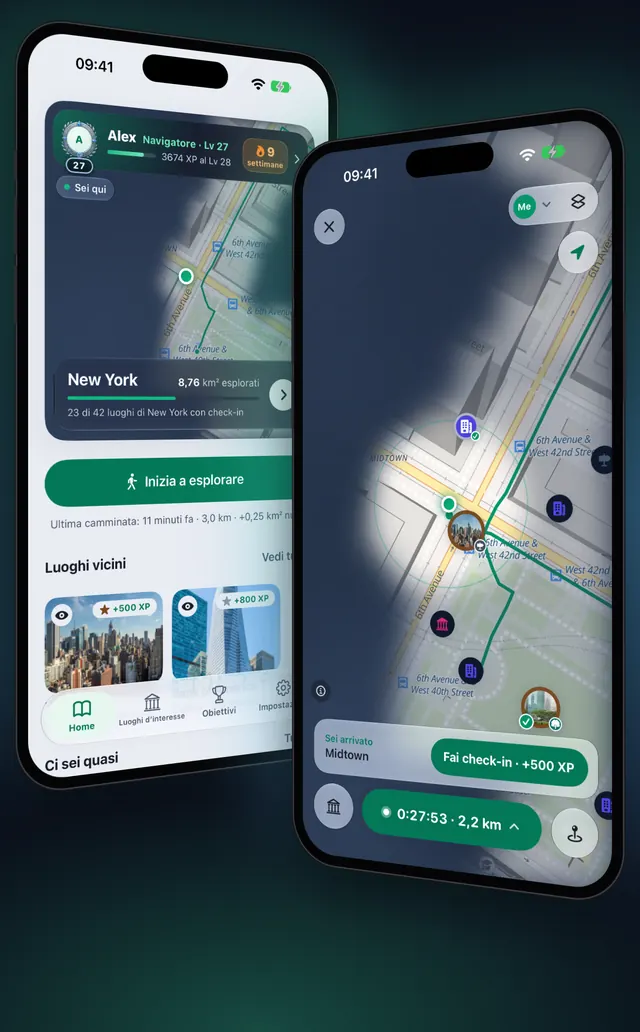
Dopo alcuni viaggi la tua mappa è una testimonianza dei luoghi che meritano una visita. Condividerla permette a un amico di aprirla accanto alla propria: vede il terreno che hai liberato, i luoghi in cui hai fatto check-in e, se lo scegli, le tue note e i tuoi percorsi. Non serve un account, e la tua mappa viene cifrata sul tuo iPhone prima di uscire. Due modi gratuiti funzionano senza server: un codice QR tra due telefoni affiancati, oppure un file che invii con una qualsiasi app insieme alla sua chiave.
Il tuo amico vede la tua mappa come una mappa di carta: può leggerla, ma non si unisce mai alla sua e non conta mai per i suoi progressi.
Cosa contiene una mappa condivisa
Decidi cosa includere nella schermata Condividi la mia mappa.
| Parte | Predefinito | Note |
|---|---|---|
| Area esplorata | Tutto | Oppure Ultimi 7 giorni, Ultimi 30 giorni o Una camminata. Solo celle di terreno, mai la tua traccia GPS |
| I miei percorsi | Disattivato (attivo per un solo percorso) | Il tragitto che hai fatto, in ordine, per i percorsi di quell'area |
| Luoghi d’interesse con check-in | Attivo | I luoghi in cui hai fatto check-in |
| Luoghi d’interesse in cui sono passato | Disattivato | I luoghi che hai trovato senza fare check-in |
| Le tue liste | Attivo | I tuoi luoghi salvati, dove sei stato |
| Le mie note | Attivo | Le tue note private su quei luoghi |
| Nascondi le date | Attivo | Il tuo amico vede dove, non quando |
| Messaggio per loro | Vuoto | Facoltativo, fino a 280 caratteri |
Il tuo amico vede anche il nome del tuo profilo. Le foto non sono incluse. Le mappe ricevute da altre persone non vengono mai passate oltre.
Condividi la tua mappa, passo dopo passo
- Tocca Impostazioni, poi I tuoi dati, e sotto Condividi tocca Condividi la mia mappa.
- Sotto Area esplorata, scegli quanto terreno condividere.
- Sotto Includi, attiva i percorsi, i luoghi, le liste e le note che vuoi condividere.
- Facoltativo: scrivi una nota in Messaggio per loro, ad esempio da dove iniziare.
- Tocca Cifra e salva come file. La mappa viene cifrata sul tuo iPhone, senza account e senza caricamento.
- In Pronto da condividere, chiedi al tuo amico di scansionare il codice QR sotto Vicino a te con la Fotocamera o con OptiSafari. Tieni aperta questa schermata finché non dice Inviata. Ora possono aggiungerla.
- Se il tuo amico è lontano, tocca Invia il file sotto Lontano e scegli Messaggi, AirDrop, File o un'altra app.
- Invia al tuo amico la chiave separatamente dal file: uno screenshot del codice QR, oppure tocca Copia la chiave e inviala in un'altra chat.
- Oppure attiva Usa invece una passphrase, digita una password di almeno 8 caratteri e tocca Salva con questa passphrase. Comunicala al tuo amico di persona o in una chiamata.
Con Premium, Oppure invia un link ti permette di toccare Crea un link per un amico lontano. La mappa cifrata resta online finché il link scade dopo 1, 7 o 30 giorni (7 per impostazione predefinita), e la chiave resta dentro il link. Interrompi ed elimina la rimuove subito. Creare o aprire un link richiede una connessione.
Cosa fa il tuo amico
- Vicino a te: il tuo amico scansiona il tuo codice QR con la Fotocamera di iPhone, oppure tocca la ▾ accanto a Me in alto sulla mappa e poi Scansiona un codice mappa. La mappa arriva direttamente, senza internet. Entrambi i telefoni devono avere il Wi-Fi e il Bluetooth attivi.
- Da un file: il tuo amico apre il file che hai inviato con OptiSafari, oppure tocca Apri un file mappa nell'elenco delle mappe.
- Se il file è bloccato, il tuo amico tocca Scansiona la chiave o incolla la chiave, oppure tocca Scrivi una passphrase e poi Apri la mappa.
- Il tuo amico legge l'anteprima sotto Una mappa per te: il tuo nome, il tuo messaggio, l'area, i luoghi e le note. Poi tocca Aggiungi alle mie mappe.
- Tocca Aprila ora, oppure più tardi tocca la ▾ accanto a Me in alto sulla mappa per aprire l'elenco delle mappe e scegliere la tua.
La barra in alto della mappa mostra allora Mappa di carta · sola lettura con il tuo nome. I suoi luoghi elenca i tuoi luoghi salvati con le tue note, e Aggiungi alla mia mappa ne copia uno nei suoi Preferiti. Per rimuovere una mappa condivisa, scorrila verso sinistra nell'elenco delle mappe e tocca Rimuovi.
Suggerimenti
- Invia la chiave separata dal file. Un file senza la sua chiave è illeggibile, quindi una chiave in una chat diversa tiene privata la tua mappa.
- Usa una password se non puoi inviare la chiave a parte. Con una password il codice QR non contiene la chiave, e il tuo amico la digita dopo aver aperto il file.
- Condividi un solo percorso. Scegli Una camminata sotto Area esplorata per inviare solo un viaggio, e il suo tragitto viene inviato con esso.
- Riempi prima la mappa. La condivisione parte da ciò che hai esplorato: Come funziona una mappa della nebbia.

OptiSafari — Paesi visitati, diario viaggi
Gratis · Senza account · Funziona offline
Domande frequenti
Il mio amico ha bisogno di OptiSafari?
Sì. Una mappa condivisa si apre nell'app: scansionando il codice QR, oppure aprendo il file o il link con OptiSafari.
Viene condivisa la mia posizione in tempo reale?
No. Una mappa condivisa è una fotografia del terreno esplorato, non di dove sei ora. Contiene celle di terreno, non la tua traccia GPS, a meno che tu non attivi I miei percorsi.
La mappa del mio amico si unisce alla mia?
No. Una mappa ricevuta resta separata come mappa di carta. Non conta mai per la tua area, i tuoi livelli o i tuoi check-in, e la tua posizione non compare su di essa. Il tuo percorso continua a registrare su La mia mappa mentre la guardi.
Posso riprendermi una mappa dopo averla inviata?
Un file o un trasferimento QR non possono essere ritirati: il tuo amico conserva la sua copia. Un link può essere interrotto con Interrompi ed elimina, ma chi ha già aggiunto la mappa la conserva.
Mi servono un account o una connessione?
Nessun account. Il codice QR tra due telefoni e il file funzionano senza internet. Solo il link, che fa parte di Premium, richiede una connessione per essere creato e aperto.
Cosa non può fare la condivisione?
Non può condividere la posizione in tempo reale, unire due mappe in una sola, né includere foto. Un luogo in un paese che il tuo amico non ha scaricato compare comunque, e la sua app propone di scaricare quel paese.