Partager ma carte
Comment partager votre carte explorée avec un ami, par code QR ou fichier
Offrez à un ami la carte que vous avez découverte, comme on passe une carte au trésor. Il voit où vous êtes allé et ce que vous avez trouvé, mais doit encore s'y rendre lui-même.
Mis à jour 7 novembre 2026 · Gratuit sur l'App Store · iPhone et Apple Watch, iOS 17+
Pourquoi partager votre carte
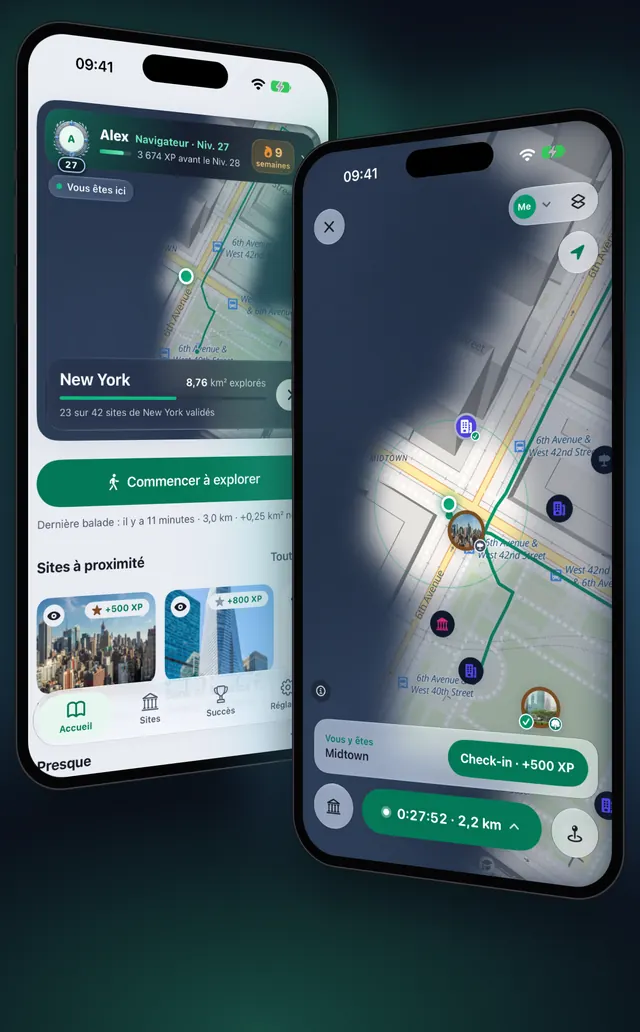
Après quelques voyages, votre carte est un relevé de lieux qui valent le détour. Le partage permet à un ami de l'ouvrir à côté de la sienne : il voit le terrain que vous avez dégagé, les lieux où vous avez fait un check-in et, si vous le choisissez, vos notes et itinéraires. Aucun compte n'est nécessaire, et votre carte est chiffrée sur votre iPhone avant de partir. Deux méthodes gratuites fonctionnent sans serveur : un code QR entre deux téléphones côte à côte, ou un fichier que vous envoyez par n'importe quelle app avec sa clé.
Votre ami voit votre carte comme une carte papier : il peut la lire, mais elle ne se fond jamais dans la sienne et ne compte jamais pour sa progression.
Ce qu'une carte partagée contient
Vous choisissez ce qui est inclus sur l'écran Partager ma carte.
| Élément | Par défaut | Remarques |
|---|---|---|
| Zone explorée | Tout | Ou 7 derniers jours, 30 derniers jours, ou Une balade. Uniquement des cellules de terrain, jamais votre trace GPS |
| Mes itinéraires | Désactivé (activé pour une promenade) | Le chemin parcouru, dans l'ordre, pour les promenades de cette zone |
| Sites où j’ai validé ma visite | Activé | Les lieux où vous avez fait un check-in |
| Sites devant lesquels je suis passé | Désactivé | Les lieux trouvés où vous n'avez pas fait de check-in |
| Vos listes | Activé | Vos propres lieux enregistrés, là où vous êtes allé |
| Mes notes | Activé | Vos notes privées sur ces lieux |
| Masquer les dates | Activé | Votre ami voit où, pas quand |
| Message pour eux | Vide | Facultatif, jusqu'à 280 caractères |
Votre ami voit aussi le nom de votre profil. Les photos ne sont pas incluses. Les cartes reçues d'autres personnes ne sont jamais transmises.
Partager votre carte, étape par étape
- Touchez Réglages, puis Vos données, et sous Partager touchez Partager ma carte.
- Sous Zone explorée, choisissez la surface à partager.
- Sous Inclure, activez les itinéraires, lieux, listes et notes à partager.
- Facultatif : écrivez une note dans Message pour eux, par exemple où commencer.
- Touchez Chiffrer et enregistrer en fichier. La carte est chiffrée sur votre iPhone, sans compte ni envoi.
- Sur Prêt à partager, demandez à votre ami de scanner le code QR sous À côté de vous avec l'appareil photo ou OptiSafari. Gardez cet écran ouvert jusqu'à ce qu'il affiche Envoyée. Ils peuvent l’ajouter maintenant.
- Si votre ami est loin, touchez Envoyer le fichier sous Loin de vous et choisissez Messages, AirDrop, Fichiers ou une autre app.
- Donnez la clé à votre ami séparément du fichier : une capture d'écran du code QR, ou touchez Copier la clé et envoyez-la dans une autre conversation.
- Ou activez Utiliser plutôt une phrase secrète, saisissez une phrase secrète d'au moins 8 caractères et touchez Enregistrer avec cette phrase secrète. Donnez-la à votre ami en personne ou par téléphone.
Avec Premium, Ou envoyer un lien vous permet de toucher Créer un lien pour un ami éloigné. La carte chiffrée reste en ligne jusqu'à l'expiration du lien, au bout de 1, 7 ou 30 jours (7 par défaut), et la clé reste dans le lien. Arrêter et supprimer la supprime immédiatement. Créer ou ouvrir un lien nécessite une connexion.
Ce que fait votre ami
- À côté de vous : votre ami scanne votre code QR avec l'appareil photo de l'iPhone, ou touche le ▾ à côté de Moi en haut de la carte puis Scanner un code de carte. La carte arrive directement, sans Internet. Les deux téléphones doivent avoir le Wi-Fi et le Bluetooth activés.
- Depuis un fichier : votre ami ouvre le fichier que vous avez envoyé avec OptiSafari, ou touche Ouvrir un fichier de carte dans la liste des cartes.
- Si le fichier est verrouillé, votre ami touche Scanner la clé ou colle la clé, ou touche Saisir une phrase secrète puis Ouvrir la carte.
- Votre ami lit l'aperçu sous Une carte pour vous : votre nom, votre message, la zone, les lieux et les notes. Puis il touche Ajouter à mes cartes.
- Il touche L’ouvrir maintenant, ou plus tard touche le ▾ à côté de Moi en haut de la carte pour ouvrir la liste des cartes et choisir la vôtre.
La barre supérieure de la carte affiche alors Carte papier · lecture seule avec votre nom. Ses lieux liste vos lieux enregistrés avec vos notes, et Ajouter à ma carte en copie un dans ses Favoris. Pour retirer une carte partagée, balayez-la vers la gauche dans la liste des cartes et touchez Retirer.
Conseils
- Envoyez la clé séparément du fichier. Un fichier sans sa clé est illisible : une clé dans une autre conversation garde votre carte privée.
- Utilisez une phrase secrète si vous ne pouvez pas envoyer la clé à part. Avec une phrase secrète, le code QR ne contient pas de clé, et votre ami la saisit après avoir ouvert le fichier.
- Partagez une seule promenade. Choisissez Une balade sous Zone explorée pour n'envoyer qu'un trajet, avec son itinéraire.
- Remplissez d'abord votre carte. Le partage part de ce que vous avez exploré : Comment fonctionne une carte à brouillard de guerre.

OptiSafari — Pays visités, carnet de voyage
Gratuit · Sans compte · Utilisable hors ligne
Questions fréquentes
Mon ami a-t-il besoin d'OptiSafari ?
Oui. Une carte partagée s'ouvre dans l'app : en scannant le code QR, ou en ouvrant le fichier ou le lien avec OptiSafari.
Ma position en direct est-elle partagée ?
Non. Une carte partagée est un instantané du terrain exploré, pas l'endroit où vous êtes maintenant. Elle contient des cellules de terrain, pas votre trace GPS, sauf si vous activez Mes itinéraires.
La carte de mon ami se fusionne-t-elle avec la mienne ?
Non. Une carte reçue reste séparée, comme une carte papier. Elle ne compte jamais pour votre zone, vos niveaux ou vos check-ins, et votre position n'y apparaît pas. Votre promenade continue d'être enregistrée sur Ma carte pendant que vous la regardez.
Puis-je reprendre une carte après l'avoir envoyée ?
Un fichier ou un transfert QR ne peut pas être repris : votre ami garde sa copie. Un lien peut être arrêté avec Arrêter et supprimer, mais quiconque a déjà ajouté la carte la garde.
Ai-je besoin d'un compte ou d'une connexion ?
Aucun compte. Le code QR entre deux téléphones et le fichier fonctionnent sans Internet. Seul le lien, qui fait partie de Premium, nécessite une connexion pour être créé et ouvert.
Que ne peut pas faire le partage ?
Il ne peut pas partager la position en direct, fusionner deux cartes en une, ni inclure des photos. Un lieu d'un pays que votre ami n'a pas téléchargé apparaît quand même, et son app propose de télécharger ce pays.