Carte brouillard
Comment fonctionne une carte de promenade à brouillard, et comment dégager la vôtre
Votre carte commence sous le brouillard et ne se dégage que là où vous marchez vraiment. Lancez une promenade, rangez le téléphone, et voyez vos propres rues apparaître pour de bon.
Mis à jour 7 novembre 2026 · Gratuit sur l'App Store · iPhone et Apple Watch, iOS 17+
Pourquoi une carte à brouillard rend la marche plus amusante
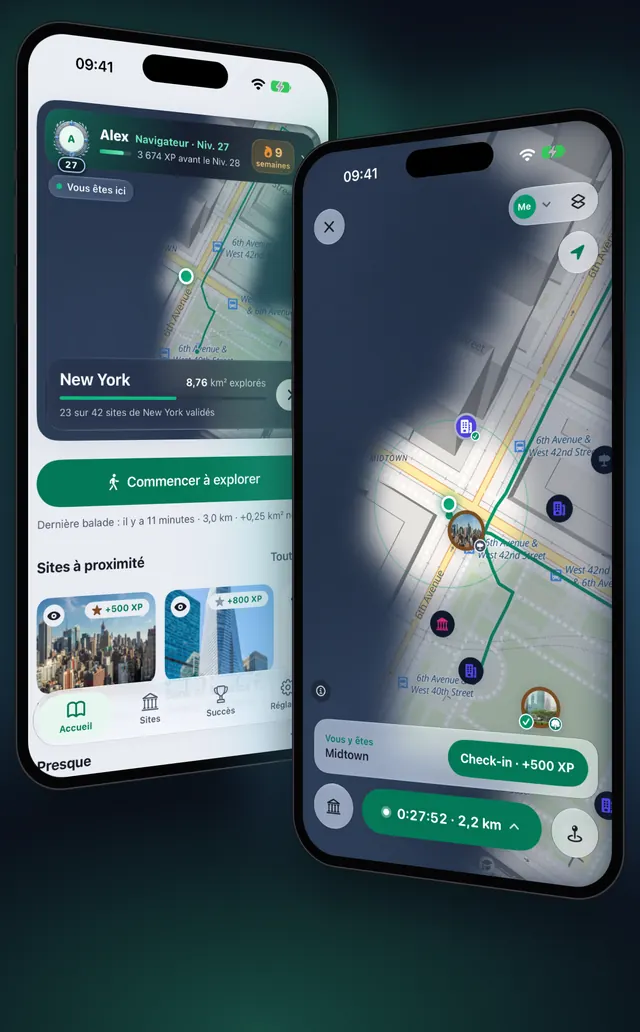
Une carte à brouillard est une carte ordinaire recouverte de brouillard. Tout reste caché jusqu'à ce que vous alliez vous-même sur place. Dans OptiSafari, le monde entier commence sous le brouillard. En marchant, le brouillard se lève dans un cercle de 50 m autour de vous, et le terrain dégagé reste sur votre carte pour de bon. Au fil des semaines, vos propres rues, quartiers et trajets se remplissent, et les arrondissements, provinces et pays s'ouvrent à mesure que vous avancez.
Il n'y a pas de compte et rien à saisir. Vous lancez une promenade, vous bougez, et la carte fait le reste. Votre carte explorée reste sur vos appareils, avec une sauvegarde dans votre propre iCloud que vous pouvez désactiver, sauf si vous la partagez.
Ce qui dégage le brouillard et ce qui ne le fait pas
Seule une promenade enregistre, et seules les positions précises à 50 m, à moins de 130 km/h, ouvrent le brouillard. Chaque règle, et ce qu'il faut faire quand le brouillard reste, se trouve dans Le brouillard ne se dissipe pas ? Corrigez votre carte de promenade.
Le nouveau terrain rapporte des XP selon la vitesse à laquelle vous alliez quand vous l'avez ouvert :
| Vitesse | XP par km² de nouveau terrain |
|---|---|
| Jusqu'à 10 km/h (marche, jogging) | 200 |
| 10 à 20 km/h (vélo) | 100 |
| Au-delà de 20 km/h | 40 |
Vous gagnez aussi 10 XP par km parcouru à pied, en course ou à vélo à moins de 20 km/h, dans la limite de 50 km (500 XP) par jour. Un arrondissement s'ouvre une fois que vous en avez exploré 5 % (au moins 0,05 km² et au plus 0,5 km²), et une province s'ouvre quand 3 de ses arrondissements sont ouverts.
Lancer votre première promenade, étape par étape
- Ouvrez OptiSafari. La première fois, suivez les courtes étapes du profil ; vous arrivez sur l'onglet Accueil avec votre carte.
- Touchez Commencer à explorer sous la carte.
- Seulement la première fois, touchez Autoriser la localisation et autorisez la localisation dans la demande de l'iPhone. Choisissez l'option qui garde la localisation active pendant l'utilisation de l'app.
- La carte s'ouvre et la promenade commence. Marchez : le brouillard se lève autour de votre marqueur, et la capsule verte en bas indique votre temps et votre distance.
- Verrouillez le téléphone et rangez-le dans votre poche. La promenade continue d'enregistrer écran éteint, et iOS affiche son indicateur de localisation pendant ce temps.
- Pour faire une pause, touchez la capsule verte, puis Pause. Touchez de nouveau la capsule et choisissez Reprendre quand vous êtes prêt.
- Pour terminer, touchez la capsule puis Terminer la balade, et touchez de nouveau Terminer la balade à Terminer cette balade ?.
- Lisez votre récapitulatif sous Balade enregistrée : temps, distance, nouveau terrain, arrondissements, lieux et origine des XP. Touchez OK ; la promenade est conservée (Enregistré dans tes balades).
Pendant qu'une promenade est en cours, une bande en haut de chaque onglet affiche Exploration avec le temps et la distance. Touchez-la pour revenir à la carte.
Conseils pour une carte nette
- Laissez le GPS se stabiliser. Si la carte affiche En attente du GPS… ou GPS faible · non enregistré, restez quelques secondes en plein air. Rien n'est perdu ; l'enregistrement démarre dès que le signal est bon.
- Faites un check-in en passant devant les lieux d'intérêt. Voir Faire un check-in aux lieux pour savoir à quelle distance vous devez être.
- Laissez le téléphone dans votre poche. Avec une Apple Watch, vous pouvez enregistrer au poignet et faire vos check-ins depuis la montre : Enregistrer une promenade sur Apple Watch.
- En voyage ? Téléchargez d'abord le pays pour que les lieux et les plans de rues fonctionnent sans signal : Marcher hors ligne avec les cartes des villes.
- Regardez d'abord les Réglages si rien ne se dégage. Dans Réglages, la ligne Emplacement doit indiquer qu'elle est autorisée.

OptiSafari — Pays visités, carnet de voyage
Gratuit · Sans compte · Utilisable hors ligne
Questions fréquentes
Le brouillard se dissipe-t-il si je ne suis pas en promenade ?
Non. Rien n'est enregistré hors promenade. Touchez Commencer à explorer (ou Démarrer sur la carte) avant de partir, et Terminer la balade quand vous avez fini.
Que se passe-t-il si l'app se ferme pendant une promenade ?
La promenade est restaurée la prochaine fois que vous ouvrez OptiSafari. Une feuille intitulée Votre balade continue affiche le temps et la distance déjà parcourus, et vous laisse choisir Continuer ou Terminer la balade.
Les trajets en voiture, bus et train dégagent-ils le brouillard ?
Tout ce qui va en dessous de 130 km/h ouvre le brouillard, quel que soit le moyen de transport, mais le nouveau terrain parcouru en véhicule rapporte moins de XP, et un arrondissement ouvert surtout en véhicule ne rapporte que la moitié de ses XP. Au-delà de 130 km/h, en avion ou dans un train rapide, le brouillard ne s'ouvre pas du tout.
Pourquoi le brouillard ne se dissipe-t-il pas ?
Vérifiez trois choses : la ligne Emplacement dans Réglages indique qu'elle est autorisée, la bande du haut affiche Exploration et non En pause, et la carte n'affiche ni GPS faible · non enregistré ni Déplacement trop rapide · non enregistré.
Puis-je recommencer ?
Oui. Dans Réglages, ouvrez Vos données et touchez Réinitialiser la zone explorée. Le terrain exploré repasse sous le brouillard ; les promenades, les lieux, les check-ins et les médailles restent. L'app demande confirmation avant de le faire.
Que ne peut pas faire OptiSafari ?
Il ne peut pas dégager le brouillard pour des lieux où vous n'avez pas marché, et il n'enregistre pas votre position entre les promenades. Les plans de rues se chargent depuis internet, sauf si vous téléchargez une carte de ville, et il n'enregistre rien dans Apple Health.