
Mapa de névoa
Como funciona um mapa de caminhada com névoa, e como remover a sua
Seu mapa começa sob a névoa e só se revela onde você realmente caminha. Inicie uma caminhada, guarde o telefone e veja suas próprias ruas aparecerem para sempre.
Atualizado 7 de novembro de 2026 · Grátis na App Store · iPhone e Apple Watch, iOS 17+
Por que um mapa de névoa deixa a caminhada mais divertida
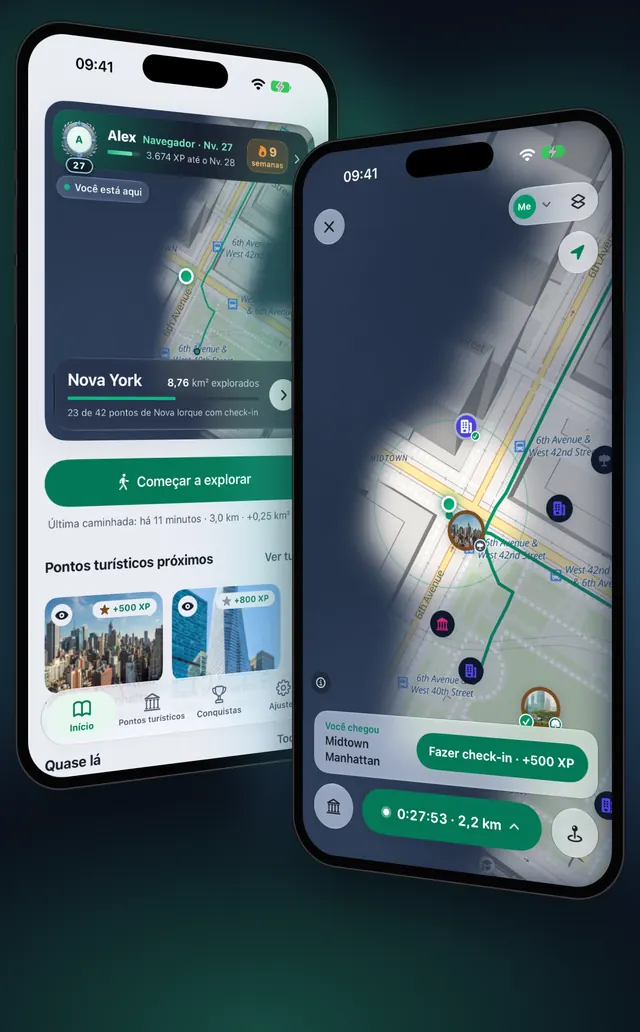
Um mapa de névoa é um mapa comum coberto de névoa. Tudo fica escondido até você ir até lá. No OptiSafari, o mundo inteiro começa sob a névoa. Conforme você caminha, a névoa se abre em um círculo de 50 m ao seu redor, e o terreno que você removeu fica no seu mapa para sempre. Com o tempo, suas próprias ruas, bairros e passeios vão se preenchendo, e as alas, províncias e países vão se abrindo enquanto você anda.
Não há conta nem nada para digitar. Você inicia uma caminhada, se movimenta, e o mapa faz o resto. Seu mapa explorado fica nos seus dispositivos, com um backup no seu próprio iCloud que você pode desativar, a menos que você o compartilhe.
O que remove a névoa e o que não remove
Só uma caminhada registra, e só posições precisas até 50 m, abaixo de 130 km/h, abrem a névoa. Todas as regras, e o que fazer quando a névoa continua, estão em Névoa não remove? Corrija seu mapa de caminhada.
O novo terreno rende XP conforme a velocidade com que você se movia ao abri-lo:
| Velocidade | XP por km² de terreno novo |
|---|---|
| Até 10 km/h (caminhada, corrida leve) | 200 |
| 10 a 20 km/h (ciclismo) | 100 |
| Acima de 20 km/h | 40 |
Você também ganha 10 XP por km caminhado, corrido ou pedalado abaixo de 20 km/h, até 50 km (500 XP) por dia. Uma ala se abre quando você explorou 5% dela (pelo menos 0,05 km² e no máximo 0,5 km²), e uma província se abre quando 3 de suas alas estão abertas.
Comece sua primeira caminhada, passo a passo
- Abra o OptiSafari. Na primeira vez, siga os passos curtos do perfil; depois você cai na aba Início com seu cartão de mapa.
- Toque em Começar a explorar abaixo do cartão de mapa.
- Só na primeira vez: toque em Permitir localização e permita a localização no aviso do próprio iPhone. Escolha a opção que mantém a localização ativa enquanto você usa o app.
- O mapa abre e a caminhada começa. Caminhe: a névoa se abre ao redor do seu marcador, e a cápsula verde na parte de baixo mostra seu tempo e sua distância.
- Bloqueie o telefone e guarde-o no bolso. A caminhada continua registrando com a tela desligada, e o iOS mostra seu indicador de localização enquanto isso acontece.
- Para uma pausa, toque na cápsula verde e depois em Pausar. Toque na cápsula de novo e escolha Retomar quando estiver pronto.
- Para terminar, toque na cápsula e depois em Encerrar caminhada, e toque em Encerrar caminhada de novo em Encerrar esta caminhada?.
- Leia seu resumo em Caminhada salva: tempo, distância, área nova, alas, marcos e de onde veio a XP. Toque em OK; a caminhada fica guardada (Salvo nas suas caminhadas).
Durante uma caminhada, uma faixa no topo de cada aba mostra Explorar com o tempo e a distância. Toque nela para voltar ao mapa.
Dicas para um mapa limpo
- Dê um tempo ao GPS. Se o mapa mostrar Aguardando GPS… ou GPS fraco · sem registro, fique alguns segundos em lugar aberto. Nada se perde; o registro começa assim que o sinal estiver bom.
- Faça check-in ao passar por marcos. Veja Faça check-in nos marcos para saber a que distância você precisa estar.
- Deixe o telefone no bolso. Com um Apple Watch, você pode registrar no pulso e fazer check-in por ele: Registre uma caminhada no Apple Watch.
- Viajando? Baixe o país antes, para que marcos e mapas de ruas funcionem sem sinal: Caminhe offline com mapas das cidades.
- Olhe primeiro os ajustes se nada for removido. Em Ajustes, a linha Localização deve dizer que está permitida.
Perguntas frequentes
A névoa é removida quando não estou em uma caminhada?
Não. Nada é registrado fora de uma caminhada. Toque em Começar a explorar (ou em Iniciar no mapa) antes de sair, e em Encerrar caminhada quando terminar.
O que acontece se o app fechar durante uma caminhada?
A caminhada é restaurada na próxima vez que você abrir o OptiSafari. Uma folha com o título Sua caminhada continua mostra o tempo e a distância até então e deixa você escolher entre Continuar e Encerrar caminhada.
Viagens de carro, ônibus e trem removem a névoa?
Qualquer percurso abaixo de 130 km/h abre a névoa, seja qual for o meio de transporte, mas o novo terreno por veículo rende menos XP, e uma ala aberta principalmente por veículo dá metade da XP. Acima de 130 km/h, em um avião ou em um trem rápido, a névoa não se abre de jeito nenhum.
Por que a névoa não está sendo removida?
Verifique três coisas: a linha Localização em Ajustes diz que está permitida, a faixa no topo mostra Explorar em vez de Pausado, e o mapa não mostra GPS fraco · sem registro nem Rápido demais · sem registro.
Posso recomeçar?
Sim. Em Ajustes, abra Seus dados e toque em Redefinir área explorada. O terreno que você explorou volta para sob a névoa; caminhadas, lugares, check-ins e medalhas permanecem. O app pede confirmação antes de fazer isso.
O que o OptiSafari não consegue fazer?
Ele não consegue remover a névoa de lugares onde você não esteve, e não registra sua localização entre as caminhadas. Os mapas de ruas são carregados pela internet, a menos que você baixe um mapa da cidade, e nada é salvo no Apple Saúde.