
Apple Watch
Como registrar uma caminhada no Apple Watch e fazer check-in no pulso
Deixe o iPhone no bolso. Seu relógio registra a caminhada com o próprio GPS, indica o próximo ponto turístico e faz seu check-in com um toque.
Atualizado 7 de novembro de 2026 · Grátis na App Store · iPhone e Apple Watch, iOS 17+
Por que registrar uma caminhada no pulso
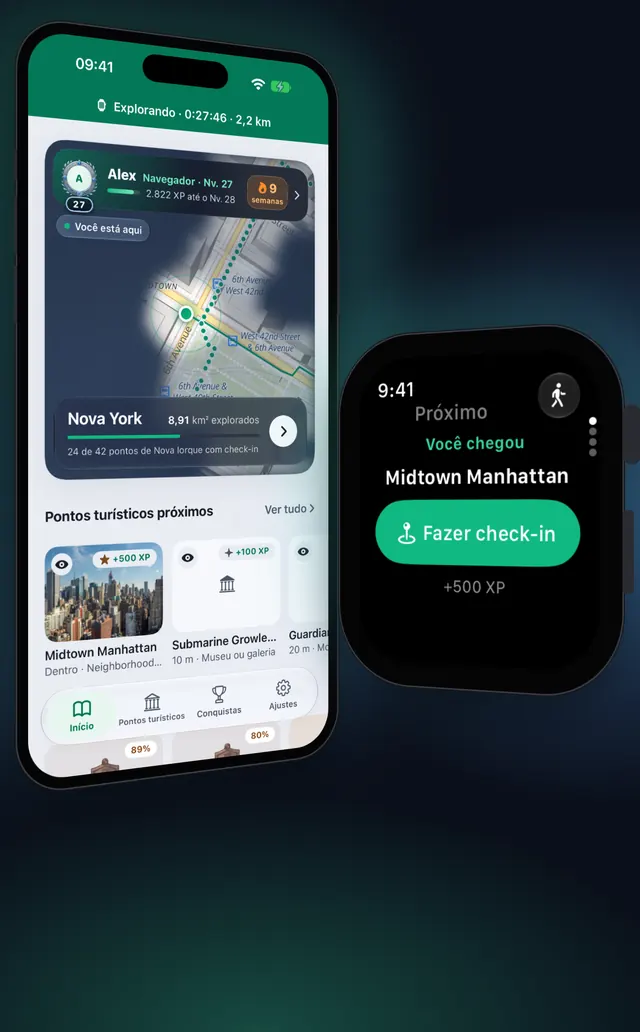
Explorar é mais fácil quando o celular fica no bolso. Com um Apple Watch que tem o OptiSafari, o relógio registra a caminhada com o próprio GPS, mostra a distância até o próximo ponto turístico e a direção a seguir, e permite fazer check-in com um toque. O GPS do seu iPhone é desligado e ele continua mostrando a caminhada, então a neblina do seu mapa segue se dissipando e seus check-ins contam nos dois dispositivos.
O OptiSafari precisa do watchOS 10 no relógio e do iOS 17 no iPhone. Nada do relógio é salvo no Apple Health: o app executa um treino de caminhada apenas para que o relógio mantenha o GPS ligado durante a caminhada.
O que você vê no relógio
Fora de uma caminhada, o relógio tem quatro páginas, entre as quais você passa com a Coroa Digital:
| Página | O que mostra |
|---|---|
| Próximo | Um mostrador que aponta para o próximo ponto turístico, com nome e distância. No alcance, ele vira Você chegou com um botão Fazer check-in. O botão de caminhada fica no canto superior direito |
| Por perto | Os pontos turísticos mais próximos, com direção e distância. Toque em um para torná-lo o destino em Próximo |
| Hoje | Percorrido, Tempo em movimento, Área nova e Bairros abertos hoje |
| Nível | Seu nível, o XP que falta para o próximo e sua medalha mais recente |
Durante uma caminhada, o relógio mostra três páginas lado a lado, como no Treino: os controles, com Encerrar caminhada à esquerda, seu tempo, distância e check-ins no meio, e o próximo ponto turístico à direita.
Configure e registre uma caminhada, passo a passo
- No seu iPhone, abra o app Watch, vá em Meu Relógio, role até Apps Disponíveis e toque em Instalar ao lado do OptiSafari.
- No OptiSafari do iPhone, toque em Ajustes e depois em Apple Watch. O cartão Status deve mostrar Emparelhado e Ao alcance agora.
- Em Registrar caminhadas no, escolha Apple Watch quando disponível. É a configuração recomendada e a padrão.
- Para começar pelo iPhone, toque em Começar a explorar em Início. O relógio inicia a própria caminhada. Ou comece pelo relógio: abra o OptiSafari, toque no botão de caminhada no canto superior direito de Próximo e depois em Iniciar caminhada.
- Na primeira vez, permita a localização do OptiSafari no relógio e permita que ele registre treinos no Saúde, para que o GPS fique ativo com a tela voltada para baixo.
- Deixe o iPhone no bolso e caminhe. Deslize para a página do meio para ver seu tempo, Percorrido, Área nova e o número de check-ins.
- Deslize para a página da direita, Próximo, e siga o mostrador até o ponto turístico. Quando você estiver dentro do perímetro, a página mostra Você chegou.
- Toque em Fazer check-in. O relógio mostra Fazendo check-in…, depois a resposta com o XP, e vibra no seu pulso.
- Para terminar, deslize para a página da esquerda, toque em Encerrar caminhada e toque em Encerrar caminhada de novo em Encerrar esta caminhada?.
- O relógio mostra Caminhada salva com Tempo, Percorrido, Área nova e Check-ins. Quando o iPhone unir a caminhada, ele acrescenta Adicionada ao seu mapa.
O check-in no relógio segue as mesmas regras do iPhone: você precisa estar dentro do perímetro do ponto turístico, e a precisão do GPS deve ser de 50 m ou melhor. Veja Como fazer check-in em pontos turísticos.
Ajustes que importam
Você os encontra em Ajustes › Apple Watch no iPhone.
| Ajuste | Opções | O que faz |
|---|---|---|
| Registrar caminhadas no | Apple Watch quando disponível, Sempre o iPhone | Com Sempre o iPhone, o relógio mostra a caminhada e faz check-ins, mas não registra |
| Quando a bateria do relógio ficar abaixo de | Desativado, 10%, 20% (padrão), 30% | Nesse nível, o relógio passa o controle conforme a escolha abaixo |
| Escolha da bateria | Passar para o iPhone (padrão), Perguntar, Continuar registrando no relógio | Perguntar pergunta no relógio: Passar para o iPhone, Encerrar caminhada ou Continuar. Com cerca de 5%, o relógio salva a caminhada e para o GPS, então nada se perde |
| Economizar bateria do relógio | Ativado ou desativado | O relógio registra menos pontos de GPS |
Durante uma caminhada, você pode trocar manualmente com Registrar no iPhone ou Registrar neste relógio na página da esquerda do relógio.
Dicas
- Use o relógio. Ele só registra enquanto você o usa, e executa um treino por vez: iniciar outro treino no relógio interrompe a caminhada ali.
- Acompanhe a transferência. Você recebe uma notificação cada vez que o registro passa do relógio para o iPhone ou vice-versa, por exemplo quando a bateria do relógio fica baixa.
- Caminhe sem o iPhone. Se o iPhone estiver fora de alcance, o relógio continua registrando e transfere a caminhada quando os dois se encontram. O relógio mostra Caminhada salva, e seu iPhone acrescenta o terreno ao seu mapa na próxima vez que estiver por perto.
- Entenda como a neblina funciona. O mapa do seu iPhone é dissipado pelas posições do relógio do mesmo jeito: Como funciona um mapa de caminhada com neblina.
Perguntas frequentes
Preciso do meu iPhone comigo?
Não para registrar. O relógio registra com o próprio GPS e passa a caminhada para o iPhone quando eles voltam a ficar ao alcance. Para ver pontos turísticos e fazer check-in no relógio sem o iPhone por perto, o relógio precisa dos pacotes de pontos turísticos que o iPhone envia a ele, que fazem parte do Premium. Sem o Premium, o relógio ainda registra a caminhada e seu iPhone acrescenta o novo terreno depois.
Algo é salvo no Apple Health?
Não. O OptiSafari executa um treino de caminhada para que o relógio mantenha o GPS ligado, e nada dele é salvo no Saúde. Se você permitir, o app do iPhone lê sua frequência cardíaca do Saúde para mostrar o quão puxada foi uma caminhada, e nunca grava nada no Saúde.
Por que o relógio diz que o iPhone está registrando?
O iPhone registra quando você define Sempre o iPhone, quando você toca em Registrar no iPhone no relógio, ou quando a bateria do relógio cai abaixo do seu limite com o iPhone por perto. O GPS do relógio fica desligado nesse caso, e o relógio continua mostrando a caminhada e fazendo check-ins.
O relógio não mostra minha caminhada. O que devo verificar?
Em Ajustes › Apple Watch, confirme que o cartão Status mostra o relógio como pareado, o OptiSafari como instalado nele e Ao alcance agora. Se não estiver acessível, aproxime o relógio do iPhone com o Bluetooth ligado. Uma caminhada registrada no relógio fica esperando e sincroniza quando os dois se encontram.
O que o relógio não consegue fazer?
O relógio não mostra mapa nem neblina: o mapa fica no seu iPhone. Ele também não consegue registrar enquanto você não estiver com ele no pulso.