Apple Watch
Cara merakam perjalanan pada Apple Watch dan daftar masuk dari pergelangan tangan
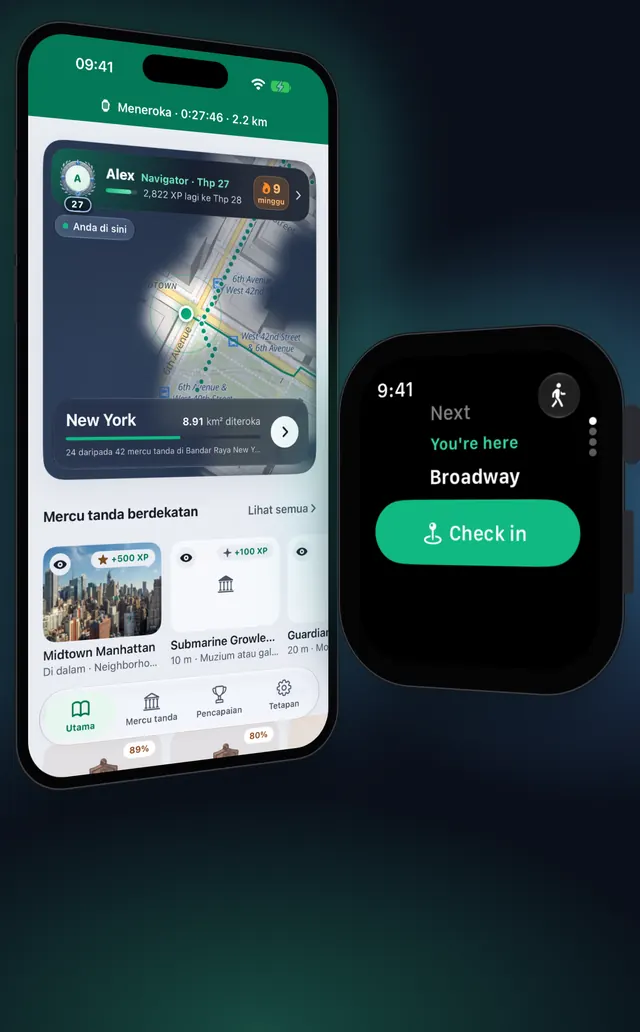
Biarkan iPhone dalam poket anda. Jam tangan merakam perjalanan dengan GPS sendiri, menunjukkan arah ke mercu tanda seterusnya dan membolehkan anda mendaftar masuk dengan satu ketikan.
Dikemas kini 7 November 2026 · Percuma di App Store · iPhone dan Apple Watch, iOS 17+
Mengapa merakam perjalanan di pergelangan tangan
Meneroka lebih mudah apabila telefon kekal dalam poket. Dengan Apple Watch yang mempunyai OptiSafari, jam tangan merakam perjalanan dengan GPS sendiri, menunjukkan jarak ke mercu tanda seterusnya dan arahnya, dan membolehkan anda mendaftar masuk dengan satu ketikan. iPhone anda mematikan GPS sendirinya tetapi tetap menunjukkan perjalanan, jadi kabut pada peta anda terus dibersihkan dan daftar masuk anda dikira pada kedua-dua peranti.
OptiSafari memerlukan watchOS 10 pada jam tangan dan iOS 17 pada iPhone. Tiada apa dari jam tangan disimpan ke Apple Health: aplikasi menjalankan senaman berjalan hanya supaya jam tangan mengekalkan GPS semasa perjalanan.
Apa yang anda lihat pada jam tangan
Di luar perjalanan, jam tangan mempunyai empat halaman, yang anda alihkan dengan Digital Crown:
| Halaman | Yang ditunjukkan |
|---|---|
| Seterusnya | Dail yang menunjuk ke mercu tanda seterusnya, dengan nama dan jaraknya. Dalam julat, ia bertukar kepada Anda sudah sampai dengan butang Daftar masuk. Butang perjalanan berada di bahagian kanan atas |
| Berdekatan | Mercu tanda terdekat dengan arah dan jarak. Ketik satu untuk menjadikannya sasaran pada Seterusnya |
| Hari ini | Dilalui, Masa bergerak, Kawasan baharu dan Wad dibuka hari ini |
| Tahap | Tahap anda, XP yang tinggal untuk tahap seterusnya, dan lencana terkini anda |
Semasa perjalanan, jam tangan menunjukkan tiga halaman bersebelahan, seperti Workout: kawalan dengan Tamatkan perjalanan di sebelah kiri, masa, jarak dan daftar masuk anda di tengah, dan mercu tanda seterusnya di sebelah kanan.
Sediakan dan rakam perjalanan, langkah demi langkah
- Pada iPhone anda, buka aplikasi Watch, pergi ke My Watch, tatal ke Available Apps dan ketik Install di sebelah OptiSafari.
- Dalam OptiSafari pada iPhone, ketik Tetapan, kemudian Apple Watch. Kad Status sepatutnya menunjukkan Dipasangkan dan Boleh dihubungi sekarang.
- Di bawah Rakam perjalanan pada, pilih Apple Watch jika ada. Ia tetapan yang disyorkan dan lalai.
- Untuk bermula dari iPhone, ketik Mula meneroka pada Utama. Jam tangan memulakan perjalanannya sendiri. Atau mulakan dari jam tangan: buka OptiSafari, ketik butang perjalanan di bahagian kanan atas Seterusnya, kemudian ketik Mula berjalan.
- Kali pertama, benarkan lokasi untuk OptiSafari pada jam tangan dan benarkannya merekod senaman dalam Health, supaya GPS kekal aktif dengan skrin menghadap ke bawah.
- Letakkan iPhone anda dalam poket dan berjalanlah. Leret ke halaman tengah untuk melihat masa, Dilalui, Kawasan baharu dan bilangan daftar masuk anda.
- Leret ke halaman kanan, Seterusnya, dan ikut dail ke mercu tanda. Apabila anda berada dalam kawasannya, halaman menunjukkan Anda sudah sampai.
- Ketik Daftar masuk. Jam tangan menunjukkan Sedang daftar masuk…, kemudian jawapannya dengan XP, dan ia mengetuk pergelangan tangan anda.
- Untuk menamatkan, leret ke halaman kiri, ketik Tamatkan perjalanan, dan ketik Tamatkan perjalanan sekali lagi pada Tamatkan perjalanan ini?.
- Jam tangan menunjukkan Perjalanan disimpan dengan Masa, Dilalui, Kawasan baharu dan Daftar masuk. Sebaik iPhone menggabungkan perjalanan itu, ia menambah Ditambah ke peta anda.
Daftar masuk pada jam tangan mengikut peraturan yang sama seperti pada iPhone: anda mesti berada di dalam kawasan mercu tanda dan ketepatan GPS mesti 50 m atau lebih baik. Lihat Daftar masuk di mercu tanda.
Tetapan yang penting
Anda mendapatinya dalam Tetapan › Apple Watch pada iPhone.
| Tetapan | Pilihan | Fungsinya |
|---|---|---|
| Rakam perjalanan pada | Apple Watch jika ada, Sentiasa iPhone | Dengan Sentiasa iPhone, jam tangan menunjukkan perjalanan dan membolehkan daftar masuk tetapi tidak merakam |
| Apabila bateri jam jatuh di bawah | Mati, 10%, 20% (lalai), 30% | Pada tahap itu jam tangan beralih mengikut pilihan anda di bawah |
| Pilihan bateri | Tukar ke iPhone (lalai), Tanya saya, Terus merakam pada jam | Tanya saya bertanya pada jam tangan: Tukar ke iPhone, Tamatkan perjalanan atau Teruskan. Pada sekitar 5% jam tangan menyimpan perjalanan dan menghentikan GPSnya, supaya tiada yang hilang |
| Jimat bateri jam | Hidup atau mati | Jam tangan merekod lebih sedikit titik GPS |
Semasa perjalanan, anda boleh bertukar secara manual dengan Rakam pada iPhone atau Rakam pada jam ini pada halaman kiri jam tangan.
Tip
- Pakai jam tangan. Ia hanya merekod semasa anda memakainya, dan ia menjalankan satu senaman pada satu masa: memulakan senaman lain pada jam tangan menghentikan perjalanan di situ.
- Perhatikan pemindahan. Anda menerima pemberitahuan setiap kali rakaman bertukar antara jam tangan dan iPhone, contohnya apabila bateri jam tangan rendah.
- Berjalan tanpa iPhone. Jika iPhone berada di luar capaian, jam tangan terus merakam dan menyerahkan perjalanan apabila kedua-duanya bertemu. Jam tangan menunjukkan Perjalanan disimpan dan iPhone anda menambah kawasan itu ke peta anda pada kali seterusnya ia berdekatan.
- Ketahui cara kabut berfungsi. Peta pada iPhone anda dibersihkan daripada kedudukan jam tangan dengan cara yang sama: Cara peta kabut berjalan berfungsi.

OptiSafari — Tempat Dilawati, Jejak Kembara
Percuma · Tiada akaun · Berfungsi luar talian
Soalan lazim
Adakah saya perlu membawa iPhone?
Tidak untuk merakam. Jam tangan merakam dengan GPS sendiri dan menyerahkan perjalanan kepada iPhone apabila kedua-duanya berada dalam capaian semula. Untuk mercu tanda dan daftar masuk pada jam tangan tanpa iPhone berdekatan, jam tangan memerlukan pek mercu tanda yang dihantar oleh iPhone anda, yang termasuk dalam Premium. Tanpa Premium, jam tangan tetap merakam perjalanan dan iPhone anda menambah kawasan baharu kemudian.
Adakah apa-apa disimpan ke Apple Health?
Tidak. OptiSafari menjalankan senaman berjalan supaya jam tangan mengekalkan GPS, dan tiada apa daripadanya disimpan ke Health. Jika anda membenarkannya, aplikasi iPhone membaca kadar denyutan jantung anda daripada Health untuk menunjukkan betapa sukarnya perjalanan, dan ia tidak pernah menulis ke Health.
Kenapa jam tangan mengatakan iPhone sedang merakam?
iPhone merakam apabila anda menetapkan Sentiasa iPhone, apabila anda mengetik Rakam pada iPhone pada jam tangan, atau apabila bateri jam tangan jatuh di bawah had anda dengan iPhone berdekatan. GPS jam tangan ketika itu dimatikan, dan jam tangan tetap menunjukkan perjalanan serta mendaftar masuk.
Jam tangan tidak menunjukkan perjalanan saya. Apa yang patut saya semak?
Dalam Tetapan › Apple Watch, pastikan kad Status menunjukkan jam tangan sudah dipasangkan, OptiSafari dipasang padanya, dan Boleh dihubungi sekarang. Jika tidak boleh dihubungi, dekatkan jam tangan dengan iPhone dengan Bluetooth dihidupkan. Perjalanan yang dirakam pada jam tangan menunggu di situ dan diselaraskan apabila kedua-duanya bertemu.
Apa yang tidak boleh dilakukan oleh jam tangan?
Jam tangan tidak menunjukkan peta atau kabut: peta ada pada iPhone anda. Ia juga tidak boleh merakam semasa anda tidak memakainya.