Apple Watch
วิธีบันทึกการเดินบน Apple Watch และ เช็กอินจากข้อมือ
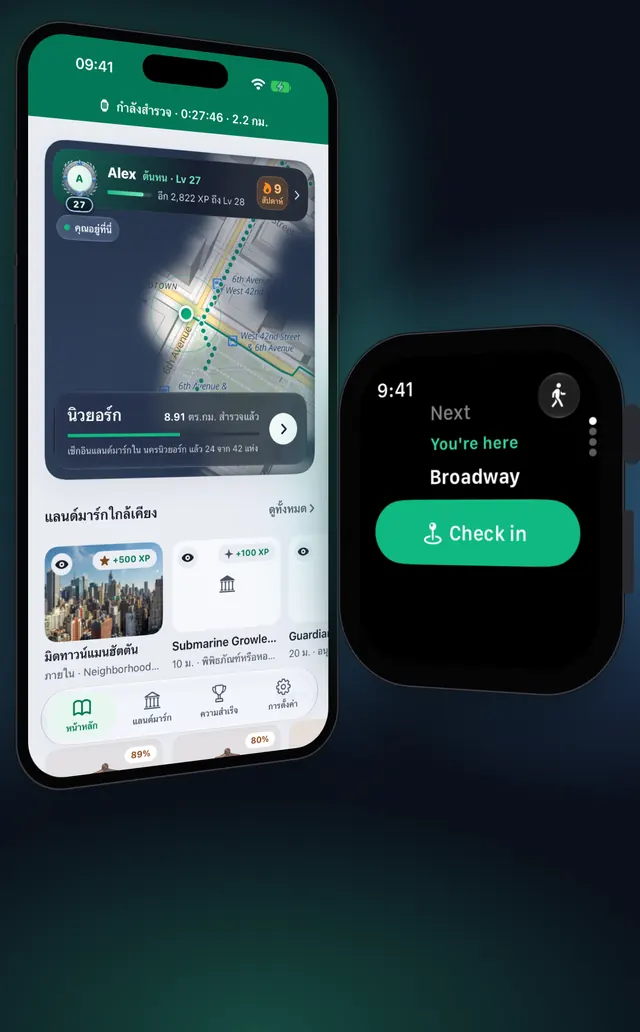
ปล่อย iPhone ไว้ในกระเป๋า นาฬิกาของคุณจะบันทึกการเดินด้วย GPS ของตัวเอง ชี้ทางไปยังสถานที่สำคัญถัดไป และเช็กอินให้ด้วยการแตะเพียงครั้งเดียว
อัปเดตล่าสุด 7 พฤศจิกายน 2026 · ฟรีบน App Store · iPhone และ Apple Watch, iOS 17 ขึ้นไป
ทำไมต้องบันทึกการเดินบนข้อมือ
การสำรวจทำได้ง่ายขึ้นเมื่อโทรศัพท์อยู่ในกระเป๋า เมื่อใช้ Apple Watch ที่ติดตั้ง OptiSafari นาฬิกาจะบันทึกการเดินด้วย GPS ของตัวเอง แสดงว่าสถานที่สำคัญถัดไปอยู่ห่างแค่ไหนและต้องเดินไปทางใด และให้คุณเช็กอินด้วยการแตะ iPhone ของคุณจะปิด GPS ของตัวเองและยังคงแสดงการเดิน ทำให้หมอกบนแผนที่ยังจางต่อไป และการเช็กอินของคุณนับในทั้งสองอุปกรณ์
OptiSafari ต้องใช้ watchOS 10 บนนาฬิกา และ iOS 17 บน iPhone ไม่มีข้อมูลใดจากนาฬิกาถูกบันทึกลง Apple Health แอปใช้การออกกำลังกายแบบเดินเพียงเพื่อให้นาฬิกาเปิด GPS ไว้ระหว่างการเดิน
สิ่งที่คุณเห็นบนนาฬิกา
นอกการเดิน นาฬิกามีสี่หน้าที่คุณเลื่อนระหว่างกันด้วยเดิจิทัลคราวน์:
| หน้า | แสดงอะไร |
|---|---|
| ถัดไป | หน้าปัดที่ชี้ไปยังสถานที่สำคัญถัดไป พร้อมชื่อและระยะทาง เมื่ออยู่ในระยะ หน้านี้จะกลายเป็น คุณมาถึงแล้ว พร้อมปุ่ม เช็กอิน ปุ่มการเดินอยู่ที่มุมขวาบน |
| ใกล้เคียง | สถานที่สำคัญที่ใกล้ที่สุด พร้อมทิศทางและระยะทาง แตะหนึ่งแห่งเพื่อตั้งเป็นเป้าหมายบน ถัดไป |
| วันนี้ | ระยะที่เดิน, เวลาเคลื่อนที่, พื้นที่ใหม่ และ แขวง/ตำบลที่เปิดวันนี้ |
| เลเวล | ระดับของคุณ XP ที่เหลือจนถึงระดับถัดไป และเหรียญล่าสุดของคุณ |
ระหว่างการเดิน นาฬิกาแสดงสามหน้าเคียงกันเหมือนแอป Workout: หน้าควบคุมพร้อม สิ้นสุดการเดิน อยู่ทางซ้าย เวลา ระยะทาง และการเช็กอินอยู่ตรงกลาง และสถานที่สำคัญถัดไปอยู่ทางขวา
บันทึกการเดินทีละขั้นตอน
- บน iPhone ของคุณ เปิดแอป Watch ไปที่ นาฬิกาของฉัน เลื่อนไปที่ แอปที่ใช้ได้ แล้วแตะ ติดตั้ง ข้าง OptiSafari
- ใน OptiSafari บน iPhone แตะ การตั้งค่า จากนั้นแตะ Apple Watch การ์ด สถานะ ควรแสดง จับคู่แล้ว และ ติดต่อได้ตอนนี้
- ภายใต้ บันทึกการเดินด้วย เลือก Apple Watch เมื่อมี นี่คือการตั้งค่าที่แนะนำและเป็นค่าเริ่มต้น
- หากจะเริ่มจาก iPhone ให้แตะ เริ่มสำรวจ บน หน้าหลัก นาฬิกาจะเริ่มการเดินของตัวเอง หรือจะเริ่มจากนาฬิกาก็ได้: เปิด OptiSafari แตะปุ่มการเดินที่มุมขวาบนของ ถัดไป แล้วแตะ เริ่มเดิน
- ครั้งแรก ให้อนุญาตตำแหน่งสำหรับ OptiSafari บนนาฬิกา และอนุญาตให้บันทึกการออกกำลังกายใน Health เพื่อให้ GPS ทำงานต่อแม้หน้าจอจะคว่ำลง
- ใส่ iPhone ไว้ในกระเป๋าแล้วเดิน เลื่อนไปหน้ากลางเพื่อดูเวลา ระยะที่เดิน พื้นที่ใหม่ และจำนวนการเช็กอิน
- เลื่อนไปหน้าขวา ถัดไป แล้วทำตามหน้าปัดไปยังสถานที่สำคัญ เมื่อคุณอยู่ในบริเวณของสถานที่ หน้าจอจะแสดง คุณมาถึงแล้ว
- แตะ เช็กอิน นาฬิกาจะแสดง กำลังเช็กอิน… จากนั้นแสดงผลพร้อม XP และสั่นเบา ๆ ที่ข้อมือ
- เพื่อจบ เลื่อนไปหน้าซ้าย แตะ สิ้นสุดการเดิน แล้วแตะ สิ้นสุดการเดิน อีกครั้งที่ สิ้นสุดการเดินนี้ไหม
- นาฬิกาแสดง บันทึกการเดินแล้ว พร้อม เวลา ระยะที่เดิน พื้นที่ใหม่ และ การเช็กอิน เมื่อ iPhone รวมการเดินแล้ว จะเพิ่ม เพิ่มลงแผนที่แล้ว
การเช็กอินบนนาฬิกาใช้กฎเดียวกับบน iPhone คุณต้องอยู่ในบริเวณของสถานที่สำคัญ และตำแหน่ง GPS ต้องแม่นยำภายใน 50 เมตรหรือดีกว่า ดู เช็กอินที่สถานที่สำคัญและรับ XP
การตั้งค่าที่สำคัญ
คุณพบได้ที่ การตั้งค่า › Apple Watch บน iPhone
| การตั้งค่า | ตัวเลือก | ผลลัพธ์ |
|---|---|---|
| บันทึกการเดินด้วย | Apple Watch เมื่อมี, ใช้ iPhone เสมอ | เมื่อเลือก ใช้ iPhone เสมอ นาฬิกาจะแสดงการเดินและเช็กอิน แต่ไม่บันทึก |
| เมื่อแบตนาฬิกาต่ำกว่า | ปิด, 10%, 20% (ค่าเริ่มต้น), 30% | เมื่อถึงระดับนั้น นาฬิกาจะส่งต่อตามตัวเลือกด้านล่าง |
| ตัวเลือกเมื่อแบตต่ำ | สลับไป iPhone (ค่าเริ่มต้น), ถามฉัน, บันทึกต่อบนนาฬิกา | ถามฉัน จะถามบนนาฬิกาว่าจะ สลับไป iPhone, สิ้นสุดการเดิน หรือ เดินต่อ เมื่อแบตเหลือประมาณ 5% นาฬิกาจะบันทึกการเดินและหยุด GPS ของตัวเอง จึงไม่มีอะไรสูญหาย |
| ประหยัดแบตนาฬิกา | เปิดหรือปิด | นาฬิกาบันทึกจุด GPS น้อยลง |
ระหว่างการเดิน คุณสลับด้วยตัวเองได้ด้วย บันทึกบน iPhone หรือ บันทึกบนนาฬิกาเรือนนี้ บนหน้าซ้ายของนาฬิกา
เคล็ดลับ
- สวมนาฬิกาไว้ นาฬิกาบันทึกเฉพาะตอนที่คุณสวมอยู่ และทำการออกกำลังกายได้ครั้งละหนึ่งรายการ การเริ่มการออกกำลังกายอื่นบนนาฬิกาจะหยุดการเดินตรงนั้น
- ดูการส่งต่อ คุณจะได้รับการแจ้งเตือนทุกครั้งที่การบันทึกย้ายระหว่างนาฬิกาและ iPhone เช่น เมื่อแบตนาฬิกาต่ำ
- เดินโดยไม่ต้องมี iPhone หาก iPhone อยู่นอกระยะ นาฬิกาจะบันทึกต่อและส่งการเดินเมื่อทั้งสองอยู่ใกล้กัน นาฬิกาจะแสดง บันทึกการเดินแล้ว และ iPhone จะเพิ่มพื้นที่ลงในแผนที่ของคุณในครั้งถัดไปที่อยู่ใกล้กัน
- ดูว่าหมอกทำงานอย่างไร แผนที่บน iPhone ของคุณจางจากตำแหน่งของนาฬิกาในลักษณะเดียวกัน: วิธีการทำงานของแผนที่เดินแบบหมอก

OptiSafari — บันทึกที่เที่ยว สถานที่เคยไป
ฟรี · ไม่ต้องมีบัญชี · ใช้งานออฟไลน์ได้
คำถามที่พบบ่อย
ต้องมี iPhone ไปด้วยไหม?
ไม่จำเป็นต่อการบันทึก นาฬิกาบันทึกด้วย GPS ของตัวเองและส่งการเดินให้ iPhone เมื่ออยู่ในระยะอีกครั้ง สำหรับสถานที่สำคัญและการเช็กอินบนนาฬิกาโดยไม่มี iPhone อยู่ใกล้ นาฬิกาต้องใช้ชุดข้อมูลสถานที่สำคัญที่ iPhone ส่งให้ ซึ่งเป็นส่วนหนึ่งของ Premium หากไม่มี Premium นาฬิกายังบันทึกการเดินได้ และ iPhone จะเพิ่มพื้นที่ใหม่ให้ในภายหลัง
ข้อมูลถูกบันทึกลง Apple Health หรือไม่?
ไม่ OptiSafari ใช้การออกกำลังกายแบบเดินเพื่อให้นาฬิกาเปิด GPS ไว้ และไม่มีข้อมูลจากการนั้นถูกบันทึกลง Health หากคุณอนุญาต แอปบน iPhone จะอ่านอัตราการเต้นของหัวใจจาก Health เพื่อแสดงว่าการเดินหนักแค่ไหน และไม่เขียนข้อมูลลง Health เลย
ทำไมนาฬิกาบอกว่า iPhone กำลังบันทึก?
iPhone จะบันทึกเมื่อคุณตั้งค่า ใช้ iPhone เสมอ เมื่อคุณแตะ บันทึกบน iPhone บนนาฬิกา หรือเมื่อแบตนาฬิกาต่ำกว่าขีดจำกัดของคุณขณะที่ iPhone อยู่ใกล้ GPS ของนาฬิกาจะปิดอยู่ตอนนั้น แต่นาฬิกายังแสดงการเดินและเช็กอินได้
นาฬิกาไม่แสดงการเดินของฉัน ควรตรวจอะไร?
ใน การตั้งค่า › Apple Watch ตรวจว่าการ์ด สถานะ แสดงว่านาฬิกาจับคู่แล้ว มี OptiSafari ติดตั้งบนนาฬิกา และ ติดต่อได้ตอนนี้ หากติดต่อไม่ได้ ให้นำนาฬิกาเข้าใกล้ iPhone และเปิดบลูทูธไว้ การเดินที่บันทึกบนนาฬิกาจะรอและซิงก์เมื่อทั้งสองอยู่ใกล้กัน
นาฬิกาทำอะไรไม่ได้บ้าง?
นาฬิกาไม่แสดงแผนที่และหมอก แผนที่อยู่บน iPhone ของคุณ และนาฬิกาไม่สามารถบันทึกการเดินได้เมื่อคุณไม่ได้สวมอยู่