
Apple Watch
كيف تسجّل مشيًا على Apple Watch وتسجّل وصولك من معصمك
اترك iPhone في جيبك. تسجّل ساعتك المشي بنظام GPS الخاص بها، وتوجّهك إلى المعلم التالي، وتسجّل وصولك بنقرة واحدة.
آخر تحديث 7 نوفمبر 2026 · مجاني في App Store · iPhone وApple Watch، iOS 17 فأحدث
لماذا تسجّل المشي من معصمك
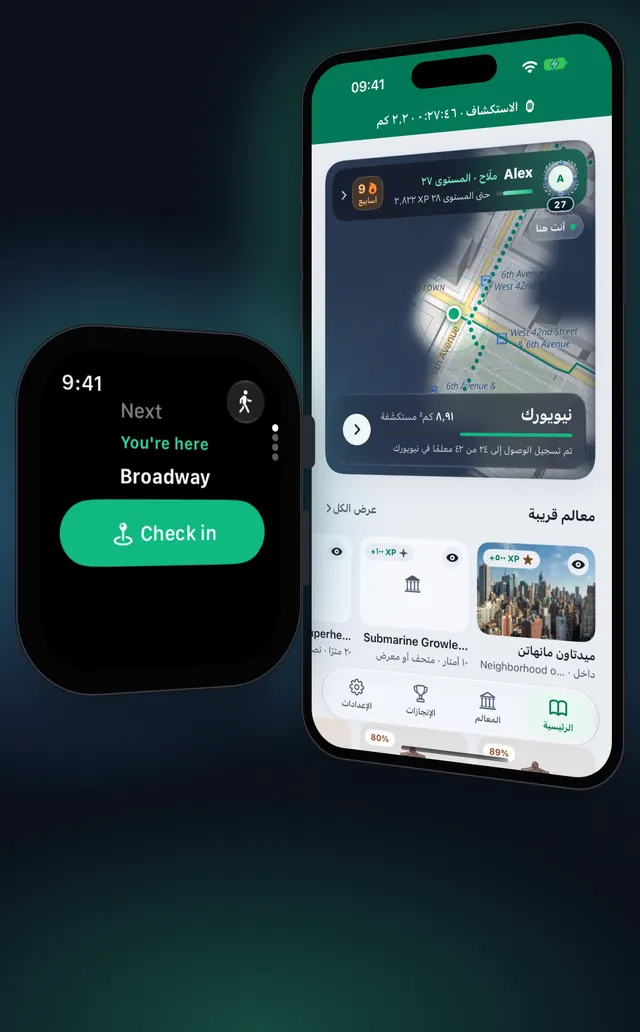
الاستكشاف أسهل حين يبقى الهاتف في جيبك. مع Apple Watch عليها OptiSafari تسجّل الساعة المشي بنظام GPS الخاص بها، وتعرض المسافة إلى المعلم التالي والاتجاه الذي عليك سلوكه، وتتيح لك تسجيل الوصول بنقرة. يطفئ iPhone نظام GPS الخاص به ويظل يعرض المشي، فيستمر انقشاع الضباب على خريطتك، وتُحتسب تسجيلاتك على الجهازين.
يحتاج OptiSafari إلى watchOS 10 على الساعة وiOS 17 على iPhone. لا يُحفظ شيء من الساعة في Apple Health: يشغّل التطبيق تمرين مشي فقط ليبقي الساعة GPS فعّالًا أثناء المشي.
ما تراه على الساعة
خارج المشي تحتوي الساعة على أربع صفحات، تنتقل بينها بتاج Digital Crown:
| الصفحة | ما تعرضه |
|---|---|
| التالي | قرص يشير إلى المعلم التالي، مع اسمه ومسافته. عند بلوغ النطاق يصير لقد وصلت مع زر تسجيل الوصول. زر المشي في أعلى اليمين |
| بالقرب منك | أقرب المعالم مع الاتجاه والمسافة. اضغط واحدًا لجعله الهدف في التالي |
| اليوم | المسافة المقطوعة و وقت الحركة و مساحة جديدة و الأحياء التي فُتحت اليوم |
| المستوى | مستواك، وXP المتبقي للمستوى التالي، وآخر شارة لك |
أثناء المشي تعرض الساعة ثلاث صفحات جنبًا إلى جنب، كما في Workout: عناصر التحكم مع إنهاء النزهة على اليسار، ووقتك ومسافتك وتسجيلات وصولك في الوسط، والمعلم التالي على اليمين.
خطوات الإعداد وتسجيل مشي
- على iPhone افتح تطبيق Watch، وانتقل إلى ساعتي، ومرّر إلى التطبيقات المتاحة واضغط تثبيت بجوار OptiSafari.
- في OptiSafari على iPhone اضغط الإعدادات ثم Apple Watch. يجب أن تُظهر بطاقة الحالة الحالة مقترنة و متاحة الآن.
- ضمن تسجيل النزهات على اختر Apple Watch عند توفرها. وهو الإعداد الموصى به والافتراضي.
- للبدء من iPhone اضغط ابدأ الاستكشاف في الرئيسية، فتبدأ الساعة مشيها الخاص. أو ابدأ من الساعة: افتح OptiSafari، واضغط زر المشي أعلى يمين التالي، ثم اضغط ابدأ النزهة.
- في المرة الأولى، اسمح لـ OptiSafari بالموقع على الساعة، واسمح له بتسجيل التمارين في Health، كي يبقى GPS فعّالًا والشاشة للأسفل.
- ضع iPhone في جيبك وامشِ. مرّر إلى الصفحة الوسطى لترى وقتك و المسافة المقطوعة و مساحة جديدة وعدد تسجيلات الوصول.
- مرّر إلى الصفحة اليمنى التالي، واتبع القرص حتى المعلم. عندما تكون داخل حدوده تعرض الصفحة لقد وصلت.
- اضغط تسجيل الوصول. تعرض الساعة جارٍ تسجيل الوصول…، ثم النتيجة مع XP، وتهتز على معصمك.
- لإنهاء المشي مرّر إلى الصفحة اليسرى واضغط إنهاء النزهة، ثم اضغط إنهاء النزهة مجددًا عند هل تريد إنهاء هذه النزهة؟.
- تعرض الساعة تم حفظ النزهة مع الوقت و المسافة المقطوعة و مساحة جديدة و تسجيلات الوصول. وبعد أن يدمج iPhone المشي تظهر أُضيفت إلى خريطتك.
يتبع تسجيل الوصول على الساعة القواعد نفسها على iPhone: يجب أن تكون داخل حدود المعلم، وأن تكون دقة GPS 50 م أو أفضل. انظر تسجيل الوصول عند المعالم وكسب XP.
إعدادات مهمة
تجدها في الإعدادات › Apple Watch على iPhone.
| الإعداد | الخيارات | وظيفته |
|---|---|---|
| تسجيل النزهات على | Apple Watch عند توفرها، iPhone دائمًا | مع iPhone دائمًا تعرض الساعة المشي وتسجّل الوصول لكنها لا تسجّل المشي |
| عندما تنخفض بطارية الساعة عن | إيقاف، 10%، 20% (الافتراضي)، 30% | عند هذا المستوى تنتقل التسجيلات بين الجهازين حسب اختيارك أدناه |
| خيار البطارية | الانتقال إلى iPhone (الافتراضي)، اسألني، متابعة التسجيل على الساعة | اسألني تسألك الساعة: الانتقال إلى iPhone أو إنهاء النزهة أو متابعة. عند نحو 5% تحفظ الساعة المشي وتوقف GPS، فلا يضيع شيء |
| توفير بطارية الساعة | مفعّل أو معطّل | تسجّل الساعة نقاط GPS أقل |
أثناء المشي يمكنك التبديل يدويًا بـ التسجيل على iPhone أو التسجيل على هذه الساعة في الصفحة اليسرى من الساعة.
نصائح
- ارتدِ الساعة. تسجّل فقط وأنت ترتديها، وتشغّل تمرينًا واحدًا في كل مرة: بدء تمرين آخر على الساعة يوقف المشي هناك.
- راقب التسليم. يصلك إشعار في كل مرة ينتقل فيها التسجيل بين الساعة وiPhone، مثلًا حين تنخفض بطارية الساعة.
- امشِ دون iPhone. إذا كان iPhone بعيدًا، تستمر الساعة في التسجيل وتسلّم المشي عند التقائهما. تعرض الساعة تم حفظ النزهة، ويضيف iPhone الأرض إلى خريطتك في المرة القادمة التي يكون فيها قريبًا.
- تعرّف كيف يعمل الضباب. تنقشع الخريطة على iPhone بمواضع الساعة بالطريقة نفسها: كيف تعمل خريطة المشي بالضباب.
الأسئلة الشائعة
هل أحتاج إلى iPhone معي؟
ليس للتسجيل. تسجّل الساعة بنظام GPS الخاص بها، وتسلّم المشي إلى iPhone عند عودتهما للتواصل. أما المعالم وتسجيل الوصول من الساعة دون وجود iPhone قريبًا، فتحتاج الساعة إلى حزم المعالم التي يرسلها iPhone إليها، وهي جزء من Premium. بدون Premium تسجّل الساعة المشي، ويضيف iPhone الأرض الجديدة لاحقًا.
هل يُحفظ شيء في Apple Health؟
لا. يشغّل OptiSafari تمرين مشي ليبقي GPS الساعة فعّالًا، ولا يُحفظ شيء منه في Health. وإن سمحت بذلك، يقرأ تطبيق iPhone معدل ضربات قلبك من Health ليعرض مدى صعوبة المشي، ولا يكتب فيه أبدًا.
لماذا تقول الساعة إن iPhone يسجّل؟
يسجّل iPhone حين تضبط iPhone دائمًا، أو حين تضغط التسجيل على iPhone على الساعة، أو حين تنخفض بطارية الساعة عن حدّك مع وجود iPhone قريبًا. عندها يكون GPS الساعة معطّلًا، لكن الساعة تعرض المشي وتسجّل الوصول.
لا تعرض الساعة مشيي. ماذا أتحقق منه؟
في الإعدادات › Apple Watch، تأكد أن بطاقة الحالة تُظهر أن الساعة مقترنة، وأن OptiSafari مثبّت عليها، و متاحة الآن. إن لم تكن قابلة للوصول، قرّب الساعة من iPhone مع تشغيل Bluetooth. يبقى المشي المسجّل على الساعة بانتظار المزامنة حتى يلتقيا.
ماذا لا تستطيع الساعة فعله؟
لا تعرض الساعة خريطة ولا ضبابًا، فالخريطة موجودة على iPhone. ولا تستطيع التسجيل إن لم تكن ترتديها.