
Apple Watch
Cara merekam perjalanan di Apple Watch dan check-in dari pergelangan tangan
Tinggalkan iPhone di saku. Jam tanganmu merekam perjalanan dengan GPS-nya sendiri, menunjukkan landmark berikutnya, dan membuat check-in dengan satu ketukan.
Diperbarui 7 November 2026 · Gratis di App Store · iPhone dan Apple Watch, iOS 17+
Mengapa merekam perjalanan di pergelangan tangan
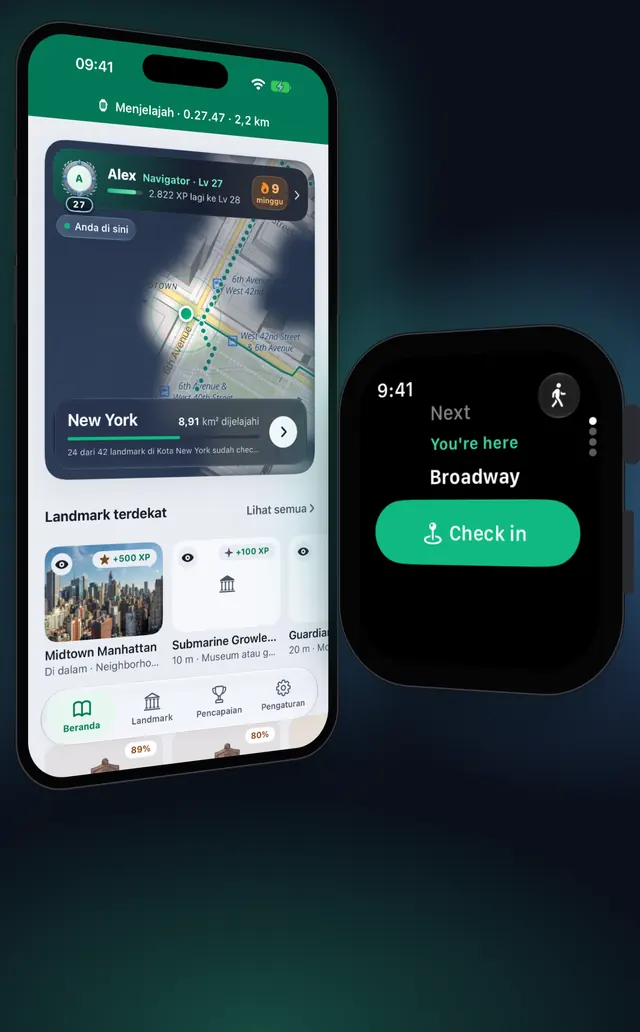
Menjelajah lebih mudah saat ponsel tetap di saku. Dengan Apple Watch yang sudah memasang OptiSafari, jam merekam perjalanan dengan GPS-nya sendiri, menunjukkan jarak ke landmark berikutnya dan arahnya, dan memungkinkanmu check-in dengan satu ketukan. iPhone-mu mematikan GPS-nya sendiri dan tetap menampilkan perjalanan, sehingga kabut di petamu terus terbuka dan check-in-mu terhitung di kedua perangkat.
OptiSafari memerlukan watchOS 10 di jam dan iOS 17 di iPhone. Tidak ada yang dari jam yang disimpan ke Apple Health: aplikasi menjalankan latihan jalan kaki hanya agar jam tetap menyalakan GPS selama perjalanan.
Yang kamu lihat di jam
Di luar perjalanan, jam punya empat halaman yang bisa kamu geser dengan Digital Crown:
| Halaman | Yang ditampilkan |
|---|---|
| Berikutnya | Dial yang menunjuk ke landmark berikutnya, dengan nama dan jaraknya. Saat dalam jangkauan, berubah menjadi Anda sudah sampai dengan tombol Check-in. Tombol perjalanan ada di kanan atas |
| Terdekat | Landmark terdekat dengan arah dan jarak. Ketuk satu untuk menjadikannya tujuan di Berikutnya |
| Hari ini | Ditempuh, Waktu bergerak, Area baru dan Kelurahan yang dibuka hari ini |
| Level | Level kamu, XP yang tersisa menuju level berikutnya, dan lencana terbarumu |
Selama perjalanan, jam menampilkan tiga halaman berdampingan, seperti Workout: kontrol dengan Akhiri perjalanan di kiri, waktu, jarak, dan check-in kamu di tengah, serta landmark berikutnya di kanan.
Atur dan rekam perjalanan, langkah demi langkah
- Di iPhone-mu, buka aplikasi Watch, masuk ke My Watch, gulir ke Available Apps, dan ketuk Install di samping OptiSafari.
- Di OptiSafari pada iPhone, ketuk Pengaturan, lalu Apple Watch. Kartu Status seharusnya menampilkan Dipasangkan dan Terjangkau sekarang.
- Di bawah Rekam perjalanan di, pilih Apple Watch jika tersedia. Ini pengaturan yang disarankan dan menjadi pengaturan default.
- Untuk mulai dari iPhone, ketuk Mulai menjelajah di Beranda. Jam akan memulai perjalanannya sendiri. Atau mulai dari jam: buka OptiSafari, ketuk tombol perjalanan di kanan atas Berikutnya, lalu ketuk Mulai berjalan.
- Pertama kali, izinkan lokasi untuk OptiSafari di jam dan izinkan aplikasi merekam latihan di Health, agar GPS tetap menyala saat layar menghadap ke bawah.
- Letakkan iPhone di sakumu dan berjalanlah. Geser ke halaman tengah untuk melihat waktu, Ditempuh, Area baru, dan jumlah check-in-mu.
- Geser ke halaman kanan, Berikutnya, dan ikuti dial menuju landmark. Saat kamu berada di dalam area-nya, halaman menampilkan Anda sudah sampai.
- Ketuk Check-in. Jam menampilkan Sedang check-in…, lalu jawabannya beserta XP, dan jam bergetar di pergelangan tanganmu.
- Untuk mengakhiri, geser ke halaman kiri, ketuk Akhiri perjalanan, dan ketuk Akhiri perjalanan sekali lagi di Akhiri perjalanan ini?.
- Jam menampilkan Perjalanan disimpan dengan Waktu, Ditempuh, Area baru, dan Check-in. Setelah iPhone menggabungkan perjalanan, muncul Ditambahkan ke peta Anda.
Check-in di jam mengikuti aturan yang sama dengan di iPhone: kamu harus berada di dalam area landmark dan fiks GPS harus akurat hingga 50 m atau lebih baik. Lihat Check-in di landmark.
Pengaturan yang penting
Kamu menemukannya di Pengaturan › Apple Watch pada iPhone.
| Pengaturan | Pilihan | Fungsinya |
|---|---|---|
| Rekam perjalanan di | Apple Watch jika tersedia, Selalu iPhone | Dengan Selalu iPhone, jam menampilkan perjalanan dan membuat check-in tetapi tidak merekam |
| Saat baterai jam turun di bawah | Mati, 10%, 20% (default), 30% | Pada level itu jam menyerahkan perekaman sesuai pilihanmu di bawah |
| Pilihan baterai | Beralih ke iPhone (default), Tanya saya, Terus merekam di jam | Tanya saya bertanya di jam: Beralih ke iPhone, Akhiri perjalanan atau Lanjutkan. Di sekitar 5%, jam menyimpan perjalanan dan menghentikan GPS-nya, sehingga tidak ada yang hilang |
| Hemat baterai jam | Nyala atau mati | Jam merekam lebih sedikit titik GPS |
Selama perjalanan, kamu bisa berpindah secara manual dengan Rekam di iPhone atau Rekam di jam ini di halaman kiri jam.
Tips
- Pakai jammu. Jam hanya merekam saat kamu memakainya, dan hanya menjalankan satu latihan dalam satu waktu: memulai latihan lain di jam akan menghentikan perjalanan di sana.
- Perhatikan saat perekaman berpindah. Kamu mendapat notifikasi setiap kali perekaman berpindah antara jam dan iPhone, misalnya saat baterai jam menipis.
- Berjalan tanpa iPhone. Jika iPhone berada di luar jangkauan, jam tetap merekam dan menyerahkan perjalanan saat keduanya bertemu lagi. Jam menampilkan Perjalanan disimpan dan iPhone-mu menambahkan area ke petamu saat berikutnya berada di dekat jam.
- Pelajari cara kerja kabut. Peta di iPhone-mu terbuka dari posisi jam dengan cara yang sama: Cara kerja peta jalan kaki kabut-perang.
Pertanyaan yang sering diajukan
Apakah aku perlu membawa iPhone?
Tidak untuk merekam. Jam merekam dengan GPS-nya sendiri dan menyerahkan perjalanan ke iPhone saat keduanya berada dalam jangkauan lagi. Untuk landmark dan check-in di jam tanpa iPhone di dekatnya, jam memerlukan paket landmark yang dikirim iPhone-mu, yang termasuk dalam Premium. Tanpa Premium, jam tetap merekam perjalanan dan iPhone-mu menambahkan area baru nanti.
Apakah ada yang disimpan ke Apple Health?
Tidak. OptiSafari menjalankan latihan jalan kaki agar jam tetap menyalakan GPS, dan tidak ada yang darinya disimpan ke Health. Jika kamu mengizinkan, aplikasi di iPhone membaca detak jantungmu dari Health untuk menunjukkan seberapa berat sebuah perjalanan, dan aplikasi tidak pernah menulis ke Health.
Mengapa jam mengatakan iPhone sedang merekam?
iPhone merekam saat kamu mengatur Selalu iPhone, saat kamu mengetuk Rekam di iPhone di jam, atau saat baterai jam turun di bawah batasmu dengan iPhone berada di dekatnya. GPS jam mati saat itu, dan jam tetap menampilkan perjalanan serta membuat check-in.
Jam tidak menampilkan perjalananku. Apa yang harus kuperiksa?
Di Pengaturan › Apple Watch, pastikan kartu Status menampilkan jam sebagai sudah dipasangkan, OptiSafari sudah terpasang di jam, dan Terjangkau sekarang. Jika tidak terjangkau, dekatkan jam ke iPhone dengan Bluetooth menyala. Perjalanan yang direkam di jam menunggu di sana dan disinkronkan saat keduanya bertemu.
Apa yang tidak bisa dilakukan jam?
Jam tidak menampilkan peta dan tidak menampilkan kabut: petanya ada di iPhone. Jam juga tidak bisa merekam saat kamu tidak memakainya.