
Apple Watch
Så spelar du in en promenad på Apple Watch och checkar in från handleden
Lämna iPhone i fickan. Klockan spelar in promenaden med sitt eget GPS, visar vägen till nästa landmärke och checkar in dig med ett tryck.
Uppdaterad 7 november 2026 · Gratis i App Store · iPhone och Apple Watch, iOS 17+
Varför spela in en promenad från handleden
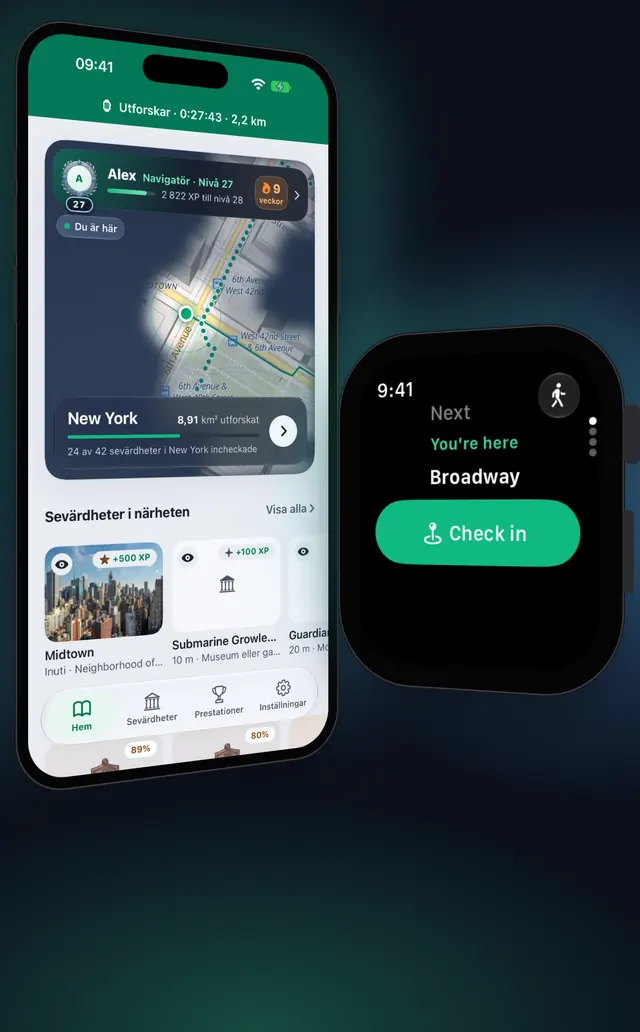
Det är enklare att utforska när telefonen stannar i fickan. Med en Apple Watch som har OptiSafari spelar klockan in promenaden med sitt eget GPS, visar hur långt det är till nästa landmärke och vilket håll du ska gå, och låter dig checka in med ett tryck. Din iPhone stänger av sitt eget GPS men visar ändå promenaden, så dimman på din karta fortsätter att lyftas och dina incheckningar räknas på båda enheterna.
OptiSafari kräver watchOS 10 på klockan och iOS 17 på iPhone. Inget från klockan sparas i Apple Hälsa: appen kör ett promenadpass bara för att klockan ska hålla GPS påslaget under promenaden.
Vad du ser på klockan
Utanför en promenad har klockan fyra sidor, som du byter mellan med Digital Crown:
| Sida | Vad den visar |
|---|---|
| Nästa | En skiva som pekar mot nästa landmärke, med dess namn och avstånd. Inom räckhåll blir den Du är framme med en knapp för Checka in. Promenadknappen finns uppe till höger |
| I närheten | De närmaste landmärkena med riktning och avstånd. Tryck på ett för att göra det till målet på Nästa |
| Idag | Sträcka, Tid i rörelse, Ny yta och Stadsdelar öppnade idag |
| Nivå | Din nivå, XP kvar till nästa och ditt senaste märke |
Under en promenad visar klockan tre sidor sida vid sida, som i Träning: reglagen med Avsluta promenad till vänster, din tid, sträcka och incheckningar i mitten, och nästa landmärke till höger.
Ställ in och spela in en promenad, steg för steg
- Öppna appen Watch på din iPhone, gå till Min klocka, bläddra till Tillgängliga appar och tryck på Installera bredvid OptiSafari.
- I OptiSafari på iPhone trycker du på Inställningar och sedan på Apple Watch. Kortet Status ska visa Parkopplad och Inom räckhåll nu.
- Under Spela in promenader på väljer du Apple Watch när den finns. Det är den rekommenderade inställningen och standardvalet.
- För att starta från iPhone trycker du på Börja utforska under Hem. Klockan startar då sin egen promenad. Eller starta från klockan: öppna OptiSafari, tryck på promenadknappen uppe till höger på Nästa och tryck sedan på Starta promenad.
- Första gången tillåter du platsåtkomst för OptiSafari på klockan och tillåter att den spelar in pass i Hälsa, så att GPS förblir påslaget med skärmen nedåt.
- Lägg iPhone i fickan och gå. Svep till mittensidan för att se din tid, Sträcka, Ny yta och antalet incheckningar.
- Svep till högersidan, Nästa, och följ skivan till landmärket. När du är innanför dess område visar sidan Du är framme.
- Tryck på Checka in. Klockan visar Checkar in…, sedan svaret med XP, och ger dig en knackning på handleden.
- För att avsluta svepar du till vänstersidan, trycker på Avsluta promenad och trycker igen på Avsluta promenad vid Avsluta promenaden?.
- Klockan visar Promenad sparad med Tid, Sträcka, Ny yta och Incheckningar. När iPhone har slagit ihop promenaden lägger den till Tillagd på kartan.
Incheckning på klockan följer samma regler som på iPhone: du måste vara innanför landmärkets område, och GPS-positionen måste vara exakt inom 50 m eller bättre. Se Checka in vid landmärken.
Inställningar som spelar roll
Du hittar dem under Inställningar › Apple Watch på iPhone.
| Inställning | Alternativ | Vad den gör |
|---|---|---|
| Spela in promenader på | Apple Watch när den finns, Alltid iPhone | Med Alltid iPhone visar klockan promenaden och checkar in, men spelar inte in |
| När klockans batteri sjunker under | Av, 10%, 20% (standard), 30% | Vid den nivån lämnar klockan över enligt ditt val nedan |
| Batterival | Byt till iPhone (standard), Fråga mig, Fortsätt spela in på klockan | Fråga mig frågar på klockan: Byt till iPhone, Avsluta promenad eller Fortsätt. Vid cirka 5% sparar klockan promenaden och stoppar sitt GPS, så att ingenting går förlorat |
| Spara klockans batteri | På eller av | Klockan spelar in färre GPS-punkter |
Under en promenad kan du byta för hand med Spela in på iPhone eller Spela in på den här klockan på klockans vänstersida.
Tips
- Ha klockan på dig. Den spelar bara in medan du bär den, och den kör ett pass i taget: om du startar ett annat pass på klockan stoppas promenaden där.
- Håll koll på överlämningen. Du får en avisering varje gång inspelningen flyttas mellan klockan och iPhone, till exempel när klockans batteri börjar ta slut.
- Gå utan iPhone. Om iPhone är utom räckhåll fortsätter klockan att spela in och lämnar över promenaden när de möts. Klockan visar Promenad sparad, och din iPhone lägger till marken på kartan nästa gång den är nära.
- Lär dig hur dimman fungerar. Kartan på din iPhone röjs från klockans positioner på samma sätt: Så fungerar en gångkarta med dimma.
Vanliga frågor
Behöver jag min iPhone med mig?
Nej, för att spela in. Klockan spelar in med sitt eget GPS och lämnar över promenaden till iPhone när de åter är inom räckhåll. För landmärken och incheckning på klockan utan iPhone i närheten behöver klockan de landmärkespaket som iPhone skickar till den, och de ingår i Premium. Utan Premium spelar klockan fortfarande in promenaden, och din iPhone lägger till den nya marken senare.
Sparas något i Apple Hälsa?
Nej. OptiSafari kör ett promenadpass så att klockan håller GPS påslaget, och inget från det sparas i Hälsa. Om du tillåter det läser iPhone-appen din puls från Hälsa för att visa hur ansträngande en promenad var, och den skriver aldrig till Hälsa.
Varför säger klockan att iPhone spelar in?
iPhone spelar in när du har valt Alltid iPhone, när du trycker på Spela in på iPhone på klockan, eller när klockans batteri sjunker under din gräns med iPhone i närheten. Klockans GPS är då av, och klockan visar ändå promenaden och checkar in.
Klockan visar inte min promenad. Vad bör jag kontrollera?
Under Inställningar › Apple Watch ser du till att kortet Status visar att klockan är ihopparad, att OptiSafari är installerat på den och Inom räckhåll nu. Om den inte går att nå, för klockan nära iPhone med Bluetooth påslaget. En promenad som spelats in på klockan väntar där och synkroniseras när de möts.
Vad kan klockan inte göra?
Klockan visar varken karta eller dimma: kartan finns på din iPhone. Den kan inte heller spela in när du inte bär den.