
Regiondata
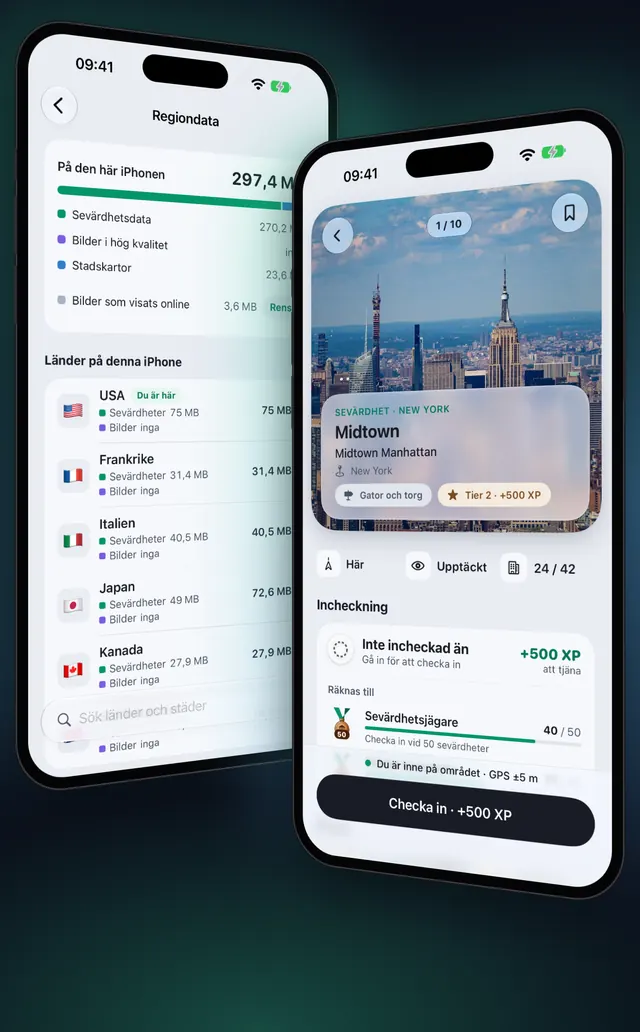
Så laddar du ner ett lands landmärken och stadskartor för att gå offline
Täckningen försvinner och roaming kostar pengar. Ladda ner ett lands landmärken och gatukartorna för de städer du ska besöka, och fortsätt utforska utan uppkoppling.
Uppdaterad 7 november 2026 · Gratis i App Store · iPhone och Apple Watch, iOS 17+
Varför ladda ner innan du åker
OptiSafari fungerar utan uppkoppling när datan finns på din iPhone. Landmärken kommer ett land i taget, och inget land är inbyggt i appen. Ett land som inte finns på din iPhone visar inga landmärkesnålar, inga landmärkessidor och ingen incheckning, även om dina räkningar och din XP finns kvar. Stadens gatukartor är separata nedladdningar, så gatorna syns utan signal.
Nedladdning är gratis för landmärken och stadskartor. Ingenting om dig skickas när du laddar ner dem: det är offentlig karta- och platsdata, och dina framsteg berörs aldrig.
Vad du kan ladda ner
| Del | Vad den innehåller | Storlek |
|---|---|---|
| Sevärdheter och regioner | Hela landet: dess landmärken, små nålfoton, provinser och stadsdelar | 2 till 22 MB per land |
| Stadskartor | En stads gator för att gå utan uppkoppling, i stilarna Outdoor, Street och Dark | Visas bredvid varje stad |
| Bilder i hög kvalitet | Varje platss galleri, skarpt och offline. Del av Premium | Visas innan du laddar ner |
Varje storlek visas innan du laddar ner, och en nedladdning som inte får plats i ditt lediga utrymme nekas med meddelandet Inte tillräckligt med utrymme.
Ladda ner ett land och en stadskarta, steg för steg
- Anslut till Wi-Fi. Foton väntar alltid på Wi-Fi, och en stor nedladdning går lättare där.
- Tryck på fliken Inställningar och sedan på Regiondata under Offline.
- Hitta landet under Hämta före en resa, eller skriv dess namn eller en stad i Sök länder och städer.
- Tryck på Hämta bredvid landet och välj Bara sevärdheter.
- Titta på den svävande kapseln längst ner som säger Downloading. När den är klar flyttas landet upp till Länder på denna iPhone.
- Tryck på landet för att öppna dess sida, och tryck sedan på kortet Stadskartor (Gatukartor för promenader offline).
- Tryck på nedladdningsknappen med storleken bredvid varje stad du ska gå i. Knappen uppe till höger laddar ner alla stadskartor i landet.
- Kontrollera sidan: varje stad du laddat ner säger att den finns på din iPhone, och sidan visar utrymmet den använder.
Med Premium erbjuder Hämta också Allt och Bilder i hög kvalitet. Utan Premium visar de alternativen ett lås och öppnar sidan Premium, och en plats foton laddas när du har en uppkoppling.
Gå offline
Starta en promenad som vanligt: Så fungerar en gångkarta med dimma. När landet finns på din iPhone fungerar dimman, din utforskade mark, upptäckten av landmärken och incheckningarna utan signal. Inne i en nedladdad stad ritar kartan dess gator från stadskartan på din iPhone.
Låt OptiSafari ladda ner åt dig
Under När du kommer till ett nytt land väljer du vad som händer när du anländer till något nytt:
| Alternativ | Vad det gör |
|---|---|
| Hämta | Laddar ner landets landmärken och regioner åt dig (standard). Över mobildata frågar den först |
| Fråga mig | Visar ett kort för att bekräfta nedladdningen, eller för att vänta på Wi-Fi |
| Aldrig | Gör ingenting. Du laddar ner själv från Regiondata |
Använd mobildata låter landmärken och regioner laddas ner över mobildata. Foton väntar alltid på Wi-Fi. Ett land som du redan har laddat ner uppdateras också av sig självt på ett nät utan datamätning, eller visar en uppdatering att trycka på i Regiondata.
Frigör utrymme eller radera ett land
- Öppna Inställningar och sedan Regiondata.
- Tryck på landet under Länder på denna iPhone för att öppna dess sida.
- Tryck på den röda raden längst ner som säger Radera följt av landets namn och från den här iPhonen, och bekräfta raderingen.
Du kan också radera en enskild stadskarta från menyn ••• på dess rad. Dess landmärken, foton och stadskartor kommer tillbaka när du laddar ner dem igen, och dina framsteg stannar: XP, medaljer, incheckningar och allt du utforskat. Bilder som visats online är en cache som du tömmer med Rensa.
Tips
- Ladda ner stadskartorna du faktiskt kommer att gå i. Välj några städer i stället för ett helt land för att spara utrymme.
- Ladda ner landet innan du landar. Landmärkespaketet är litet, och det är det som gör att landmärken och incheckning dyker upp där.
- Håll koll på lagringen. Kortet överst på Regiondata delar upp utrymmet mellan landmärkesdata, foton, stadskartor och foton som setts online.
- Dela det du hittade. När du är tillbaka kan du ge en vän din karta: Dela din utforskade karta.
Vanliga frågor
Hur mycket utrymme tar det?
Ett lands landmärken och regioner tar 2 till 22 MB. Stadskartor och foton visar sin storlek bredvid varje nedladdning, så att du ser kostnaden innan du trycker.
Raderar ett borttaget land mina framsteg?
Nej. Din utforskade mark, incheckningar, XP och medaljer finns kvar. Radering tar bara bort landmärkena, fotona och stadskartorna från din iPhone, och de kommer tillbaka när du laddar ner dem igen.
Vad fungerar utan uppkoppling?
Att gå och röja dimman, upptäcka och checka in vid landmärken i ett nedladdat land, och gator inne i en nedladdad stad. Gatukartor för en stad du inte har laddat ner hämtas från internet.
Vad kräver fortfarande uppkoppling?
Själva nedladdningen, väder på kartan (en Premium-funktion), och att skapa eller öppna en kartlänk. Foton som du inte har laddat ner hämtas online när du öppnar dem.
Kan jag ladda ner alla länder på en gång?
Varje land laddas ner från sin egen rad under Regiondata. Inom ett land laddar knappen uppe till höger om Stadskartor ner alla stadskartor.