
Dela min karta
Så delar du din utforskade karta med en vän, med QR-kod eller fil
Ge en vän kartan du röjde, som när man skickar vidare en skattkarta. De ser var du har varit och vad du hittade, men måste ändå gå dit själva.
Uppdaterad 7 november 2026 · Gratis i App Store · iPhone och Apple Watch, iOS 17+
Varför dela din karta
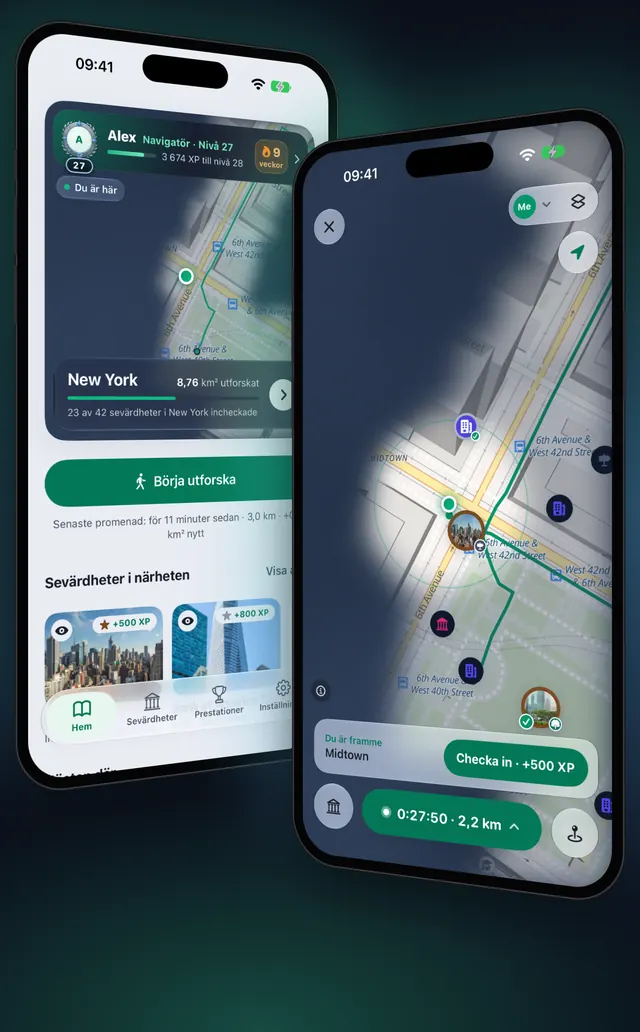
Efter några resor är din karta en bok över platser värda att se. Genom att dela låter du en vän öppna den bredvid sin egen: de ser marken du röjde, landmärkena där du checkade in och, om du väljer det, dina anteckningar och rutter. Inget konto behövs, och din karta krypteras på din iPhone innan den lämnar den. Två gratis sätt fungerar utan server: en QR-kod mellan två telefoner bredvid varandra, eller en fil du skickar via valfri app tillsammans med dess nyckel.
Din vän ser din karta som en papperskarta: de kan läsa den, men den slås aldrig ihop med deras egen och räknas aldrig mot deras framsteg.
Vad en delad karta innehåller
Du väljer vad som ingår på skärmen Dela min karta.
| Del | Standard | Anmärkningar |
|---|---|---|
| Utforskat område | Allt | Eller Senaste 7 dagarna, Senaste 30 dagarna eller En promenad. Endast mark, aldrig ditt GPS-spår |
| Mina rutter | Av (på för en promenad) | Vägen du gick, i ordning, för promenaderna i det området |
| Sevärdheter jag checkat in på | På | Landmärkena du checkade in vid |
| Sevärdheter jag passerat | Av | Landmärken du hittade men inte checkade in vid |
| Dina listor | På | Dina egna sparade platser, där du har varit |
| Mina anteckningar | På | Dina privata anteckningar om de platserna |
| Dölj datum | På | Din vän ser var, inte när |
| Meddelande till dem | Tomt | Valfritt, upp till 280 tecken |
Din vän ser också namnet från din profil. Foton ingår inte. Kartor som du har fått från andra personer delas aldrig vidare.
Dela din karta, steg för steg
- Tryck på Inställningar, sedan på Dina data, och under Dela trycker du på Dela min karta.
- Under Utforskat område väljer du hur mycket mark du vill dela.
- Under Ta med slår du på de rutter, platser, listor och anteckningar du vill dela.
- Valfritt: skriv en anteckning i Meddelande till dem, till exempel var de ska börja.
- Tryck på Kryptera och spara som fil. Kartan krypteras på din iPhone, utan konto och utan uppladdning.
- På Redo att dela ber du din vän skanna QR-koden under Bredvid dig med kameran eller med OptiSafari. Håll den här skärmen öppen tills den säger Skickad. De kan lägga till den nu.
- Om din vän är långt bort trycker du på Skicka filen under Långt bort och väljer Meddelanden, AirDrop, Filer eller någon annan app.
- Ge din vän nyckeln separat från filen: en skärmbild av QR-koden, eller tryck på Kopiera nyckeln och skicka den i ett annat chattfönster.
- Eller slå på Använd en lösenfras i stället, skriv ett lösenord på minst 8 tecken och tryck på Spara med den här lösenfrasen. Berätta det för din vän personligen eller i ett samtal.
Med Premium låter Eller skicka en länk dig trycka på Skapa en länk för en vän långt bort. Den krypterade kartan väntar online tills länken går ut efter 1, 7 eller 30 dagar (7 som standard), och nyckeln stannar i länken. Sluta dela och radera tar bort den direkt. Att skapa eller öppna en länk kräver en uppkoppling.
Vad din vän gör
- Bredvid dig: din vän skannar din QR-kod med iPhones kamera, eller trycker på ▾ bredvid Me högst upp på kartan och sedan på Skanna en kartkod. Kartan kommer över direkt utan internet. Båda telefonerna behöver Wi-Fi och Bluetooth påslaget.
- Från en fil: din vän öppnar filen som du skickade med OptiSafari, eller trycker på Öppna en kartfil i listan över kartor.
- Om filen är låst trycker din vän på Skanna nyckeln eller klistrar in nyckeln, eller trycker på Skriv en lösenfras och sedan på Öppna kartan.
- Din vän läser förhandsvisningen under En karta till dig: ditt namn, ditt meddelande, område, platser och anteckningar. Sedan trycker de på Lägg till på mina kartor.
- Tryck på Öppna nu, eller tryck senare på ▾ bredvid Me högst upp på kartan för att öppna listan över kartor och välja din.
Den översta raden på kartan säger då Papperskarta · endast visning med ditt namn. Deras platser listar dina sparade platser med dina anteckningar, och Lägg till på min karta kopierar en av dem till deras Favoriter. För att ta bort en delad karta sveper du den åt vänster i listan över kartor och trycker på Ta bort.
Tips
- Skicka nyckeln separat från filen. En fil utan sin nyckel går inte att läsa, så en nyckel i ett annat chattfönster håller din karta privat.
- Använd ett lösenord om du inte kan skicka nyckeln separat. Med ett lösenord bär QR-koden ingen nyckel, och din vän skriver in det efter att ha öppnat filen.
- Dela en promenad. Välj En promenad under Utforskat område för att skicka bara en resa, och dess rutt följer med.
- Fyll din karta först. Delning startar från det du har utforskat: Så fungerar en gångkarta med dimma.
Vanliga frågor
Behöver min vän OptiSafari?
Ja. En delad karta öppnas i appen: genom att skanna QR-koden, eller genom att öppna filen eller länken med OptiSafari.
Delas min live-plats?
Nej. En delad karta är en ögonblicksbild av mark du utforskat, inte var du befinner dig just nu. Den innehåller områden av mark, inte ditt GPS-spår, om du inte slår på Mina rutter.
Slås min väns karta ihop med min?
Nej. En mottagen karta förblir separat, som en papperskarta. Den slås aldrig ihop med din och räknas aldrig mot ditt område, dina nivåer eller dina incheckningar, och din egen position visas inte på den. Din promenad fortsätter att spelas in på Min karta medan du tittar på den.
Kan jag ta tillbaka en karta efter att jag har skickat den?
En fil eller en QR-överföring kan inte tas tillbaka: din vän behåller sin kopia. En länk kan stoppas med Sluta dela och radera, men alla som redan har lagt till kartan behåller den.
Behöver jag ett konto eller en uppkoppling?
Inget konto. QR-koden mellan två telefoner och filen fungerar utan internet. Bara länken, som är en del av Premium, behöver en uppkoppling för att skapas och öppnas.
Vad kan delningen inte göra?
Den kan inte dela live-plats, slå ihop två kartor till en eller inkludera foton. Ett landmärke i ett land som din vän inte har laddat ner visas ändå, och deras app erbjuder att ladda ner landet.