
Data wilayah
Cara mengunduh landmark dan peta kota sebuah negara untuk berjalan offline
Sinyal hilang dan roaming menghabiskan uang. Unduh landmark sebuah negara dan peta jalan kota-kota yang akan kamu kunjungi, lalu tetap menjelajah tanpa koneksi.
Diperbarui 7 November 2026 · Gratis di App Store · iPhone dan Apple Watch, iOS 17+
Mengapa mengunduh sebelum berangkat
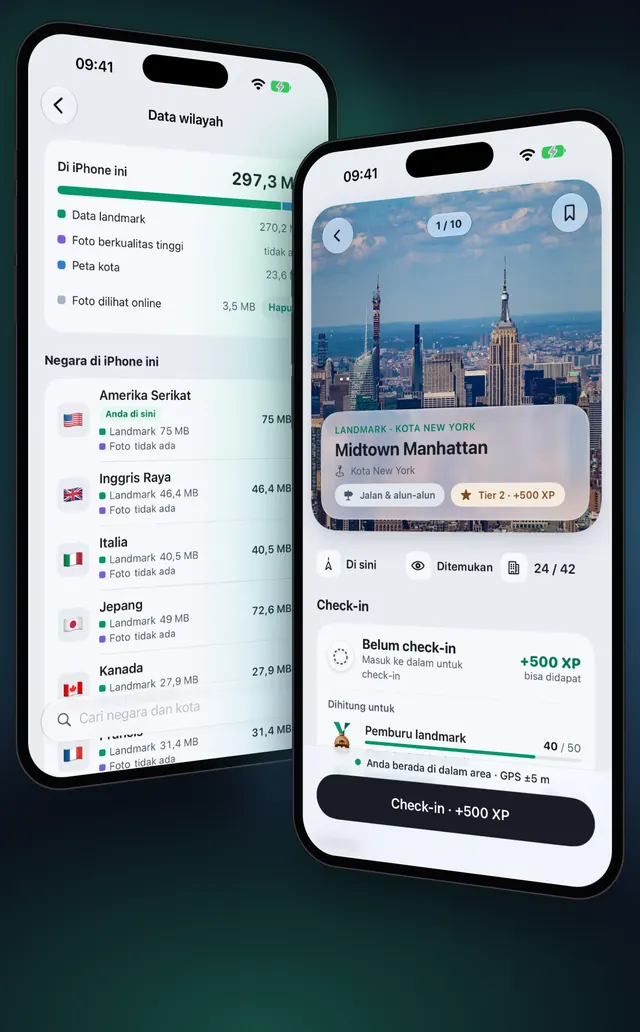
OptiSafari bekerja tanpa koneksi setelah datanya ada di iPhone-mu. Landmark datang satu negara demi satu negara, dan tidak ada negara yang sudah tertanam di aplikasi. Negara yang tidak ada di iPhone-mu tidak menampilkan pin landmark, halaman landmark, maupun check-in, meski jumlah dan XP-mu tetap. Peta jalan kota adalah unduhan terpisah, sehingga jalan tampil tanpa sinyal.
Mengunduh gratis untuk landmark dan peta kota. Tidak ada data tentangmu yang dikirim untuk mengunduhnya: ini data peta dan tempat publik, dan kemajuanmu tidak pernah tersentuh.
Apa yang bisa kamu unduh
| Bagian | Isinya | Ukuran |
|---|---|---|
| Landmark dan wilayah | Seluruh negara: landmark, foto pin kecil, provinsi, dan kelurahan | 2 sampai 22 MB per negara |
| Peta kota | Jalan-jalan sebuah kota untuk berjalan tanpa koneksi, dalam gaya Outdoor, Street, dan Dark | Ditampilkan di sebelah setiap kota |
| Foto berkualitas tinggi | Galeri setiap tempat, tajam dan offline. Bagian dari Premium | Ditampilkan sebelum kamu mengunduh |
Setiap ukuran ditampilkan sebelum kamu mengunduh, dan unduhan yang tidak muat di ruang bebasmu akan ditolak dengan pesan Ruang tidak cukup.
Unduh sebuah negara dan peta kota, langkah demi langkah
- Sambungkan ke Wi-Fi. Foto selalu menunggu Wi-Fi, dan unduhan besar lebih mudah dilakukan di sana.
- Ketuk tab Pengaturan, lalu ketuk Data wilayah di bawah Offline.
- Temukan negaranya di bawah Unduh sebelum bepergian, atau ketik namanya atau sebuah kota di Cari negara dan kota.
- Ketuk Dapatkan di samping negara dan pilih Hanya landmark.
- Perhatikan kapsul mengambang di bagian bawah yang bertuliskan Downloading. Saat selesai, negara itu pindah ke Negara di iPhone ini.
- Ketuk negara untuk membuka halamannya, lalu ketuk kartu Peta kota (Peta jalan untuk jalan kaki secara offline).
- Ketuk tombol unduh dengan ukuran di samping setiap kota tempat kamu akan berjalan. Tombol di kanan atas mengunduh setiap peta kota di negara itu.
- Periksa halamannya: setiap kota yang kamu unduh menyatakan bahwa kota itu ada di iPhone ini, dan halaman menampilkan ruang yang dipakainya.
Dengan Premium, Dapatkan juga menawarkan Semua dan Foto berkualitas tinggi. Tanpa Premium, item tersebut menampilkan gembok dan membuka halaman Premium, dan foto sebuah tempat dimuat saat kamu punya koneksi.
Berjalan offline
Mulai perjalanan seperti biasa: Cara kerja peta jalan kaki kabut-perang. Dengan negara sudah ada di iPhone-mu, kabut, area yang sudah kamu buka, penemuan landmark, dan check-in semuanya bekerja tanpa sinyal. Di dalam kota yang sudah kamu unduh, peta menggambar jalan-jalannya dari peta kota di iPhone-mu.
Biarkan OptiSafari mengunduh untukmu
Di bawah Saat tiba di negara baru, pilih apa yang terjadi saat kamu tiba di tempat baru:
| Opsi | Yang dilakukannya |
|---|---|
| Unduh | Mengunduh landmark dan wilayah negara untukmu (default). Lewat data seluler, aplikasi bertanya dulu |
| Tanya saya | Menampilkan kartu untuk mengonfirmasi unduhan, atau menunggu Wi-Fi |
| Jangan | Tidak melakukan apa-apa. Kamu mengunduh sendiri dari Data wilayah |
Pakai data seluler memungkinkan landmark dan wilayah diunduh lewat data seluler. Foto selalu menunggu Wi-Fi. Negara yang sudah kamu unduh juga diperbarui sendiri saat terhubung ke jaringan tanpa batasan, atau menampilkan pembaruan yang bisa kamu ketuk di Data wilayah.
Bebaskan ruang atau hapus sebuah negara
- Buka Pengaturan, lalu Data wilayah.
- Ketuk negara di bawah Negara di iPhone ini untuk membuka halamannya.
- Ketuk baris merah di bagian bawah yang bertuliskan Delete diikuti nama negara dan from this iPhone, lalu konfirmasi penghapusan.
Kamu juga bisa menghapus satu peta kota dari menu ••• di barisnya. Landmark, foto, dan peta kotanya kembali saat kamu mengunduhnya lagi, dan kemajuanmu tetap ada: XP, medali, check-in, dan semua yang sudah kamu jelajahi. Foto dilihat online adalah cache yang kamu kosongkan dengan Hapus.
Tips
- Unduh peta kota tempat kamu benar-benar akan berjalan. Pilih beberapa kota daripada seluruh negara untuk menghemat ruang.
- Unduh negaranya sebelum mendarat. Paket landmarknya kecil, dan itulah yang membuat landmark dan check-in muncul di sana.
- Pantau penyimpanan. Kartu di bagian atas Data wilayah membagi ruang antara data landmark, foto, peta kota, dan foto yang dilihat secara daring.
- Bagikan apa yang kamu temukan. Setelah kembali, kamu bisa memberikan petamu kepada teman: Bagikan peta yang sudah kamu jelajahi.
Pertanyaan yang sering diajukan
Berapa ruang yang dipakainya?
Landmark dan wilayah sebuah negara memakan 2 sampai 22 MB. Peta kota dan foto menampilkan ukurannya di samping setiap unduhan, jadi kamu melihat biayanya sebelum mengetuk.
Apakah menghapus sebuah negara menghapus kemajuanku?
Tidak. Tanah yang sudah kamu jelajahi, check-in, XP, dan medali tetap ada. Menghapus hanya menghilangkan landmark, foto, dan peta kota dari iPhone-mu, dan semuanya kembali saat kamu mengunduhnya lagi.
Apa yang bisa dipakai tanpa koneksi?
Berjalan dan membuka kabut, menemukan dan check-in di landmark dari negara yang sudah diunduh, serta jalan di dalam kota yang sudah diunduh. Jalan di kota yang belum kamu unduh dimuat dari internet.
Apa yang masih memerlukan koneksi?
Mengunduh itu sendiri, cuaca di peta (fitur Premium), dan membuat atau membuka tautan peta. Foto yang belum kamu unduh dimuat secara daring saat kamu membukanya.
Bisakah aku mengunduh semua negara sekaligus?
Setiap negara diunduh dari barisnya sendiri di Data wilayah. Di dalam sebuah negara, tombol di kanan atas Peta kota mengunduh setiap peta kota.