
地域データ
国のランドマークと都市の地図をダウンロードして、オフラインで歩く方法
電波は途切れ、ローミングには費用がかかります。国のランドマークと、訪れる都市の道路地図をダウンロードしておけば、接続なしで探索を続けられます。
更新日 2026年11月7日 · App Storeで無料 · iPhoneとApple Watch、iOS 17以降
出発前にダウンロードする理由
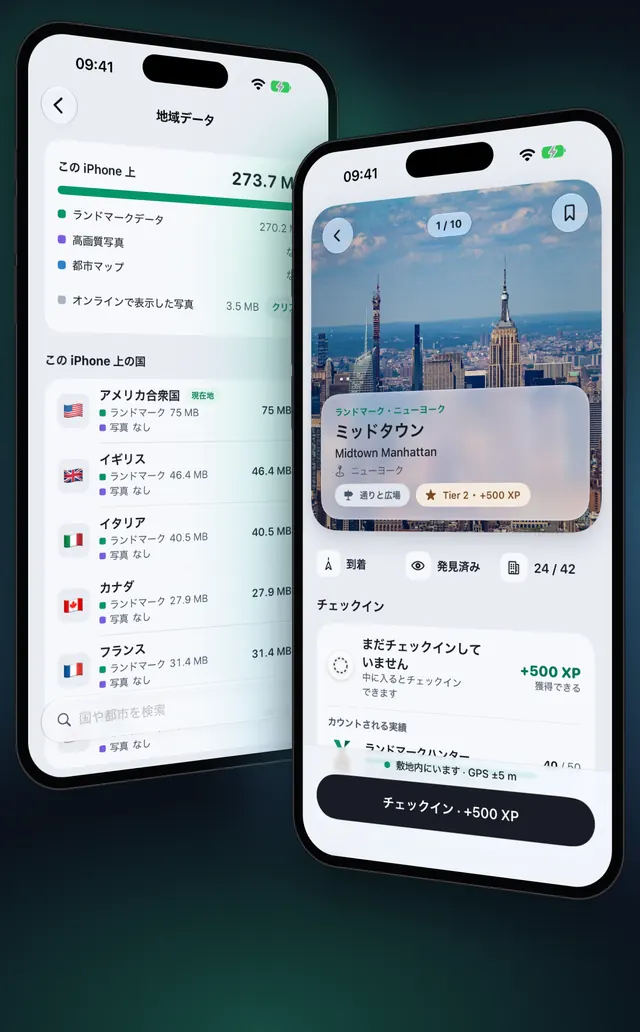
iPhoneにデータがあれば、OptiSafariは接続なしで動作します。ランドマークは一度に一つの国ずつ提供され、どの国もアプリに組み込まれていません。iPhoneにない国では、ランドマークのピン、ランドマークのページ、チェックインは表示されませんが、あなたの件数やXPは残ります。都市の道路地図は別にダウンロードするため、電波がなくても道路が表示されます。
ランドマークと都市の地図のダウンロードは無料です。ダウンロードに際してあなたの情報が送られることはありません。公開されている地図と場所のデータであり、あなたの進捗には一切影響しません。
ダウンロードできるもの
| 項目 | 内容 | サイズ |
|---|---|---|
| ランドマークと地域 | 国全体。ランドマーク、小さなピンの写真、地域と地区 | 国ごとに2〜22 MB |
| 都市マップ | ウォークの際に接続なしで使える都市の道路。Outdoor、Street、Darkの各スタイル | 各都市の横に表示 |
| 高画質写真 | すべての場所のギャラリーを、鮮明にオフラインで。Premiumの一部 | ダウンロード前に表示 |
すべてのサイズはダウンロード前に表示され、空き容量に収まらないダウンロードは、空き容量が不足していますというメッセージで拒否されます。
国と都市の地図をダウンロードする手順
- Wi-Fiに接続します。写真は常にWi-Fiを待ちます。大きなダウンロードはWi-Fiのほうが楽です。
- 設定タブをタップし、オフラインの下の地域データをタップします。
- 旅行前にダウンロードの下で国を探すか、国や都市を検索に国名や都市名を入力します。
- 国の横の入手をタップし、ランドマークのみを選びます。
- 下部に表示されるDownloadingのカプセルを見ていてください。完了すると、その国はこの iPhone 上の国に移動します。
- 国をタップしてそのページを開き、都市マップのカード(オフラインでのウォーク用市街地マップ)をタップします。
- ウォークする各都市の横にあるサイズ付きのダウンロードボタンをタップします。右上のボタンを押すと、その国のすべての都市地図がダウンロードされます。
- ページを確認します。ダウンロードした各都市には、iPhoneにあることが表示され、使用している容量も示されます。
Premiumがあれば、入手はすべてと高画質写真も選べるようになります。Premiumがない場合、これらには鍵が表示され、Premiumのページが開きます。場所の写真は、接続があるときに読み込まれます。
接続なしで歩く
いつも通りウォークを始めてください:霧の地図ウォーキングの仕組み。その国がiPhoneにあれば、霧、探索した地面、ランドマークの発見、チェックインのすべてが電波なしで動作します。ダウンロードした都市の中では、地図はiPhone上の都市地図から道路を描画します。
OptiSafariにダウンロードを任せる
新しい国に着いたときの下で、新しい場所に着いたときの動作を選んでください。
| 選択肢 | 動作 |
|---|---|
| ダウンロード | その国のランドマークと地域を自動でダウンロードします(初期設定)。モバイルデータ通信の場合は、先に確認します |
| 確認する | ダウンロードを確認するか、Wi-Fiを待つかを尋ねるカードを表示します |
| しない | 何もしません。地域データから自分でダウンロードします |
モバイルデータ通信を使用を使うと、ランドマークと地域をモバイルデータ通信でダウンロードできます。写真は常にWi-Fiを待ちます。すでにダウンロードした国は、従量課金でないネットワークに接続すると自動的に更新されます。または、地域データに表示される更新を、タップして行うこともできます。
空き容量の確保や国の削除
- 設定を開き、次に地域データを開きます。
- この iPhone 上の国の下で国をタップして、そのページを開きます。
- 下部の赤い行(Delete、国名、from this iPhoneと表示)をタップし、削除を確定します。
都市地図は、その行の•••メニューから個別に削除することもできます。ランドマーク、写真、都市地図は、再びダウンロードすれば戻ります。進捗(XP、メダル、チェックイン、探索したすべての場所)は残ります。オンラインで表示した写真はキャッシュで、クリアで空にできます。
ヒント
- 実際に歩く都市の地図だけをダウンロードしましょう。 国全体ではなく、いくつかの都市を選べば、容量を節約できます。
- 着陸する前に国をダウンロードしましょう。 ランドマークのパックは小さく、そこでランドマークとチェックインが表示されるようになります。
- 容量に注意しましょう。 地域データの上部にあるカードで、ランドマークのデータ、写真、都市地図、オンラインで見た写真の間で容量が分けて表示されます。
- 見つけたものを共有しましょう。 戻ってきたら、友達に地図を渡せます:探索した地図を共有する。
よくある質問
どのくらいの容量が必要ですか?
国のランドマークと地域は2〜22 MBです。都市地図と写真は、それぞれのダウンロードの横にサイズが表示されるので、タップする前にかかる容量がわかります。
国を削除すると進捗が消えますか?
いいえ。探索した地面、チェックイン、XP、メダルは残ります。削除されるのはiPhone上のランドマーク、写真、都市地図だけで、再びダウンロードすれば戻ります。
接続なしで使えるものは何ですか?
ウォークと霧の除去、ダウンロード済みの国のランドマークの発見とチェックイン、ダウンロード済みの都市の中の道路です。ダウンロードしていない都市の道路地図は、インターネットから読み込まれます。
接続が必要なものは何ですか?
ダウンロードそのもの、地図の天気(Premiumの機能)、地図リンクの作成や開くことです。ダウンロードしていない写真は、開いたときにオンラインで読み込まれます。
すべての国を一度にダウンロードできますか?
各国は、地域データ内の各国の行からダウンロードします。国の中では、都市マップの右上のボタンで、すべての都市地図をダウンロードできます。