
チェックイン
ウォーク中に、ランドマークでXPを得るチェックイン方法
ランドマークまで歩き、敷地の中に入ってチェックインをタップします。有名な場所ほど多くのXPが得られ、各ランドマークは1回だけ数えられます。
更新日 2026年11月13日 · App Storeで無料 · iPhoneとApple Watch、iOS 17以降
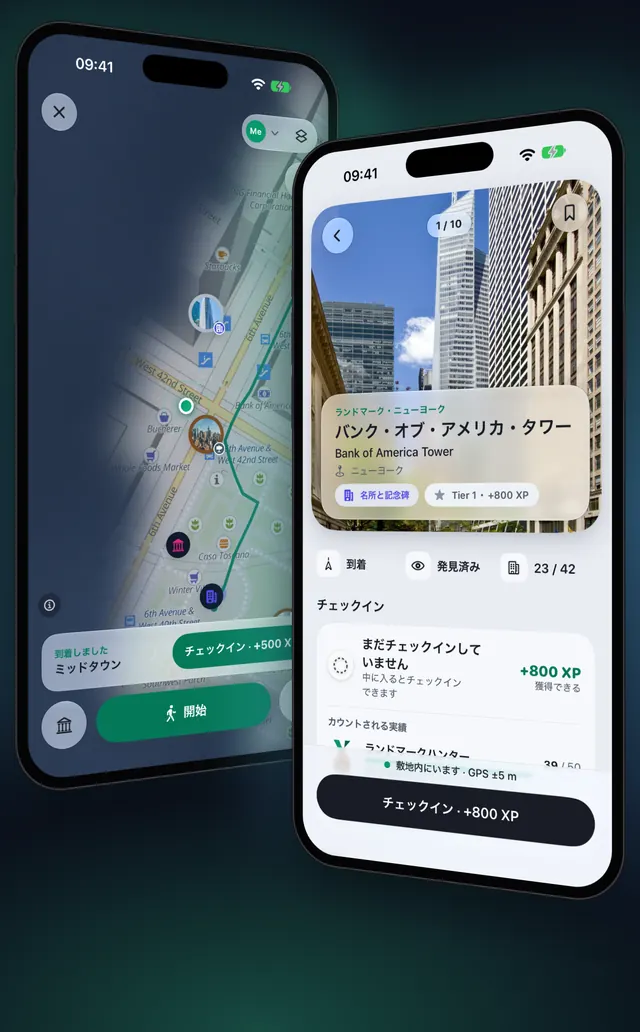
ランドマークでチェックインする理由
ランドマークを通り過ぎるだけでは、発見になるだけです。チェックインは意図的な行動で、実際にそこにいる必要があります。OptiSafariは49か国の23,000以上のランドマークと、1,400以上の都市を把握しています。チェックインするたびにXPが得られ、いる都市が埋まり、メダルにも数えられます。
それぞれの場所にはティアがあり、ピンのリングで示され、ティアによってXPが決まります:
| ティア | ピンのリング | チェックインのXP |
|---|---|---|
| レジェンダリー:世界遺産と最も有名な場所 | 金、柔らかな輝き付き | 1,500〜2,000 |
| ティア1:よく知られたランドマークと登録された史跡 | 銀 | 500〜1,000 |
| ティア2:ほかのランドマーク、公園、広場、市場 | 銅 | 200〜500 |
| 発見スポット:カフェ、飲食店、小さな名所 | リングなし | 50〜150 |
東京スカイツリーは1,000 XP、エッフェル塔は2,000 XP、近所の小さなお社は約200 XPです。カフェや飲食店は、1日の最初の3回のチェックインでXPが得られます。各場所は1回だけチェックインできます。
ボタンが機能する前に必要なもの
- 位置情報の許可。 チェックインは現在位置を使います。最初の探索を始めるで位置情報を求められます。
- ランドマークの敷地内にいること。 各ランドマークには独自の半径があります。小さな記念碑では近くに寄る必要があり、公園や旧市街はもっと広いです。中に入るまで、ページにはチェックインするには敷地内に入ってくださいと表示され、チェックイン範囲までの距離が出ます。
- 良好なGPS。 位置は50 m以内の精度が必要です。精度が弱いと、ページにより正確なGPS信号を待っていますと表示されます。
- iPhoneに国があること。 ランドマークは1か国ずつ読み込まれます。ダウンロードしていない国では、ランドマークのピン、ページ、チェックインは表示されません。OptiSafariは初期設定で、到着時に国をダウンロードします。詳細は都市の地図をオフラインで使ってウォークするをご覧ください。
ランドマークでチェックインする、手順ごとに
- ホームで探索を始めるをタップします。マップが開き、ウォークが始まります。
- マップの左下にあるビルのボタン(周辺の場所)をタップし、近くタブで近くの場所の列を開きます。
- カードをスワイプして、目的のランドマークを探します。各カードには距離と徒歩の時間が表示されます。
- カードをタップしてランドマークのページを開きます。そこにはまだチェックインしていませんと、獲得できるXPが表示されます。
- ランドマークのページでフォーカスをタップして目標に設定し、そこへ歩いてください。マップには、あなたからランドマークまでの線が描かれます。
- 敷地の中に入ります。ランドマークのページのヒントが「敷地の中にいます」に変わり、到着しましたのカードがマップに現れます。
- カードのチェックイン(XPが続いて表示されます)またはランドマークのページのチェックインをタップします。
- ページにはチェックイン済み、時刻、獲得したXP、そのチェックインが寄与するメダルが表示されます。
アプリを開かずにチェックインすることもできます。ランドマークの範囲に入ると、OptiSafariはチェックインのアクション付きの通知を、ロック画面やApple Watchに送ることがあります。通知は設定 › 通知でオンにする必要があります。
ランドマークを探して訪問を計画する
- 場所で探す。 国と都市、そしてチェックイン状況:訪れた場所の地図。
- 目標を最大3つ固定する。 フォーカスはランドマークをマップに置き、あなたから線を引きます。チェックインすると、ランドマークは自動的にフォーカスから外れます。4つ目を追加すると地図上にすでに 3 件あります。先に 1 つ外してください。と表示されます。
- 行きたい場所を保存する。 ランドマークのページでブックマークをタップ(リストに保存)すると、自分の場所になり、お気に入り、行きたい、または自分のリストに入ります。ランドマークタブのマイスポットで見つけられます。チェックインは常にランドマークに残ります。無料では自分のリストは3つまで、Premiumなら無制限になります。
コツ
- 通知をオンにしましょう。 ウォーク中で、iPhoneをポケットに入れている場合、範囲の通知がチェックインできる瞬間を知らせます。
- GPSを待ちましょう。 ページにより正確なGPS信号を待っていますと出たら、しばらく開けた場所にいると解消されます。
- 選ぶ前にXPを確認しましょう。 カードとボタンに表示されるので、2,000 XPのランドマークを先に目指せます。
- ウォークに任せましょう。 ルートと新しい土地は、移動しながら記録されます:霧の地図ウォーキングの仕組み。
- 手首からチェックインしましょう。 範囲内にいると、時計がチェックインを表示します:Apple Watchでウォークを記録する。
よくある質問
チェックインするにはウォークを始める必要がありますか?
いいえ。チェックインには現在位置だけが必要なので、アプリを開いていて位置情報が許可されていれば機能します。ウォークは、画面がロックされている間も位置情報を動かし続け、新しい土地を記録し、ポケットにあるiPhoneに範囲の通知を送るためのものです。
ランドマークを通るだけで、チェックインされますか?
いいえ。通るだけでは発見になるだけです。敷地の中で、自分でチェックインをタップする必要があります。
「Check in」ボタンが使えないのはなぜですか?
敷地の中にまだ入っていないか(ページにチェックイン範囲までの距離が出ます)、GPSの精度が不十分か(より正確なGPS信号を待っています)のどちらかです。ダウンロードしていない国にいる場合、そのランドマークはまったく表示されません。
遠くからチェックインできますか?
いいえ。OptiSafariでは、ランドマークの敷地内にいるときだけチェックインできます。
通信がなくてもチェックインできますか?
はい。国がiPhoneにあれば可能です。発見やチェックインに電波は必要ありません。
お気に入りの場所がランドマークでない場合は?
マップの右下のボタン場所を追加で、自分の場所として追加できます。追加した場所は自分だけのもので、XPは得られず、メダルにも数えられません。