Hacer check-in
Cómo hacer check-in en lugares de interés y ganar XP mientras caminas
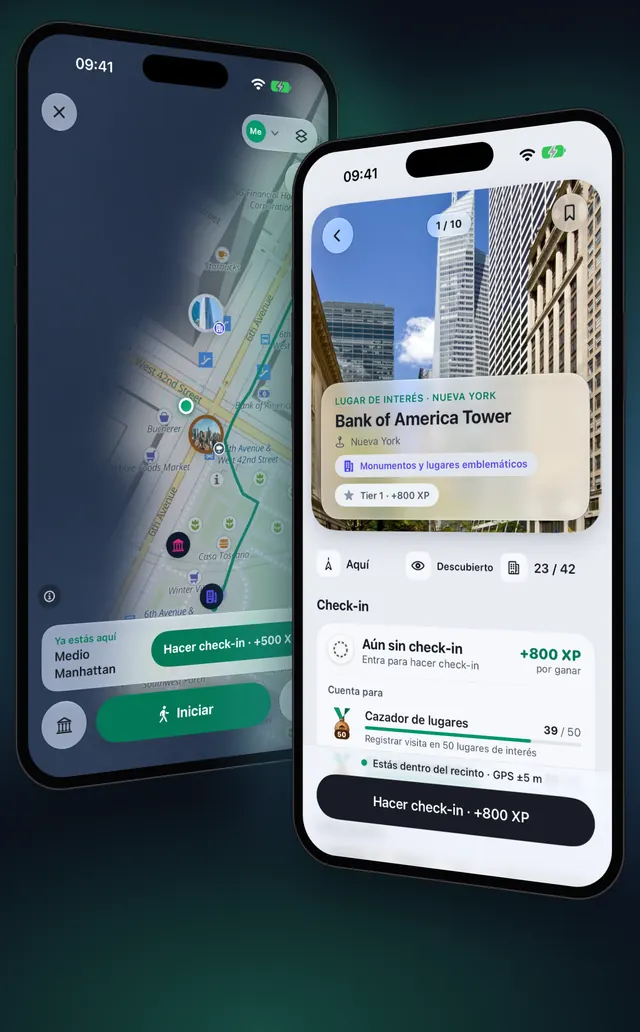
Camina hasta un lugar de interés, entra en su recinto y toca Hacer check-in. Cuanto más famoso es el lugar, más XP da, y cada lugar de interés cuenta una sola vez.
Actualizado 13 de noviembre de 2026 · Gratis en la App Store · iPhone y Apple Watch, iOS 17+
Por qué hacer check-in en lugares de interés
Pasar junto a un lugar de interés solo lo descubre. Hacer check-in es la parte deliberada: tienes que estar allí. OptiSafari conoce más de 23.000 lugares de interés en 49 países y más de 1.400 ciudades. Cada check-in da XP, completa la ciudad en la que estás y cuenta para tus medallas.
Cada lugar tiene un nivel, que muestra el anillo de su marcador, y el nivel fija los XP:
| Nivel | Anillo en el marcador | XP por el check-in |
|---|---|---|
| Legendario: Patrimonio de la Humanidad y los lugares más famosos | oro, con un brillo suave | 1.500 a 2.000 |
| Nivel 1: lugares de interés conocidos y patrimonio catalogado | plata | 500 a 1.000 |
| Nivel 2: otros lugares de interés, parques, plazas y mercados | bronce | 200 a 500 |
| Punto de descubrimiento: cafés, sitios de comida y pequeños atractivos | sin anillo | 50 a 150 |
La Torre Eiffel da 2.000 XP, el Tokyo Skytree 1.000 y un santuario de barrio unos 200. Los cafés y sitios de comida dan XP por los tres primeros check-ins del día. Cada lugar se puede registrar una vez.
Lo que necesitas antes de que funcione el botón
- Ubicación permitida. El check-in usa tu posición actual. El primer Empezar a explorar pide la ubicación.
- Dentro del recinto del lugar de interés. Cada lugar tiene su propio radio. Un monumento pequeño exige que estés cerca; un parque o un casco antiguo es más grande. Hasta que estés dentro, la página dice Entra en el recinto para registrar la visita y muestra qué tan lejos estás del alcance del check-in.
- Una buena señal GPS. La posición debe tener precisión de 50 m o mejor. Con una señal más débil, la página dice Esperando una mejor señal GPS.
- El país en tu iPhone. Los lugares de interés llegan de un país en un país. Un país que no está descargado no muestra marcadores, páginas ni check-ins. Por defecto, OptiSafari descarga un país cuando llegas; consulta Recorre sin conexión con mapas de ciudades.
Hacer check-in en un lugar de interés, paso a paso
- En Inicio, toca Empezar a explorar. El mapa se abre y tu paseo empieza.
- Toca el botón de edificio abajo a la izquierda del mapa (Lugares a tu alrededor) para abrir la fila de lugares cerca de ti, en la pestaña Cerca.
- Desliza las tarjetas hasta encontrar el lugar que quieres. Cada tarjeta muestra la distancia y el tiempo a pie.
- Toca la tarjeta para abrir la página del lugar de interés, donde Aún sin check-in muestra los XP que puedes ganar.
- Toca Foco en la página del lugar para marcarlo como destino, y camina hacia él. El mapa traza una línea desde ti hasta él.
- Entra en el recinto. La pista de la página del lugar cambia a «Estás dentro del recinto», y aparece en el mapa una tarjeta con Ya estás aquí.
- Toca Hacer check-in en la tarjeta (dice Hacer check-in seguido de los XP) o en la página del lugar.
- La página muestra Visitado con la hora, los XP que ganaste y las medallas que cuenta el check-in.
También puedes hacer check-in sin abrir la app. Cuando entras en el alcance de un lugar de interés, OptiSafari puede enviar una notificación con una acción Hacer check-in, en la pantalla de bloqueo o en tu Apple Watch. Las notificaciones deben estar activadas en Ajustes › Notificaciones.
Encontrar lugares y planear una visita
- Explorar por lugar. Países y ciudades, con lo que has registrado: Un mapa de los lugares en los que has estado.
- Fija hasta tres destinos. Foco pone un lugar de interés en tu mapa con una línea desde ti hasta él. Un lugar sale de tu foco por sí solo al hacer check-in. Un cuarto muestra Ya hay tres en tu mapa. Quita uno primero.
- Guarda lugares que quieras ver. Toca el marcador en la página de un lugar (Guardar en una lista) para convertirlo en un lugar propio y ponerlo en Favoritos, Quiero ir o en una lista propia. Encuéntralos en la pestaña Lugares de interés bajo Míos. El check-in siempre se queda con el lugar de interés. La versión gratuita mantiene tres listas propias; Premium hace el número ilimitado.
Consejos
- Activa las notificaciones. Con un paseo en marcha y el teléfono en el bolsillo, la notificación de alcance te avisa en el momento en que puedes hacer check-in.
- Espera al GPS. Si la página dice Esperando una mejor señal GPS, quédate un momento al aire libre y se resuelve.
- Revisa los XP antes de elegir. La tarjeta y el botón los muestran, así que puedes ir primero al lugar de 2.000 XP.
- Deja que tu paseo haga el resto. Tu ruta y el terreno nuevo se registran mientras caminas: Cómo funciona un mapa de niebla para caminar.
- Haz check-in desde tu muñeca. El reloj ofrece Hacer check-in cuando estás en alcance: Registra un paseo en Apple Watch.

OptiSafari — Países visitados y viajes
Gratis · Sin cuenta · Funciona sin conexión
Preguntas frecuentes
¿Tengo que empezar un paseo para hacer check-in?
No. El check-in solo necesita tu posición actual, así que funciona con la app abierta y la ubicación permitida. Un paseo es lo que mantiene la ubicación activa con la pantalla bloqueada, registra el terreno nuevo y envía la notificación de alcance mientras el teléfono está en el bolsillo.
¿Pasar junto a un lugar de interés hace check-in por mí?
No. Pasar solo lo descubre. Siempre tocas Hacer check-in tú mismo, dentro de su recinto.
¿Por qué no está disponible el botón de check-in?
O todavía no estás dentro del recinto (la página muestra la distancia al alcance del check-in) o la señal GPS no es suficientemente buena (Esperando una mejor señal GPS). Si estás en un país no descargado, sus lugares de interés no aparecen.
¿Puedo hacer check-in desde lejos?
No. OptiSafari solo te deja hacer check-in mientras estás dentro del recinto del lugar de interés.
¿El check-in funciona sin conexión?
Sí, una vez que el país está en tu iPhone. Descubrir y hacer check-in no necesitan señal.
¿Qué pasa si mi lugar favorito no es un lugar de interés?
Añádelo como lugar propio con Añadir lugar, el botón de abajo a la derecha del mapa. Un lugar que añades es solo tuyo: no da XP y no cuenta para las medallas.