
Fazer check-in
Como fazer check-in em marcos e ganhar XP enquanto caminha
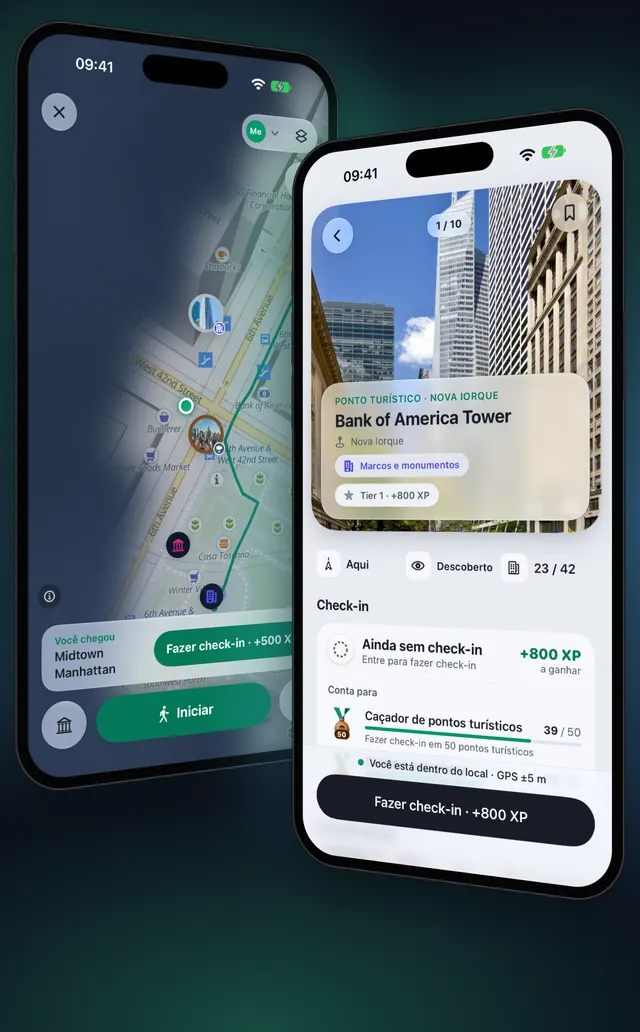
Ande até um marco, entre no terreno dele e toque em Fazer check-in. Quanto mais famoso o lugar, mais XP ele dá, e cada marco conta uma vez só.
Atualizado 13 de novembro de 2026 · Grátis na App Store · iPhone e Apple Watch, iOS 17+
Por que fazer check-in em marcos
Passar por um marco apenas o descobre. Fazer check-in é a parte intencional: você precisa estar lá. O OptiSafari conhece mais de 23.000 marcos em 49 países e mais de 1.400 cidades. Cada check-in rende XP, preenche a cidade em que você está e conta para as suas medalhas.
Cada lugar tem um nível, mostrado pelo anel no seu pin, e o nível define a XP:
| Nível | Anel no pin | XP do check-in |
|---|---|---|
| Lendário: Patrimônios Mundiais e os lugares mais famosos | dourado, com brilho suave | 1.500 a 2.000 |
| Nível 1: marcos conhecidos e patrimônios listados | prateado | 500 a 1.000 |
| Nível 2: outros marcos, parques, praças e mercados | bronze | 200 a 500 |
| Ponto de descoberta: cafés, lugares de comida e pequenas atrações | sem anel | 50 a 150 |
A Torre Eiffel dá 2.000 XP, a Tokyo Skytree 1.000, e um santuário de bairro cerca de 200. Cafés e lugares de comida dão XP nos três primeiros check-ins do dia. Cada lugar pode receber check-in uma vez.
O que você precisa antes de o botão funcionar
- Localização permitida. O check-in usa sua posição atual. A primeira vez que você toca em Começar a explorar, o app pede a localização.
- Dentro do terreno do marco. Cada marco tem seu próprio raio. Um pequeno monumento exige que você esteja perto; um parque ou um bairro antigo é maior. Até você entrar, a página diz Entre no local para fazer check-in e mostra a distância até a área de check-in.
- Uma boa leitura de GPS. A posição deve ser precisa até 50 m ou melhor. Com um sinal mais fraco, a página diz Aguardando um sinal de GPS melhor.
- O país no seu iPhone. Os marcos chegam um país de cada vez. Um país que não foi baixado não mostra pins, páginas nem check-in. Por padrão, o OptiSafari baixa um país quando você chega; veja Caminhe offline com mapas das cidades.
Faça check-in em um marco, passo a passo
- Em Início, toque em Começar a explorar. O mapa abre e sua caminhada começa.
- Toque no botão de prédio no canto inferior esquerdo do mapa (Lugares ao seu redor) para abrir a fileira de lugares perto de você, na aba Por perto.
- Deslize os cartões até encontrar o marco que quer. Cada cartão mostra a distância e o tempo de caminhada.
- Toque no cartão para abrir a página do marco, onde Ainda sem check-in mostra a XP a ganhar.
- Toque em Foco na página do marco para torná-lo seu alvo, e ande até ele. O mapa traça uma linha de você até lá.
- Entre no terreno. A dica na página do marco muda para "Você está dentro do terreno", e um cartão com Você chegou aparece no mapa.
- Toque em Fazer check-in no cartão (ele mostra Fazer check-in seguido da XP) ou na página do marco.
- A página mostra Check-in feito com a hora, a XP que você ganhou e as medalhas às quais o check-in contribui.
Você também pode fazer check-in sem abrir o app. Ao entrar no alcance de um marco, o OptiSafari pode enviar uma notificação com uma ação Fazer check-in, na tela de bloqueio ou no seu Apple Watch. As notificações precisam estar ativas em Ajustes › Notificações.
Encontre marcos e planeje uma visita
- Navegue por lugar. Países e cidades, com o que você já registrou: Mapa dos lugares onde você esteve.
- Fixe até três alvos. Foco coloca um marco no seu mapa com uma linha de você até ele. Um marco sai do seu foco sozinho assim que você faz check-in. Um quarto mostra Já há três no seu mapa. Remova um primeiro.
- Salve os lugares que quer ver. Toque no marcador em uma página de marco (Salvar em uma lista) para transformá-lo em um lugar seu e colocá-lo em Favoritos, Quero ir ou em uma lista sua. Encontre-os na aba Pontos turísticos, em Meus. O check-in fica sempre com o marco. No plano gratuito você tem três listas próprias; o Premium torna o número ilimitado.
Dicas
- Ative as notificações. Com uma caminhada em andamento e o telefone no bolso, a notificação de alcance avisa o momento exato em que você pode fazer check-in.
- Espere o GPS. Se a página disser Aguardando um sinal de GPS melhor, fique um momento em lugar aberto e isso passa.
- Confira a XP antes de escolher. O cartão e o botão a mostram, então você pode ir primeiro ao marco de 2.000 XP.
- Deixe a caminhada fazer o resto. Sua rota e o novo terreno são registrados enquanto você anda: Como funciona um mapa de caminhada com névoa.
- Faça check-in pelo pulso. O relógio oferece Fazer check-in quando você está no alcance: Registre uma caminhada no Apple Watch.
Perguntas frequentes
Preciso iniciar uma caminhada para fazer check-in?
Não. O check-in só precisa da sua posição atual, então funciona com o app aberto e a localização permitida. Uma caminhada é o que mantém a localização ativa com a tela bloqueada, registra o novo terreno e envia a notificação de alcance enquanto o telefone está no bolso.
Passar por um marco faz check-in automaticamente?
Não. Passar por perto apenas descobre o marco. Você sempre toca em Fazer check-in por conta própria, dentro do terreno.
Por que o botão Check in não está disponível?
Ou você ainda não está dentro do terreno (a página mostra a distância até o alcance de check-in), ou a leitura do GPS não é boa o bastante (Aguardando um sinal de GPS melhor). Se você está em um país que não foi baixado, os marcos dele simplesmente não aparecem.
Posso fazer check-in de longe?
Não. O OptiSafari só permite check-in enquanto você está dentro do terreno do marco.
O check-in funciona sem conexão?
Sim, quando o país já está no seu iPhone. Descobrir e fazer check-in não precisam de sinal.
E se meu lugar favorito não for um marco?
Adicione-o como um lugar seu com Adicionar lugar, o botão no canto inferior direito do mapa. Um lugar que você adiciona é só seu: não rende XP e não conta para medalhas.