Check-in
Comment faire un check-in aux lieux et gagner des XP en marchant
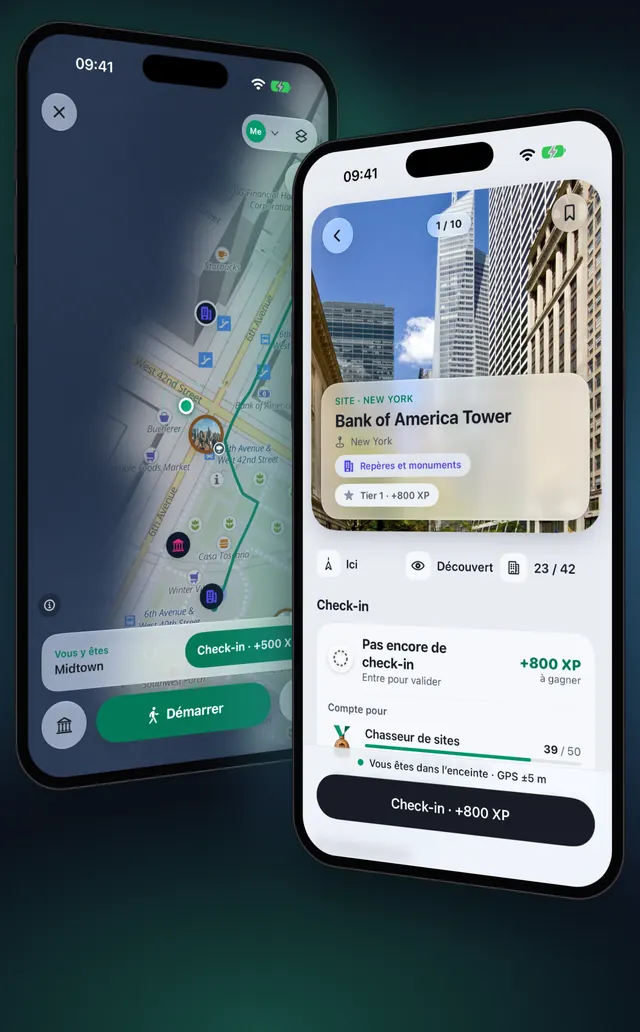
Marchez jusqu'à un lieu, entrez dans son enceinte et touchez Check-in. Plus le lieu est célèbre, plus il rapporte de XP, et chaque lieu ne compte qu'une fois.
Mis à jour 13 novembre 2026 · Gratuit sur l'App Store · iPhone et Apple Watch, iOS 17+
Pourquoi faire un check-in aux lieux
Passer devant un lieu ne fait que le découvrir. Le check-in est la partie volontaire : il faut être là. OptiSafari connaît plus de 23 000 lieux d'intérêt dans 49 pays et plus de 1 400 villes. Chaque check-in rapporte des XP, complète la ville où vous êtes et compte pour vos médailles.
Chaque lieu a un niveau, indiqué par l'anneau de son repère, et le niveau fixe les XP :
| Niveau | Anneau sur le repère | XP pour le check-in |
|---|---|---|
| Légendaire : sites du patrimoine mondial et lieux les plus célèbres | or, avec une lueur douce | 1 500 à 2 000 |
| Niveau 1 : lieux d'intérêt connus et patrimoine classé | argent | 500 à 1 000 |
| Niveau 2 : autres lieux, parcs, places et marchés | bronze | 200 à 500 |
| Lieu à découvrir : cafés, lieux de restauration et petits sites | pas d'anneau | 50 à 150 |
La tour Eiffel rapporte 2 000 XP, le Tokyo Skytree 1 000 et un petit sanctuaire de quartier environ 200. Les cafés et lieux de restauration rapportent des XP pour les trois premiers check-ins de la journée. Chaque lieu ne peut être validé qu'une fois.
Ce qu'il faut avant que le bouton fonctionne
- Localisation autorisée. Le check-in utilise votre position actuelle. La première fois que vous touchez Commencer à explorer, l'app demande la localisation.
- Dans l'enceinte du lieu d'intérêt. Chaque lieu a son propre rayon. Un petit monument exige que vous soyez tout près ; un parc ou un vieux quartier est plus vaste. Tant que vous n'êtes pas à l'intérieur, la page affiche Entrez dans le site pour valider votre visite et indique à quelle distance vous êtes de la zone de check-in.
- Un bon signal GPS. La position doit être précise à 50 m ou mieux. Avec un signal plus faible, la page affiche En attente d’un meilleur signal GPS.
- Le pays sur votre iPhone. Les lieux arrivent pays par pays. Un pays non téléchargé n'affiche ni repères, ni pages, ni check-ins. Par défaut, OptiSafari télécharge un pays à votre arrivée ; voir Marcher hors ligne avec les cartes des villes.
Faire un check-in à un lieu, étape par étape
- Sur Accueil, touchez Commencer à explorer. La carte s'ouvre et votre promenade commence.
- Touchez le bouton en forme de bâtiment en bas à gauche de la carte (Lieux autour de vous) pour ouvrir la rangée de lieux proches, dans l'onglet À proximité.
- Faites défiler les cartes jusqu'à trouver le lieu voulu. Chaque carte indique la distance et le temps de marche.
- Touchez la carte pour ouvrir la page du lieu, où Pas encore de check-in affiche les XP à gagner.
- Touchez Cible sur la page du lieu pour en faire votre cible, puis marchez vers lui. La carte trace une ligne entre vous et lui.
- Entrez dans l'enceinte. L'indication de la page du lieu devient « Vous êtes dans l'enceinte », et une carte avec Vous y êtes apparaît sur la carte.
- Touchez Check-in sur la carte (elle affiche Check-in suivi des XP) ou sur la page du lieu.
- La page affiche Visité avec l'heure, les XP gagnés et les médailles auxquelles le check-in compte.
Vous pouvez aussi faire un check-in sans ouvrir l'app. Quand vous entrez dans la zone d'un lieu d'intérêt, OptiSafari peut envoyer une notification avec une action Check-in, sur l'écran verrouillé ou sur votre Apple Watch. Les notifications doivent être activées dans Réglages › Notifications.
Trouver des lieux et préparer une visite
- Parcourir par lieu. Pays et villes, avec ce que vous avez validé : Une carte des lieux où vous êtes allé.
- Épinglez jusqu'à trois cibles. Cible place un lieu d'intérêt sur votre carte, avec une ligne qui va de vous à lui. Un lieu quitte votre sélection de lui-même une fois le check-in fait. Une quatrième cible affiche Déjà trois sur votre carte. Retirez-en une d’abord.
- Enregistrez les lieux que vous voulez voir. Touchez le signet sur la page d'un lieu (Enregistrer dans une liste) pour en faire un lieu personnel et le ranger dans Favoris, À voir ou une liste à vous. Retrouvez-les dans l'onglet Sites sous À moi. Le check-in reste toujours attaché au lieu d'intérêt. La version gratuite conserve trois listes personnelles ; Premium rend le nombre illimité.
Conseils
- Activez les notifications. Avec une promenade en cours et le téléphone dans votre poche, la notification de zone vous prévient dès que vous pouvez faire un check-in.
- Attendez le GPS. Si la page affiche En attente d’un meilleur signal GPS, restez un instant en plein air et le message disparaîtra.
- Vérifiez les XP avant de choisir. La carte et le bouton les affichent, pour que vous puissiez aller d'abord au lieu qui rapporte 2 000 XP.
- Laissez votre promenade faire le reste. Votre itinéraire et le nouveau terrain sont enregistrés pendant que vous marchez : Comment fonctionne une carte de promenade à brouillard.
- Faites un check-in depuis votre poignet. La montre propose Check-in quand vous êtes à portée : Enregistrer une promenade sur Apple Watch.

OptiSafari — Pays visités, carnet de voyage
Gratuit · Sans compte · Utilisable hors ligne
Questions fréquentes
Dois-je lancer une promenade pour faire un check-in ?
Non. Le check-in n'a besoin que de votre position actuelle : il fonctionne avec l'app ouverte et la localisation autorisée. Une promenade sert à garder la localisation active écran verrouillé, enregistrer le nouveau terrain et envoyer la notification de zone pendant que le téléphone est dans votre poche.
Le fait de passer devant un lieu d'intérêt me fait-il faire un check-in ?
Non. Passer devant un lieu ne fait que le découvrir. Vous touchez toujours Check-in vous-même, à l'intérieur de l'enceinte.
Pourquoi le bouton Check-in n'est-il pas disponible ?
Soit vous n'êtes pas encore dans l'enceinte (la page indique la distance jusqu'à la zone de check-in), soit le signal GPS n'est pas assez bon (En attente d’un meilleur signal GPS). Si vous êtes dans un pays non téléchargé, ses lieux d'intérêt n'apparaissent pas du tout.
Puis-je faire un check-in de loin ?
Non. OptiSafari ne vous laisse faire un check-in que lorsque vous êtes à l'intérieur de l'enceinte du lieu d'intérêt.
Le check-in fonctionne-t-il sans connexion ?
Oui, une fois le pays sur votre iPhone. Découvrir un lieu et faire un check-in ne nécessitent aucun signal.
Et si mon endroit préféré n'est pas un lieu d'intérêt ?
Ajoutez-le comme votre propre lieu avec Ajouter un lieu, le bouton en bas à droite de la carte. Un lieu que vous ajoutez vous appartient seul : il ne rapporte pas de XP et ne compte pas pour les médailles.