Dati delle regioni
Come scaricare i luoghi di un paese e le mappe delle città per camminare offline
Il segnale cade e il roaming costa. Scarica i luoghi di un paese e le mappe stradali delle città che visiterai, e continua a esplorare senza connessione.
Aggiornato 7 novembre 2026 · Gratis sull'App Store · iPhone e Apple Watch, iOS 17+
Perché scaricare prima di partire
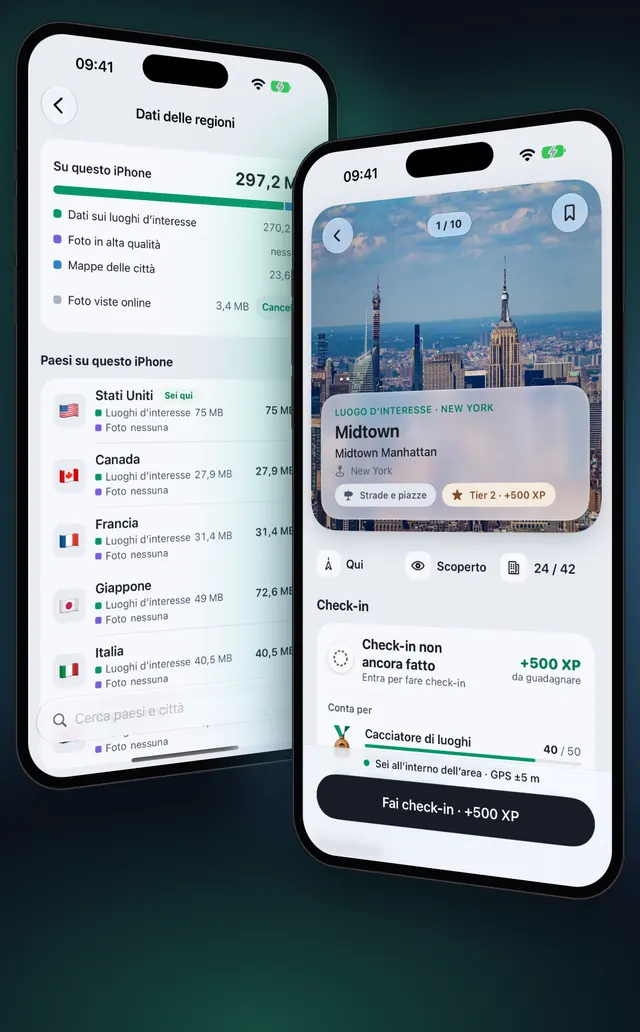
OptiSafari funziona senza connessione una volta che i dati sono sull'iPhone. I luoghi arrivano un paese alla volta, e nessun paese è incluso nell'app. Un paese che non è sull'iPhone non mostra segnaposto, pagine o check-in dei luoghi, anche se i tuoi conteggi e gli XP restano. Le mappe stradali delle città sono download separati, così le strade si vedono senza segnale.
Scaricare è gratuito per i luoghi e le mappe delle città. Per scaricarli non viene inviato nulla su di te: sono dati pubblici di mappe e luoghi, e i tuoi progressi non vengono toccati.
Cosa puoi scaricare
| Parte | Cosa contiene | Dimensione |
|---|---|---|
| Luoghi d’interesse e regioni | L'intero paese: i suoi luoghi, le piccole foto dei segnaposto, le province e i rioni | Da 2 a 22 MB per paese |
| Mappe delle città | Le strade di una città per camminare senza connessione, negli stili Outdoor, Street e Dark | Mostrata accanto a ogni città |
| Foto in alta qualità | La galleria di ogni luogo, nitida e offline. Fa parte di Premium | Mostrata prima del download |
Ogni dimensione è mostrata prima del download, e un download che non entra nello spazio libero viene rifiutato con il messaggio Spazio insufficiente.
Scarica un paese e una mappa di città, passo dopo passo
- Connettiti al Wi-Fi. Le foto attendono sempre il Wi-Fi, e un download grande è più comodo lì.
- Tocca la scheda Impostazioni, poi tocca Dati delle regioni sotto Offline.
- Trova il paese sotto Scarica prima di un viaggio, oppure digita il suo nome o una città in Cerca paesi e città.
- Tocca Ottieni accanto al paese e scegli Solo luoghi d’interesse.
- Osserva la capsula mobile in basso che dice Downloading. Quando termina, il paese sale in Paesi su questo iPhone.
- Tocca il paese per aprire la sua pagina, poi tocca la scheda Mappe delle città (Mappe stradali per camminare offline).
- Tocca il pulsante di download con la dimensione accanto a ogni città in cui camminerai. Il pulsante in alto a destra scarica la mappa di ogni città del paese.
- Controlla la pagina: ogni città scaricata indica che è sull'iPhone, e la pagina mostra lo spazio che occupa.
Con Premium, Ottieni propone anche Tutto e Foto in alta qualità. Senza Premium, queste voci mostrano un lucchetto e aprono la pagina Premium, e le foto di un luogo si caricano quando hai una connessione.
Cammina offline
Avvia un percorso come sempre: Come funziona una mappa della nebbia. Con il paese sull'iPhone, la nebbia, il terreno esplorato, la scoperta dei luoghi e i check-in funzionano tutti senza segnale. All'interno di una città scaricata, la mappa disegna le strade dalla mappa della città sull'iPhone.
Lascia che OptiSafari scarichi per te
Sotto Quando arrivi in un nuovo paese, scegli cosa succede quando arrivi in un posto nuovo:
| Opzione | Cosa fa |
|---|---|
| Scarica | Scarica per te i luoghi e i dati regionali del paese (predefinito). Su dati mobili chiede prima conferma |
| Chiedimelo | Mostra una scheda per confermare il download, oppure per attendere il Wi-Fi |
| Mai | Non fa nulla. Scarichi tu da Dati delle regioni |
Usa i dati cellulare permette di scaricare luoghi e dati regionali con i dati mobili. Le foto attendono sempre il Wi-Fi. Un paese già scaricato si aggiorna da solo su una rete non a consumo, oppure mostra un aggiornamento da toccare in Dati delle regioni.
Libera spazio o elimina un paese
- Apri Impostazioni, poi Dati delle regioni.
- Tocca il paese sotto Paesi su questo iPhone per aprire la sua pagina.
- Tocca la riga rossa in basso che dice Delete seguito dal nome del paese e da from this iPhone, poi conferma l'eliminazione.
Puoi anche eliminare la mappa di una singola città dal menu ••• sulla sua riga. I suoi luoghi, le foto e le mappe delle città tornano quando li scarichi di nuovo, e i tuoi progressi restano: XP, medaglie, check-in e tutto ciò che hai esplorato. Foto viste online è una cache che svuoti con Cancella.
Suggerimenti
- Scarica le mappe delle città in cui camminerai davvero. Scegline alcune invece di un intero paese, per risparmiare spazio.
- Scarica il paese prima di atterrare. Il pacchetto dei luoghi è piccolo, ed è ciò che fa comparire luoghi e check-in lì.
- Tieni d'occhio lo spazio. La scheda in alto in Dati delle regioni divide lo spazio tra dati dei luoghi, foto, mappe delle città e foto viste online.
- Condividi ciò che hai trovato. Una volta tornato, puoi passare a un amico la tua mappa: Condividi la tua mappa esplorata.

OptiSafari — Paesi visitati, diario viaggi
Gratis · Senza account · Funziona offline
Domande frequenti
Quanto spazio occupa?
I luoghi e i dati regionali di un paese occupano da 2 a 22 MB. Le mappe delle città e le foto mostrano la loro dimensione accanto a ogni download, così vedi il costo prima di toccare.
Eliminare un paese cancella i miei progressi?
No. Il terreno esplorato, i check-in, gli XP e le medaglie restano. Eliminare rimuove solo luoghi, foto e mappe delle città dall'iPhone, e tornano quando li scarichi di nuovo.
Cosa funziona senza connessione?
Camminare e diradare la nebbia, scoprire e fare check-in nei luoghi di un paese scaricato, e le strade all'interno di una città scaricata. Le mappe stradali di una città non scaricata si caricano da internet.
Cosa richiede ancora una connessione?
Il download stesso, il meteo sulla mappa (una funzione di Premium), e la creazione o l'apertura di un link alla mappa. Le foto non scaricate si caricano online quando le apri.
Posso scaricare tutti i paesi in una volta?
Ogni paese si scarica dalla sua riga in Dati delle regioni. All'interno di un paese, il pulsante in alto a destra di Mappe delle città scarica la mappa di ogni città.