Nebelkarte
So funktioniert eine Fog-of-War-Gehkarte und wie du deine aufdeckst
Deine Karte beginnt unter Nebel und hebt sich nur dort, wo du wirklich gehst. Starte einen Spaziergang, leg das Telefon weg und sieh deine eigenen Straßen dauerhaft erscheinen.
Aktualisiert 7. November 2026 · Kostenlos im App Store · iPhone und Apple Watch, iOS 17+
Warum eine Fog-of-War-Karte das Gehen unterhaltsamer macht
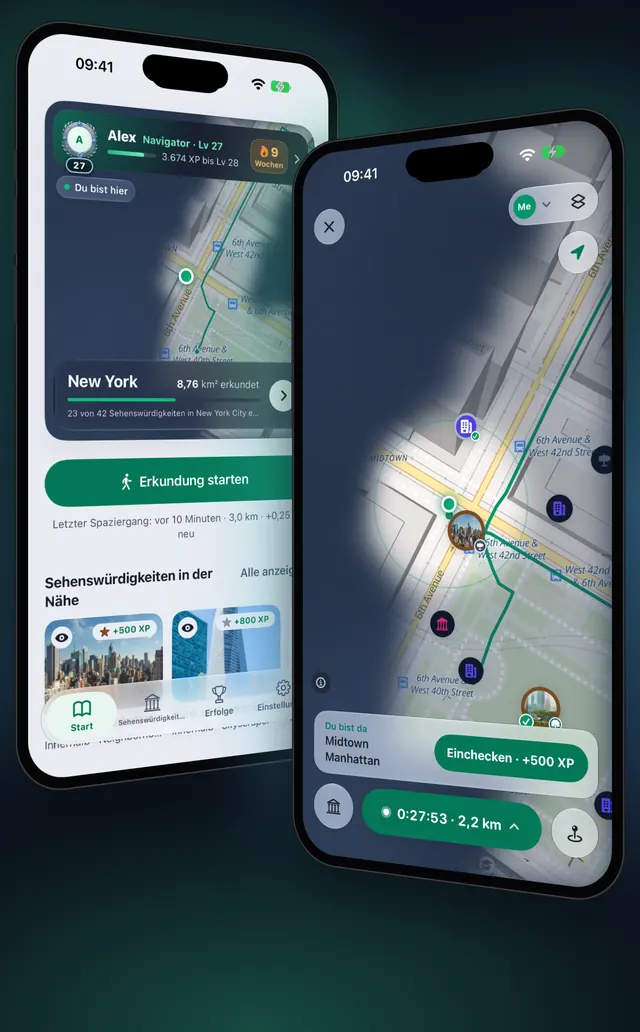
Eine Fog-of-War-Karte ist eine gewöhnliche Karte, die mit Nebel bedeckt ist. Alles ist verborgen, bis du selbst hingehst. In OptiSafari liegt die ganze Welt zu Beginn unter Nebel. Beim Gehen hebt sich der Nebel in einem Kreis von 50 m um dich, und das freigelegte Gelände bleibt für immer auf deiner Karte. Über Wochen füllen sich deine eigenen Straßen, Viertel und Reisen, und Bezirke, Provinzen und Länder öffnen sich, während du unterwegs bist.
Es gibt kein Konto und nichts einzugeben. Du startest einen Spaziergang, bewegst dich, und die Karte erledigt den Rest. Deine erkundete Karte bleibt auf deinen Geräten, mit einem Backup in deiner eigenen iCloud, das du ausschalten kannst, sofern du sie nicht teilst.
Was den Nebel lichtet und was nicht
Nur ein Spaziergang zeichnet auf, und nur Positionen, die auf 50 m genau sind und bei unter 130 km/h liegen, öffnen den Nebel. Jede Regel und was zu tun ist, wenn der Nebel bleibt, steht in Nebel lichtet sich nicht? So behebst du deine Spaziergangskarte.
Neues Gelände bringt XP abhängig davon, wie schnell du dich bewegt hast, als du es geöffnet hast:
| Tempo | XP pro km² neues Gelände |
|---|---|
| Bis 10 km/h (Gehen, Joggen) | 200 |
| 10 bis 20 km/h (Radfahren) | 100 |
| Über 20 km/h | 40 |
Außerdem erhältst du 10 XP pro gegangenem, gelaufenem oder geradeltem km unter 20 km/h, bis zu 50 km (500 XP) am Tag. Ein Bezirk öffnet sich, sobald du 5 % davon erkundet hast (mindestens 0,05 km² und höchstens 0,5 km²), und eine Provinz öffnet sich, wenn 3 ihrer Bezirke offen sind.
Deinen ersten Spaziergang starten, Schritt für Schritt
- Öffne OptiSafari. Beim ersten Mal folgst du den kurzen Profilschritten; du landest auf dem Tab Start mit deiner Kartenkarte.
- Tippe unter der Kartenkarte auf Erkundung starten.
- Nur beim ersten Mal tippe auf Standort erlauben und erlaube den Standort in der Abfrage des iPhones. Wähle die Option, die den Standort während der Nutzung der App eingeschaltet lässt.
- Die Karte öffnet sich, und der Spaziergang beginnt. Geh los: Der Nebel hebt sich um deine Markierung, und die grüne Kapsel unten zeigt deine Zeit und Strecke.
- Sperre das Telefon und steck es in die Tasche. Der Spaziergang zeichnet bei ausgeschaltetem Bildschirm weiter auf, und iOS zeigt dabei seinen Standortindikator.
- Für eine Pause tippe auf die grüne Kapsel und dann auf Pause. Tippe wieder auf die Kapsel und wähle Fortsetzen, wenn du bereit bist.
- Zum Beenden tippe auf die Kapsel und dann auf Spaziergang beenden, und tippe bei Diesen Spaziergang beenden? noch einmal auf Spaziergang beenden.
- Lies deine Zusammenfassung unter Spaziergang gespeichert: Zeit, Strecke, neues Gelände, Bezirke, Sehenswürdigkeiten und woher die XP stammen. Tippe auf Fertig; der Spaziergang bleibt erhalten (In deine Spaziergänge gespeichert).
Während ein Spaziergang läuft, zeigt ein Streifen oben auf jedem Tab Erkunden mit Zeit und Strecke. Tippe darauf, um zurück zur Karte zu springen.
Tipps für eine saubere Karte
- Gib dem GPS einen Moment. Zeigt die Karte Warte auf GPS… oder Schwaches GPS · keine Aufzeichnung, bleib ein paar Sekunden im Freien stehen. Nichts geht verloren; die Aufzeichnung beginnt, sobald das Signal gut ist.
- Checke ein, während du an Sehenswürdigkeiten vorbeikommst. Siehe Bei Sehenswürdigkeiten einchecken, wie nah du sein musst.
- Lass das Telefon in der Tasche. Mit einer Apple Watch kannst du am Handgelenk aufzeichnen und von dort einchecken: Einen Spaziergang auf der Apple Watch aufzeichnen.
- Unterwegs? Lade das Land vorher herunter, damit Sehenswürdigkeiten und Straßenkarten ohne Signal funktionieren: Mit Stadtkarten offline gehen.
- Schau zuerst in die Einstellungen, wenn nichts sich lichtet. In Einstellungen sollte die Zeile Lage als erlaubt angezeigt werden.

OptiSafari — Bereiste Länder, besuchte Orte
Kostenlos · Kein Konto · Offline nutzbar
Häufige Fragen
Lichtet sich der Nebel, wenn ich nicht auf einem Spaziergang bin?
Nein. Außerhalb eines Spaziergangs wird nichts aufgezeichnet. Tippe auf Erkundung starten (oder auf Start auf der Karte), bevor du losgehst, und auf Spaziergang beenden, wenn du fertig bist.
Was passiert, wenn die App während eines Spaziergangs schließt?
Der Spaziergang wird beim nächsten Öffnen von OptiSafari wiederhergestellt. Ein Blatt mit dem Titel Dein Spaziergang läuft noch zeigt die bisherige Zeit und Strecke und lässt dich zwischen Weiter und Spaziergang beenden wählen.
Lichten Auto-, Bus- und Zugfahrten den Nebel?
Alles unter 130 km/h öffnet Nebel, egal womit du fährst. Neues Gelände per Fahrzeug bringt jedoch weniger XP, und ein Bezirk, der überwiegend per Fahrzeug geöffnet wurde, bringt die halbe XP. Über 130 km/h, im Flugzeug oder im Schnellzug, öffnet sich der Nebel überhaupt nicht.
Warum lichtet sich der Nebel nicht?
Prüfe drei Dinge: Die Zeile Lage in Einstellungen sagt, dass er erlaubt ist, der Streifen oben zeigt Erkunden statt Pausiert, und die Karte zeigt nicht Schwaches GPS · keine Aufzeichnung oder Zu schnell unterwegs · keine Aufzeichnung.
Kann ich neu anfangen?
Ja. Öffne in Einstellungen den Punkt Deine Daten und tippe auf Erkundetes Gebiet zurücksetzen. Das erkundete Gelände wird wieder vom Nebel bedeckt; Spaziergänge, Orte, Check-ins und Medaillen bleiben. Die App fragt nach, bevor sie es tut.
Was kann OptiSafari nicht?
Es kann keinen Nebel für Orte lichten, die du nicht gegangen bist, und es zeichnet deinen Standort zwischen Spaziergängen nicht auf. Straßenkarten werden aus dem Internet geladen, außer du lädst eine Stadtkarte herunter, und es speichert nichts in Apple Health.