iPhone Duo
OptiSafari на iPhone Duo: что меняется, когда вы его разворачиваете
Держите развёрнутый iPhone Duo боком, и OptiSafari раскроется в две колонки с картой прогулки на весь экран. Вертикально или сложенным вы получаете привычный по iPhone вид.
Обновлено 17 ноября 2026 г. · Бесплатно в App Store · iPhone и Apple Watch, iOS 17+
Зачем пользоваться OptiSafari в развёрнутом виде
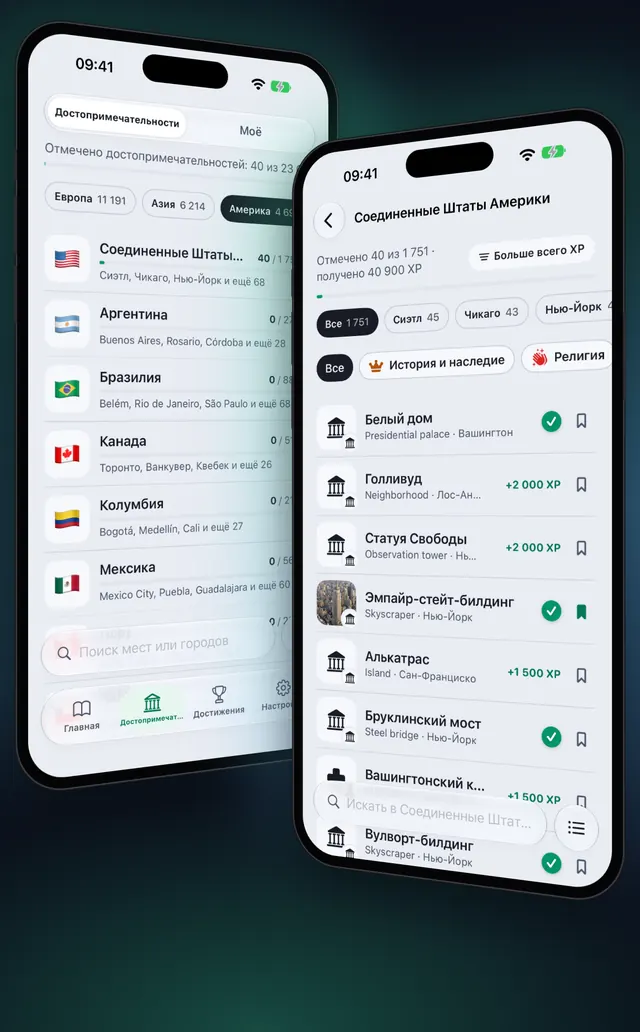
Во время прогулки телефон сложен в кармане. Дома, когда вы планируете следующую прогулку или смотрите на прошлую, большой внутренний экран показывает больше сразу: список стран рядом с достопримечательностями страны или разделы медалей рядом с самими медалями.
OptiSafari выбирает раскладку по тому, как вы держите Duo:
| Как вы держите | Раскладка |
|---|---|
| Развёрнутый и боком | Две колонки и карта прогулки на весь экран |
| Развёрнутый и вертикально | Раскладка iPhone с одной панелью вкладок |
| Сложенный (внешний экран) | Раскладка iPhone, только вертикально |
Приложение поворачивается боком только на развёрнутом внутреннем экране.
Что вы видите развёрнутым и боком
| Вкладка | Левая колонка | Правая колонка |
|---|---|---|
| Главная | Ваша карточка карты с Начать исследовать и последней прогулкой под ней | Достопримечательности рядом, медали Почти получено, Районы рядом и Сохранённые места рядом списками |
| Достопримечательности | Страны | Страница выбранной страны |
| Достижения | Разделы медалей | Выбранный раздел с его медалями |
| Настройки | Группы настроек | Строки выбранной группы |
На Главная нажатое место открывает краткий просмотр в своей колонке. В Достопримечательности достопримечательность открывает полную страницу поверх обеих колонок, в двух колонках. Вкладки находятся в панели, которую iOS показывает у правого края.
Прогулка с картой на большом экране, шаг за шагом
- Разверните Duo и держите его боком.
- На Главная нажмите Начать исследовать. Карта откроется на весь экран, без панелей поверх неё.
- Используйте кнопки в системной панели у правого края: Закрыть карту, Моя карта, Выбрать карту, Слои карты и К моей геопозиции. Во время прогулки здесь же показано, где записывается маршрут: Запись на iPhone или Запись на Apple Watch.
- Нажмите Места вокруг вас, кнопку со зданием внизу карты. Панель мест открывается от левого края.
- Нажмите место на панели. Краткий просмотр покажет, Отмечено оно или Обнаружено, с кнопками Сохранить и Подробнее.
- Нажмите Подробнее, чтобы открыть полную страницу места.
- Нажмите Слои карты или Выбрать карту. Они открываются боковой панелью от правого края, и карта остаётся в поле зрения.
- Когда отправляетесь, сложите Duo и уберите в карман. Прогулка продолжит запись, а приложение вернётся к раскладке iPhone.
Советы
- Для двух колонок нужна горизонтальная ориентация. Вертикально развёрнутый Duo намеренно показывает раскладку iPhone, так что поверните его, чтобы увидеть колонки.
- Планируйте на внутреннем экране. В Достопримечательности выберите страну слева и отсортируйте её страницу по Сначала непосещённые справа: Карта мест, где вы побывали.
- Всё остальное так же. Туман, отметки и Apple Watch работают как на любом iPhone: Как работает карта прогулок с туманом.
Частые вопросы
Работает ли OptiSafari на iPhone Duo?
Да. Сложенным и развёрнутым вертикально он показывает раскладку iPhone. Развёрнутым и боком — две колонки.
Почему я не вижу две колонки?
Две колонки появляются только когда Duo развёрнут и держится боком. Вертикально приложение сохраняет раскладку iPhone, а на сложенном внешнем экране остаётся вертикальным.
Где кнопки карты на Duo?
Развёрнутым и боком они находятся в системной панели у правого края. Панель мест открывается от левого края, а Слои карты — от правого.
Останавливает ли сложение Duo прогулку?
Нет. Сложение, разворачивание или поворот Duo не останавливают прогулку.
Что OptiSafari не меняет на Duo?
Игра та же: туман, правила отметок, XP и медали работают как на любом iPhone. Меняется только раскладка, и только в развёрнутом виде и боком.

OptiSafari — Посещенные страны и места
Бесплатно · Без аккаунта · Работает офлайн