iPhone Duo
OptiSafari trên iPhone Duo: điều gì thay đổi khi bạn mở nó ra
Cầm iPhone Duo đang mở theo chiều ngang và OptiSafari trải ra thành hai cột, với bản đồ đi bộ chiếm toàn màn hình. Dựng đứng hoặc gập lại, bạn có bố cục quen thuộc của iPhone.
Cập nhật 17 tháng 11, 2026 · Miễn phí trên App Store · iPhone và Apple Watch, iOS 17+
Vì sao nên dùng OptiSafari khi mở ra
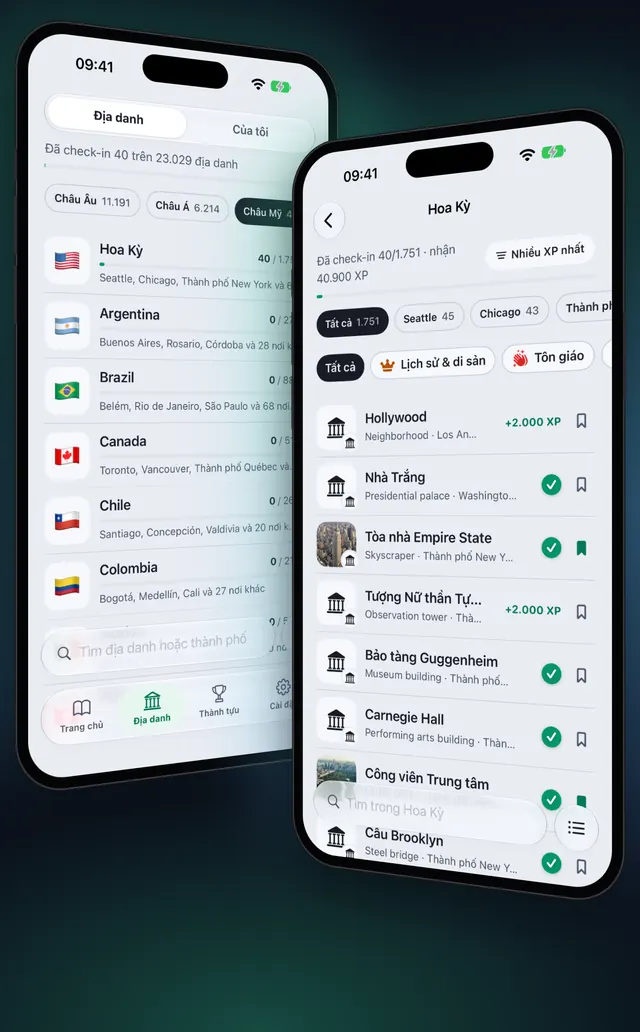
Khi đi bộ, điện thoại nằm gấp trong túi. Ở nhà, khi lên kế hoạch cho chuyến đi tiếp theo hoặc nhìn lại chuyến vừa rồi, màn hình trong lớn cho thấy nhiều thứ hơn cùng lúc: danh sách quốc gia bên cạnh địa danh của một quốc gia, hoặc các mục huy chương bên cạnh huy chương.
OptiSafari chọn bố cục theo cách bạn cầm Duo:
| Cách bạn cầm | Bố cục |
|---|---|
| Mở ra và cầm ngang | Hai cột, và bản đồ đi bộ toàn màn hình |
| Mở ra và dựng đứng | Bố cục iPhone, với một thanh tab |
| Gập lại (màn hình ngoài) | Bố cục iPhone, chỉ dựng đứng |
Ứng dụng chỉ chuyển sang chiều ngang trên màn hình trong khi Duo đang mở.
Bạn thấy gì khi mở ra và cầm ngang
| Tab | Cột trái | Cột phải |
|---|---|---|
| Trang chủ | Thẻ bản đồ của bạn, bên dưới là Bắt đầu khám phá và chuyến đi gần nhất | Địa danh gần đây, huy chương Sắp đạt, Phường gần bạn và Địa điểm đã lưu gần bạn, dạng danh sách |
| Địa danh | Các quốc gia | Trang quốc gia bạn đã chọn |
| Thành tựu | Các mục huy chương | Mục bạn đã chọn, với các huy chương của nó |
| Cài đặt | Các nhóm cài đặt | Các dòng của nhóm bạn đã chọn |
Trên Trang chủ, một địa điểm bạn chạm sẽ mở xem nhanh trong cột của nó. Trong Địa danh, một địa danh mở toàn bộ trang của nó trên cả hai cột và được bố trí thành hai cột. Các tab nằm trong thanh iOS hiển thị ở cạnh bên phải.
Đi bộ với bản đồ trên màn hình lớn, từng bước
- Mở Duo và cầm ngang.
- Trên Trang chủ, chạm Bắt đầu khám phá. Bản đồ mở trên toàn màn hình, không có tờ nào che phía trên.
- Dùng các nút trong thanh hệ thống ở cạnh bên phải: Đóng bản đồ, Bản đồ của tôi, Chọn bản đồ, Lớp bản đồ và Về vị trí của tôi. Trong lúc đi bộ, nó cũng hiển thị nơi chuyến đi đang được ghi: Đang ghi bằng iPhone hoặc Đang ghi bằng Apple Watch.
- Chạm Địa điểm quanh bạn, nút hình tòa nhà ở dưới cùng của bản đồ. Bảng địa điểm mở từ cạnh bên trái.
- Chạm một địa điểm trong bảng. Xem nhanh của nó cho biết địa điểm đã là Đã check-in hay Đã phát hiện, với Lưu và Xem chi tiết.
- Chạm Xem chi tiết để mở trang đầy đủ của địa điểm.
- Chạm Lớp bản đồ hoặc Chọn bản đồ. Chúng mở như một bảng bên từ cạnh bên phải, và bản đồ vẫn hiển thị.
- Khi bắt đầu đi, gập Duo lại và bỏ vào túi. Chuyến đi tiếp tục được ghi lại, và ứng dụng trở về bố cục iPhone.
Mẹo
- Hai cột cần cầm ngang. Khi dựng đứng, Duo mở ra sẽ hiện bố cục iPhone một cách có chủ đích; hãy xoay để thấy các cột.
- Lên kế hoạch trên màn hình trong. Trong Địa danh, chọn một quốc gia ở bên trái và sắp xếp trang của nó theo Chưa ghé thăm trước ở bên phải: Bản đồ những nơi bạn đã đến.
- Mọi thứ khác vẫn như vậy. Sương, check-in và Apple Watch hoạt động như trên bất kỳ iPhone nào: Bản đồ đi bộ sương mù hoạt động thế nào.

OptiSafari — Nơi đã đến, nhật ký du lịch
Miễn phí · Không cần tài khoản · Dùng được ngoại tuyến
Câu hỏi thường gặp
OptiSafari có hoạt động trên iPhone Duo không?
Có. Khi gập lại và khi mở ra cầm dựng đứng, nó hiển thị bố cục iPhone. Khi mở ra và cầm ngang, nó hiển thị hai cột.
Vì sao tôi không thấy hai cột?
Hai cột chỉ xuất hiện khi Duo mở ra và được cầm ngang. Khi dựng đứng, ứng dụng giữ bố cục iPhone, và trên màn hình ngoài khi gập, nó vẫn dựng đứng.
Các nút bản đồ trên Duo nằm ở đâu?
Khi mở ra và cầm ngang, chúng nằm trong thanh hệ thống ở cạnh bên phải. Bảng địa điểm mở từ cạnh bên trái, còn Lớp bản đồ mở từ cạnh bên phải.
Gập Duo có dừng chuyến đi không?
Không. Gập, mở hoặc xoay Duo không dừng chuyến đi.
OptiSafari không thay đổi gì trên Duo?
Trò chơi vẫn vậy: sương, quy tắc check-in, XP và huy chương hoạt động như trên bất kỳ iPhone nào. Chỉ bố cục thay đổi, và chỉ khi mở ra và cầm ngang.