
iPhone Duo
iPhone Duo 上的 OptiSafari:展开后有哪些变化
将展开的 iPhone Duo 横放,OptiSafari 会展开为双栏,步行地图占满整个屏幕。竖放或折叠时,你看到的是 iPhone 上熟悉的布局。
更新于 2026年11月17日 · App Store 免费下载 · 适用于 iPhone 和 Apple Watch,iOS 17 及以上
为什么要展开使用
步行时,手机折叠放在口袋里。在家里,规划下次步行或回顾上次步行时,大屏幕能一次显示更多内容:国家列表旁边是一个国家的地标,或者奖章分区旁边是奖章。
OptiSafari 根据你握持 Duo 的方式选择布局:
| 握持方式 | 布局 |
|---|---|
| 展开并横放 | 双栏,步行地图全屏 |
| 展开并竖放 | iPhone 布局,带一个标签栏 |
| 折叠(外屏) | iPhone 布局,仅竖放 |
只有在展开的内屏上,应用才会切换为横向。
展开并横放时你会看到什么
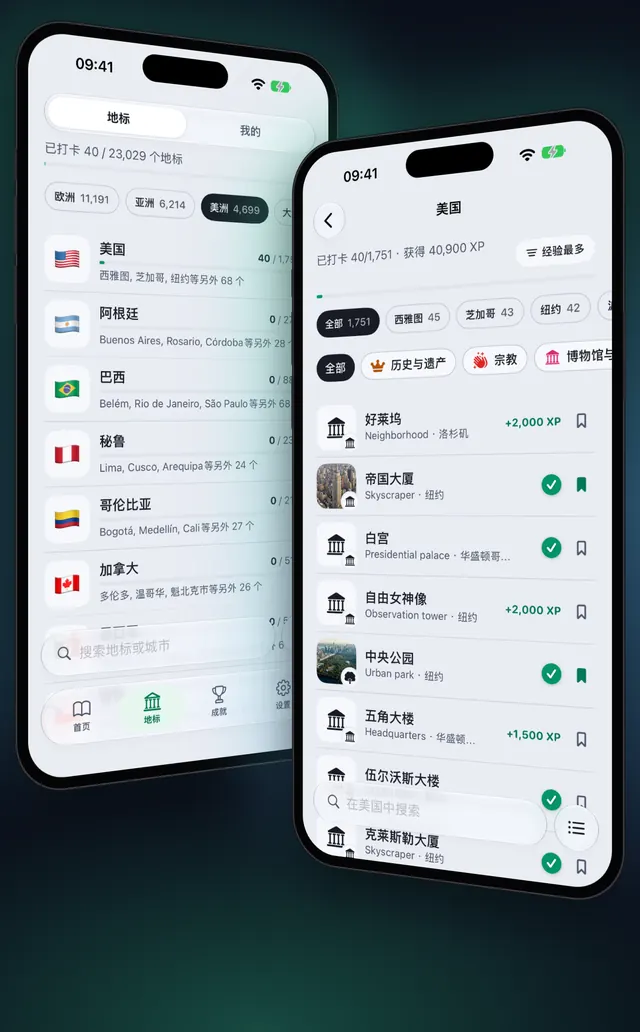
| 标签 | 左栏 | 右栏 |
|---|---|---|
| 首页 | 你的地图卡片,下方是 开始探索 和上次步行 | 附近地标、差一点 奖章、你附近的街区 和 你附近保存的地点,以列表显示 |
| 地标 | 国家 | 你所选国家的页面 |
| 成就 | 奖章分区 | 你所选的分区,及其奖章 |
| 设置 | 设置分组 | 你所选分组的各行 |
在 首页 上点按某个地点,会在其所在栏中打开快速预览。在 地标 中点按地标,会在两栏之上打开完整页面,该页面同样以双栏布局显示。标签位于 iOS 在右侧边缘显示的栏中。
大屏幕上的步行地图,分步操作
- 展开 Duo 并横放。
- 在 首页 上点按 开始探索。地图在整个屏幕上打开,上面没有任何面板。
- 使用右侧边缘系统栏中的按钮:关闭地图、我的地图、选择地图、地图图层 和 前往我的位置。步行期间,它还会显示记录位置:正在用 iPhone 记录 或 正在用 Apple Watch 记录。
- 点按地图底部的楼房按钮 你周围的地点。地点面板从左侧边缘打开。
- 点按面板中的某个地点。其快速预览会显示是 已打卡 还是 已发现,并提供 保存 和 查看详细信息。
- 点按 查看详细信息 打开该地点的完整页面。
- 点按 地图图层 或 选择地图。它们会从右侧边缘以侧边面板打开,地图保持可见。
- 出发时折叠 Duo 并放进口袋。步行会继续记录,应用回到 iPhone 布局。
小贴士
- 双栏需要横放。 展开的 Duo 竖放时会刻意显示 iPhone 布局;旋转即可看到双栏。
- 在内屏上规划。 在 地标 中,左侧选一个国家,右侧按 未访问优先 排列其页面:你去过的地方地图。
- 其余一切相同。 迷雾、打卡和 Apple Watch 在任何 iPhone 上的工作方式都一样:迷雾步行地图如何运作。
常见问题
OptiSafari 能在 iPhone Duo 上使用吗?
可以。折叠时以及展开并竖放时,它显示 iPhone 布局。展开并横放时,它显示双栏。
为什么我看不到双栏?
只有 Duo 展开并横放时才会出现双栏。竖放时应用保持 iPhone 布局;在折叠的外屏上,它保持竖放。
Duo 上的地图按钮在哪里?
展开并横放时,它们位于右侧边缘的系统栏中。地点面板从左侧边缘打开,地图图层 则从右侧边缘打开。
折叠 Duo 会停止步行吗?
不会。折叠、展开或旋转 Duo 都不会停止步行。
OptiSafari 在 Duo 上有哪些不变?
游戏规则相同:迷雾、打卡规则、XP 和奖章都与任何 iPhone 上一样。只有布局会改变,而且只在展开并横放时。