iPhone Duo
OptiSafari'de iPhone Duo: açtığında neler değişir
Açık iPhone Duo'yu yatay tuttuğunda OptiSafari iki sütuna yayılır ve yürüyüş haritası tüm ekranı kaplar. Dik ya da katlıyken iPhone'dan bildiğin düzeni görürsün.
Güncellendi 17 Kasım 2026 · App Store'da ücretsiz · iPhone ve Apple Watch, iOS 17+
Neden açık kullanmalısın
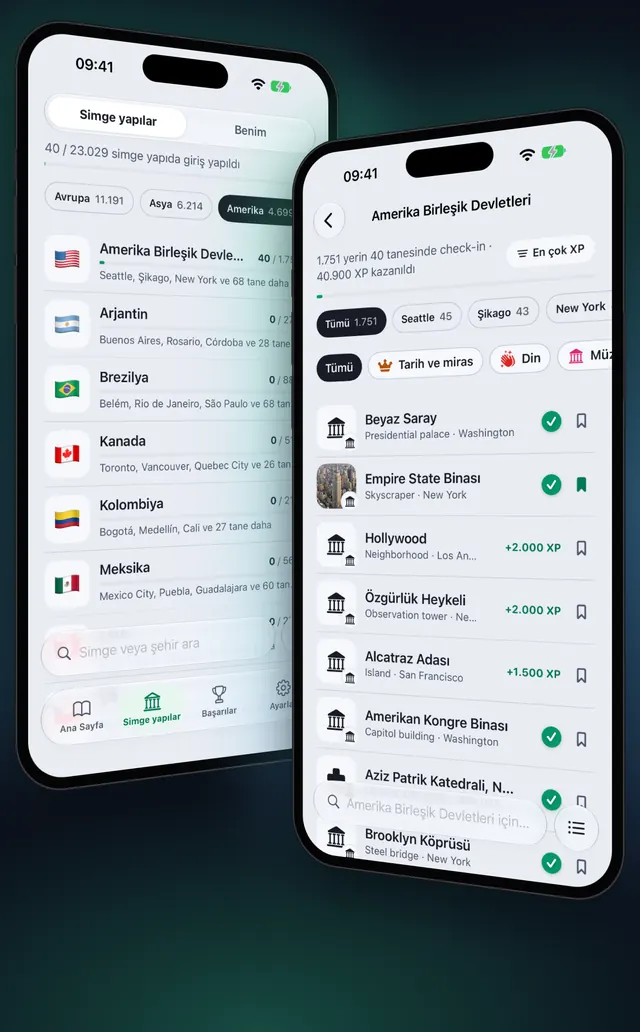
Yürürken telefon cebinde katlı durur. Evde, bir sonraki yürüyüşü planlarken ya da son yürüyüşe bakarken büyük iç ekran daha fazlasını birlikte gösterir: yan yana ülke listesi ve bir ülkenin simge yapıları, ya da madalya bölümleri ve madalyalar.
OptiSafari düzenini Duo'yu nasıl tuttuğuna göre seçer:
| Nasıl tutuyorsun | Düzen |
|---|---|
| Açık ve yatay | İki sütun ve tam ekran yürüyüş haritası |
| Açık ve dik | iPhone düzeni, tek sekme çubuğuyla |
| Katlı (dış ekran) | iPhone düzeni, yalnızca dik |
Uygulama yatay düzene yalnızca açık iç ekranda geçer.
Açık ve yatayken ne görürsün
| Sekme | Sol sütun | Sağ sütun |
|---|---|---|
| Ana Sayfa | Harita kartın, altında Keşfetmeye başla ve son yürüyüşün | Yakındaki simge yapılar, Az kaldı madalyaları, Yakınındaki mahalleler ve Yakınındaki kayıtlı yerler, liste olarak |
| Simge yapılar | Ülkeler | Seçtiğin ülke sayfası |
| Başarılar | Madalya bölümleri | Seçtiğin bölüm, madalyalarıyla |
| Ayarlar | Ayar grupları | Seçtiğin grubun satırları |
Ana Sayfa üzerinde dokunduğun bir yer, kendi sütununda hızlı bir önizleme açar. Simge yapılar içinde bir simge yapıya dokunursan, tam sayfası iki sütunun üzerinde açılır ve o da iki sütun düzeninde gösterilir. Sekmeler, iOS'in sağ kenarda gösterdiği çubuktadır.
Büyük ekranda yürüyüş haritasıyla yürü, adım adım
- Duo'yu aç ve yatay tut.
- Ana Sayfa üzerinde Keşfetmeye başla'a dokun. Harita tüm ekranda açılır, üstünde hiçbir pencere olmaz.
- Sağ kenardaki sistem çubuğundaki düğmeleri kullan: Haritayı kapat, Haritam, Harita seç, Harita katmanları ve Konumuma git. Bir yürüyüş sırasında ayrıca yürüyüşün nerede kaydedildiğini de gösterir: iPhone'da kaydediliyor ya da Apple Watch'ta kaydediliyor.
- Haritanın altındaki bina düğmesi Çevrendeki yerler'ya dokun. Yer paneli sol kenardan açılır.
- Panelde bir yere dokun. Hızlı önizlemesi Giriş yapıldı mi yoksa Keşfedildi mi olduğunu gösterir; yanında Kaydet ve Ayrıntıları gör bulunur.
- Yerin tam sayfasını açmak için Ayrıntıları gör'a dokun.
- Harita katmanları ya da Harita seç'e dokun. Sağ kenardan yan panel olarak açılırlar ve harita görünür kalır.
- Yola çıkarken Duo'yu katla ve cebine koy. Yürüyüş kaydetmeye devam eder ve uygulama iPhone düzenine döner.
İpuçları
- İki sütun için yatay tut. Dik tutulduğunda açık Duo bilerek iPhone düzenini gösterir; sütunlar için döndür.
- İç ekranda planla. Simge yapılar içinde soldan bir ülke seç ve sağdaki sayfasını Ziyaret edilmeyenler önce ile sırala: Gezdiğin yerlerin haritası.
- Gerisi aynı. Sis, check-in ve Apple Watch her iPhone'da olduğu gibi çalışır: Sisli yürüyüş haritası nasıl çalışır.

OptiSafari — Gezdiğim Yerler, Seyahat Kaydı
Ücretsiz · Hesap yok · Çevrimdışı çalışır
Sık sorulan sorular
OptiSafari iPhone Duo'da çalışır mı?
Evet. Katlıyken ve açık dik tutulduğunda iPhone düzenini gösterir. Açık ve yatayken iki sütun gösterir.
Neden iki sütun görmüyorum?
İki sütun yalnızca Duo açıkken ve yatay tutulduğunda görünür. Dik tutulduğunda uygulama iPhone düzenini korur; katlı dış ekranda ise dik kalır.
Duo'da harita düğmeleri nerede?
Açık ve yatayken sağ kenardaki sistem çubuğunda. Yer paneli sol kenardan, Harita katmanları ise sağ kenardan açılır.
Duo'yu katlamak yürüyüşü durdurur mu?
Hayır. Duo'yu katlamak, açmak ya da çevirmek yürüyüşü durdurmaz.
OptiSafari Duo'da neyi değiştirmez?
Oyun aynıdır: sis, check-in kuralları, XP ve madalyalar her iPhone'daki gibi çalışır. Yalnızca düzen değişir ve o da yalnızca açık ve yatayken.