
iPhone Duo
OptiSafari 在 iPhone Duo 上:展開後有哪些改變
將展開的 iPhone Duo 橫放,OptiSafari 會展開成雙欄,散步地圖佔滿整個螢幕。直放或摺疊時,你看到的是 iPhone 上熟悉的版面。
更新日期 2026年11月17日 · App Store 免費 · iPhone 與 Apple Watch,iOS 17 以上
為什麼要展開使用
散步時,手機摺疊放在口袋裡。在家裡,規劃下一次散步或回顧上一次散步時,大螢幕能一次顯示更多內容:國家清單旁邊是一個國家的地標,或勳章分區旁邊是勳章。
OptiSafari 依你握持 Duo 的方式選擇版面:
| 握持方式 | 版面 |
|---|---|
| 展開並橫放 | 雙欄,散步地圖全螢幕 |
| 展開並直放 | iPhone 版面,單一分頁列 |
| 摺疊(外螢幕) | iPhone 版面,僅直放 |
只有在展開的內螢幕上,App 才會切換為橫向。
展開並橫放時你會看到什麼
| 分頁 | 左欄 | 右欄 |
|---|---|---|
| 首頁 | 你的地圖卡片,下方是 開始探索 與上一次散步 | 附近地標、差一點 勳章、你附近的街區 與 你附近保存的地點,以清單顯示 |
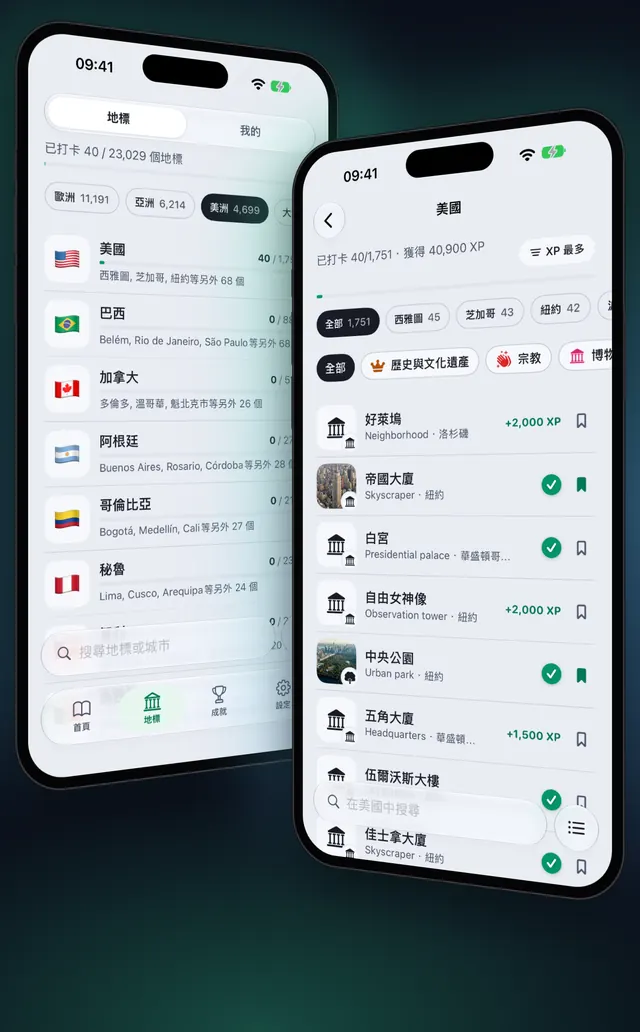
| 地標 | 國家 | 你所選國家的頁面 |
| 成就 | 勳章分區 | 你所選的分區,及其勳章 |
| 設定 | 設定群組 | 你所選群組的各列 |
在 首頁 上點選某個地點,會在其所在欄中打開快速預覽。在 地標 中點選地標,會在兩欄之上打開完整頁面,該頁面同樣以雙欄版面顯示。分頁位於 iOS 在右側邊緣顯示的列中。
大螢幕上的散步地圖,分步操作
- 展開 Duo 並橫放。
- 在 首頁 上點選 開始探索。地圖在整個螢幕上打開,上面沒有任何面板。
- 使用右側邊緣系統列中的按鈕:關閉地圖、我的地圖、選擇地圖、地圖圖層 與 前往我的位置。散步期間,它還會顯示記錄位置:正在用 iPhone 記錄 或 正在用 Apple Watch 記錄。
- 點選地圖底部的大樓按鈕 你周圍的地點。地點面板從左側邊緣打開。
- 點選面板中的某個地點。其快速預覽會顯示是 已打卡 還是 已發現,並提供 儲存 與 查看詳細資訊。
- 點選 查看詳細資訊 打開該地點的完整頁面。
- 點選 地圖圖層 或 選擇地圖。它們會從右側邊緣以側邊面板打開,地圖保持可見。
- 出發時摺疊 Duo 並放進口袋。散步會繼續記錄,App 回到 iPhone 版面。
小秘訣
- 雙欄需要橫放。 展開的 Duo 直放時會刻意顯示 iPhone 版面;旋轉即可看到雙欄。
- 在內螢幕上規劃。 在 地標 中,左側選一個國家,右側依 未造訪優先 排列其頁面:去過的地方地圖。
- 其餘一切相同。 迷霧、打卡與 Apple Watch 在任何 iPhone 上的運作方式都一樣:迷霧探索地圖如何運作。
常見問題
OptiSafari 能在 iPhone Duo 上使用嗎?
可以。摺疊時以及展開並直放時,它顯示 iPhone 版面。展開並橫放時,它顯示雙欄。
為什麼我看不到雙欄?
只有 Duo 展開並橫放時才會出現雙欄。直放時 App 保持 iPhone 版面;在摺疊的外螢幕上,它保持直放。
Duo 上的地圖按鈕在哪裡?
展開並橫放時,它們位於右側邊緣的系統列中。地點面板從左側邊緣打開,地圖圖層 則從右側邊緣打開。
摺疊 Duo 會停止散步嗎?
不會。摺疊、展開或旋轉 Duo 都不會停止散步。
OptiSafari 在 Duo 上有哪些不變?
遊戲規則相同:迷霧、打卡規則、XP 與勳章都與任何 iPhone 上一樣。只有版面會改變,而且只在展開並橫放時。