
iPhone Duo
OptiSafari på iPhone Duo: vad som ändras när du viker ut den
Håll den utvikta iPhone Duo på sidan så sprids OptiSafari ut i två kolumner, med promenadkartan över hela skärmen. Stående eller ihopvikt får du den layout du känner från iPhone.
Uppdaterad 17 november 2026 · Gratis i App Store · iPhone och Apple Watch, iOS 17+
Varför använda OptiSafari utvikt
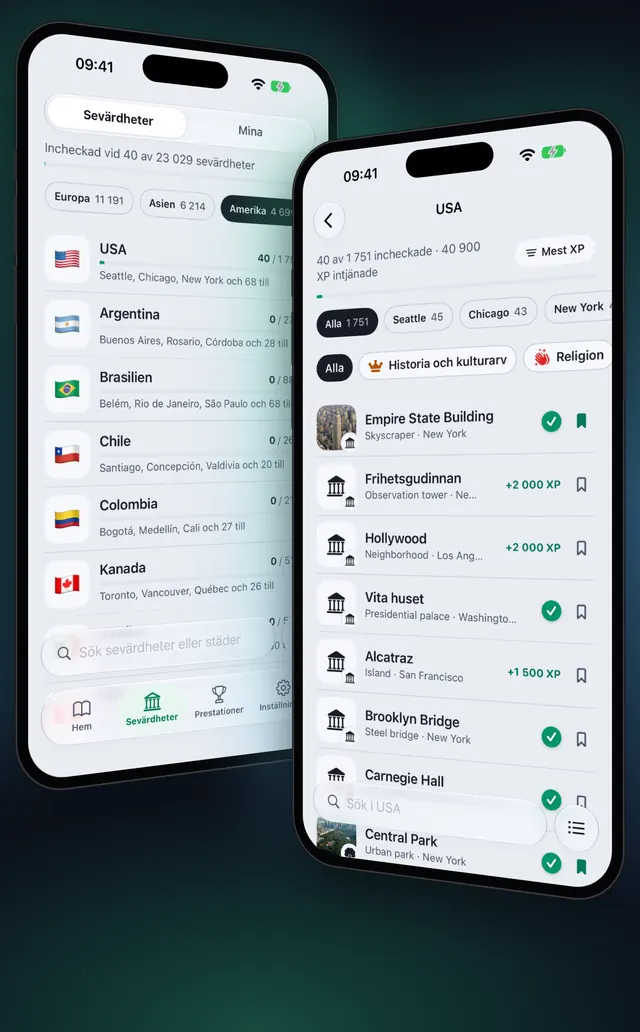
Under en promenad är telefonen ihopvikt i din ficka. Hemma, när du planerar nästa promenad eller blickar tillbaka på den förra, visar den stora innerskärmen mer på en gång: listan över länder bredvid ett lands landmärken, eller dina medaljavsnitt bredvid medaljerna.
OptiSafari väljer layout efter hur du håller Duo:
| Hur du håller den | Layout |
|---|---|
| Utvikt och på sidan | Två kolumner och en helskärmskarta för promenaden |
| Utvikt och stående | iPhone-layouten, med en flikrad |
| Ihopvikt (ytterskärmen) | iPhone-layouten, bara stående |
Appen vrids bara på sidan på den utvikta innerskärmen.
Det du ser utvikt och på sidan
| Flik | Vänster kolumn | Höger kolumn |
|---|---|---|
| Hem | Ditt kartkort, med Börja utforska och din senaste promenad under | Sevärdheter i närheten, medaljerna Nästan där, Stadsdelar nära dig och Sparade platser nära dig, som listor |
| Sevärdheter | Länder | Landssidan du valde |
| Prestationer | Medaljavsnitten | Avsnittet du valde, med dess medaljer |
| Inställningar | Inställningsgrupperna | Raderna i gruppen du valde |
På Hem öppnar en plats du trycker på en snabbvy i sin kolumn. I Sevärdheter öppnar ett landmärke sin fullständiga sida över båda kolumnerna, i två kolumner. Flikarna sitter i raden som iOS visar vid högerkanten.
Gå med kartan på den stora skärmen, steg för steg
- Vik ut Duo och håll den på sidan.
- På Hem trycker du på Börja utforska. Kartan öppnas över hela skärmen, utan blad över den.
- Använd knapparna i systemraden vid högerkanten: Stäng kartan, Min karta, Välj en karta, Kartlager och Gå till min position. Under en promenad visar den också var promenaden spelas in: Spelar in på iPhone eller Spelar in på Apple Watch.
- Tryck på Platser runt dig, byggnadsknappen längst ned på kartan. Platspanelen öppnas från vänsterkanten.
- Tryck på en plats i panelen. Dess snabbvy visar om den är Incheckad eller Upptäckt, med Spara och Visa detaljer.
- Tryck på Visa detaljer för att öppna platsens fullständiga sida.
- Tryck på Kartlager eller Välj en karta. De öppnas som en sidopanel från högerkanten, och kartan finns kvar i bild.
- Vik ihop Duo och lägg den i fickan när du ger dig iväg. Promenaden fortsätter spela in, och appen går tillbaka till iPhone-layouten.
Tips
- Två kolumner kräver att du håller den på sidan. Stående visar den utvikta Duo iPhone-layouten med avsikt, så vrid den för att få kolumnerna.
- Planera på innerskärmen. I Sevärdheter väljer du ett land till vänster och sorterar dess sida efter Ej besökta först till höger: En karta över platserna du varit på.
- Allt annat är detsamma. Dimman, incheckningen och Apple Watch fungerar som på vilken iPhone som helst: Så fungerar en dimkarta för promenader.
Vanliga frågor
Fungerar OptiSafari på iPhone Duo?
Ja. Ihopvikt och utvikt stående visar den iPhone-layouten. Utvikt och på sidan visar den två kolumner.
Varför ser jag inga två kolumner?
Två kolumner visas bara när Duo är utvikt och hålls på sidan. Stående behåller appen iPhone-layouten, och på den ihopvikta ytterskärmen stannar den stående.
Var sitter kartknapparna på Duo?
Utvikta och på sidan sitter de i systemraden vid högerkanten. Platspanelen öppnas från vänsterkanten, och Kartlager från högerkanten.
Stoppar det promenaden att vika ihop Duo?
Nej. Att vika ihop, vika ut eller vrida Duo stoppar inte en promenad.
Vad ändrar inte OptiSafari på Duo?
Spelet är detsamma: dimman, reglerna för incheckning, XP och medaljer fungerar som på vilken iPhone som helst. Bara layouten ändras, och bara utvikt och på sidan.